Comment une page web se charge, du réseau à l’affichage
Quand vous ouvrez une page web, votre navigateur doit trouver le serveur, lui demander les données puis transformer la réponse en éléments visibles.
Une arborescence courte et des noms explicites rendent les documents plus faciles à repérer. Voici une méthode progressive pour organiser les nouveaux fichiers et ranger l’existant sans tout bouleverser.
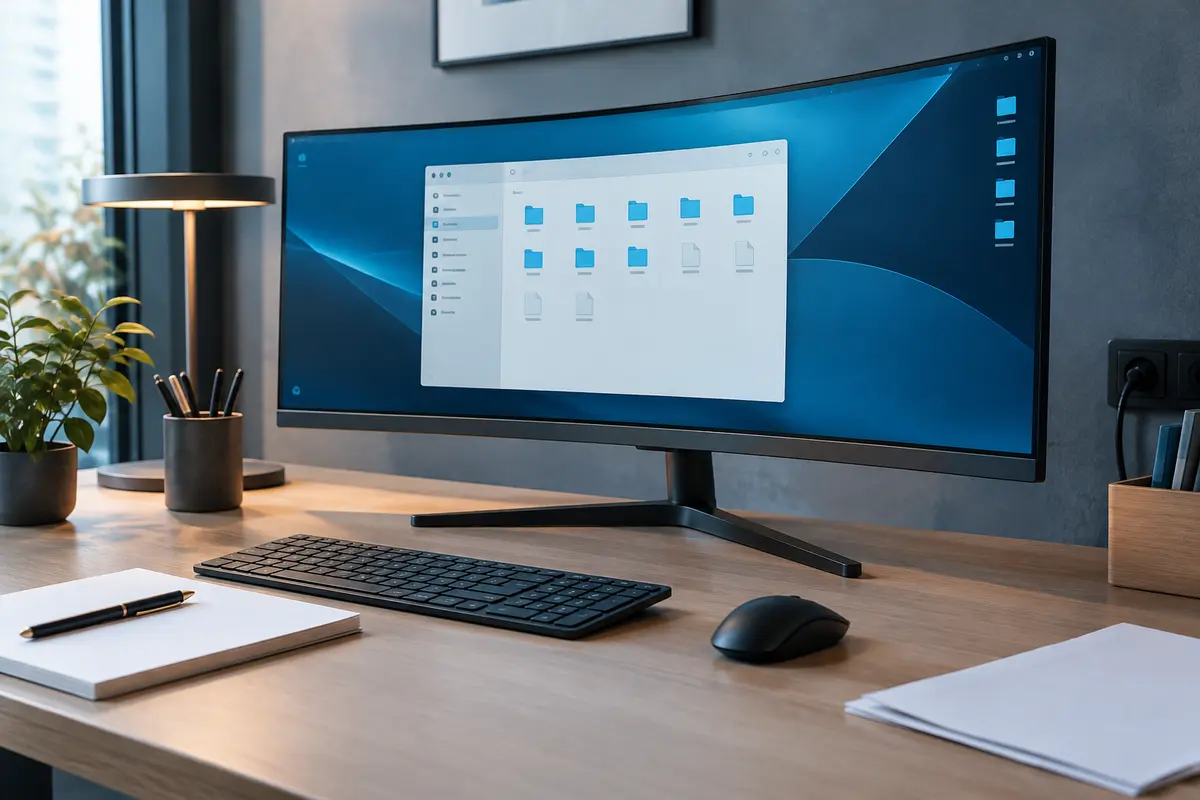
Pour retrouver rapidement vos documents sur votre ordinateur, le plus utile est de choisir un classement facile à comprendre et à maintenir. Des dossiers aux noms clairs et une règle de nommage cohérente vous évitent de fouiller sans savoir où chercher.
Inutile de tout réorganiser d’un coup. Commencez par définir vos catégories, appliquez‑les aux nouveaux fichiers, puis remettez progressivement de l’ordre dans les anciens.
Avant de créer des dossiers, repérez les endroits où vos fichiers s’accumulent : le bureau, le dossier de téléchargements, vos documents et les répertoires liés à vos activités. Observez aussi ce que vous ouvrez régulièrement, ce que vous consultez rarement et ce qui vous pose problème à retrouver.
Ce repérage sert à construire un classement adapté à vos habitudes. Si vous cherchez surtout des papiers administratifs, il est logique de les regrouper par démarche ou par thème. Si vous travaillez sur des projets, vous aurez intérêt à rassembler les documents qui s’y rapportent plutôt qu’à les disperser selon leur format.
Ne déplacez pas immédiatement les fichiers dont le rôle est incertain. Un nom obscur ne signifie pas qu’un document est inutile. Avant une réorganisation importante ou une suppression, prévoyez une copie de sauvegarde et vérifiez le contenu des fichiers concernés.
Choisissez des catégories qui correspondent à vos grands usages, puis donnez-leur des noms explicites. Vous pouvez, par exemple, séparer les documents personnels, les démarches, le travail, les projets et les références. Ces intitulés doivent vous sembler naturels : un classement que vous comprenez sans réfléchir sera plus facile à suivre.
Gardez l’arborescence peu profonde. Ajoutez un sous-dossier quand il répond à un besoin réel, par exemple pour distinguer des sujets qui contiennent chacun des documents à retrouver séparément. Évitez d’empiler des dossiers au point de devoir ouvrir une longue succession de niveaux pour atteindre un fichier.
Classez d’abord selon le sujet ou l’activité, plutôt que selon le format. Un document texte et une image qui concernent le même projet peuvent être rangés ensemble. Réservez un dossier « Archives » aux éléments que vous souhaitez conserver sans les consulter souvent, au lieu de les laisser mêlés aux documents en cours.
Évitez de créer des catégories presque identiques. Si vous hésitez entre deux dossiers à chaque enregistrement, leurs limites sont probablement trop floues. Renommez‑les ou regroupez‑les pour que chaque fichier ait une destination évidente.
Un bon nom indique le sujet du fichier sans qu’il soit nécessaire de l’ouvrir. Une structure simple peut associer le thème, la nature du document, une précision utile et son état. Par exemple : « logement - facture - chauffage - réglée ». Gardez le même ordre et le même séparateur dans vos différents dossiers.
Évitez les intitulés vagues comme « document », « scan » ou « nouveau fichier », qui ne donnent aucun indice au moment d’une recherche. Les mots doivent être compréhensibles pour vous et assez précis pour distinguer un fichier d’un autre. Si le nom d’origine est une suite de caractères sans sens, remplacez‑le par un intitulé clair, sans modifier le contenu du document.
Les mentions comme « final », « final bis » ou « dernière version » deviennent vite ambiguës lorsque des variantes circulent. Si vous devez garder des étapes de travail, nommez leur état de façon explicite, par exemple « brouillon » ou « validé ». Dès qu’un document est terminé, identifiez clairement celui qui fait référence et évitez de multiplier les copies sans raison.
Conservez l’extension ajoutée au nom du fichier : elle indique son format et aide l’ordinateur à l’ouvrir avec l’application adaptée. Si vous renommez un document, modifiez son intitulé sans effacer cette terminaison.
Quand vous téléchargez ou recevez un document, choisissez son dossier de destination au moment de l’enregistrer. Renommez‑le si son intitulé est peu parlant, puis rangez‑le selon la règle que vous avez définie. Cette habitude évite que le dossier de téléchargements devienne un dépôt permanent difficile à parcourir.
Si vous ne savez pas encore où ranger un fichier, placez‑le temporairement dans un dossier « À classer ». Revenez‑y ensuite pour décider de sa destination ou vérifier s’il est réellement à conserver. Ce dossier doit servir de zone de passage, pas de nouvelle catégorie où tout s’accumule.
Avant de créer une copie, vérifiez si le document existe déjà. Comparez les fichiers concernés et ne supprimez rien si vous ne pouvez pas confirmer qu’ils sont identiques ou que l’un est devenu inutile. Des doublons portant des noms différents peuvent contenir des versions distinctes.
Traitez vos anciens fichiers par zones cohérentes, comme un dossier lié à un projet ou une catégorie administrative. Commencez par les documents que vous utilisez souvent et ceux dont la destination est évidente. Vous obtiendrez rapidement un espace plus clair sans devoir décider du sort de chaque fichier à la fois.
Déplacez uniquement les éléments que vous comprenez. Pour les fichiers difficiles à identifier, créez une zone « À vérifier » et examinez‑les plus tard. Quand un document est retrouvé ou ouvert, profitez‑en pour lui donner un nom explicite et le placer dans le dossier adapté.
Évitez les déplacements massifs si vous n’avez pas vérifié leur effet. Un fichier peut être lié à un autre document ou à un raccourci que vous utilisez. Gardez une trace des changements importants et conservez une copie de secours avant les opérations qui touchent un grand nombre d’éléments. Il vaut mieux avancer par ajustements sûrs que viser un rangement complet en une seule fois.
Ne supprimez pas les fichiers simplement parce qu’ils sont anciens ou difficiles à classer. Vérifiez leur contenu, leur utilité et l’existence éventuelle d’une copie avant de décider. En cas de doute, rangez‑les provisoirement à part plutôt que de prendre une décision irréversible.
Un classement reste utile si vous l’appliquez aux nouveaux fichiers et si vous videz régulièrement le dossier « À classer ». Il n’est pas nécessaire de tout revoir en permanence : corrigez surtout les catégories qui se révèlent confuses et les noms qui ne vous permettent pas de retrouver un document.
La recherche intégrée à votre ordinateur complète les dossiers. Lancez‑la avec un mot distinctif du nom de fichier ou du sujet, plutôt qu’un terme trop général. Selon les réglages de votre ordinateur, la recherche peut aussi porter sur le contenu de certains documents. Elle fonctionne mieux quand les fichiers sont nommés clairement et rangés dans des emplacements prévisibles.
Si vous ne retrouvez pas un document, vérifiez les emplacements où vous enregistrez habituellement les fichiers, puis cherchez avec un mot associé au sujet. Une fois le fichier localisé, corrigez son nom ou son emplacement pour ne pas rencontrer le même problème la prochaine fois.
Choisissez des catégories faciles à retenir, gardez une arborescence courte et nommez chaque fichier avec des mots qui décrivent son contenu. Appliquez cette méthode aux nouveaux documents, puis rangez l’existant progressivement. En cas de doute sur un fichier, mettez‑le à part et vérifiez‑le avant de le supprimer.
Le classement par sujet ou par activité permet de regrouper les documents qui servent au même usage, même s’ils n’ont pas le même format. Un classement par format peut être utile dans certains cas, mais il ne doit pas rendre les documents liés plus difficiles à retrouver.
Ne le supprimez pas simplement parce que son nom est peu clair. Placez‑le dans un dossier temporaire, puis examinez son contenu et vérifiez s’il existe une copie avant de décider de le conserver ou non.
Il peut accueillir temporairement les fichiers reçus, mais il est moins pratique pour retrouver des documents liés à des sujets différents. Après l’enregistrement, déplacez chaque fichier vers le dossier correspondant à son usage.
Les prix indiqués sont donnés à titre indicatif ; seul le prix affiché lors de la commande fait foi.

Quand vous ouvrez une page web, votre navigateur doit trouver le serveur, lui demander les données puis transformer la réponse en éléments visibles.

Un Wi‑Fi qui paraît puissant ne garantit ni un débit stable ni un accès rapide à Internet. La distance, les obstacles, les interférences et les…

Les photos des fêtes montrent parfois plus que les moments que vous souhaitez partager. Avant de les envoyer ou de les publier, vérifiez qui…

Le navigateur affiche les pages web, tandis que le moteur de recherche aide à les trouver. Distinguer ces outils du site consulté permet de mieux…