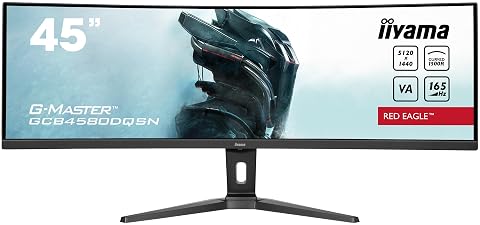
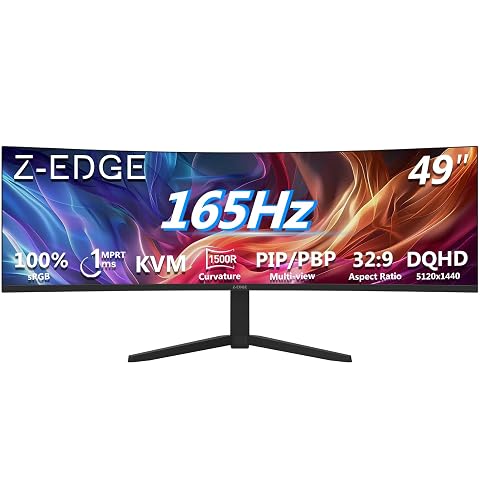
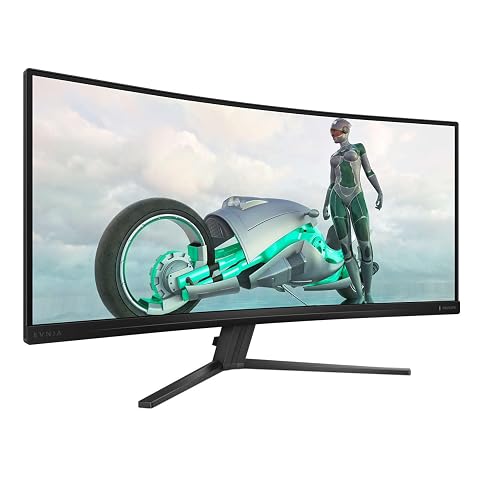
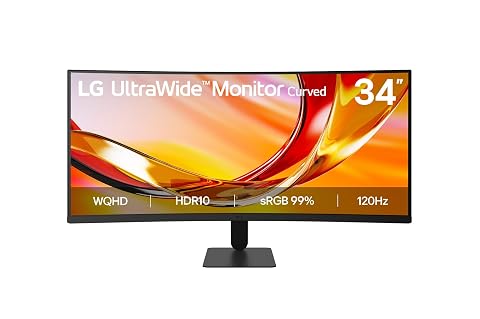
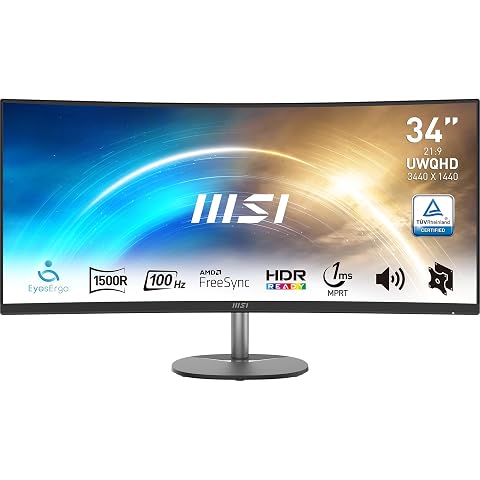
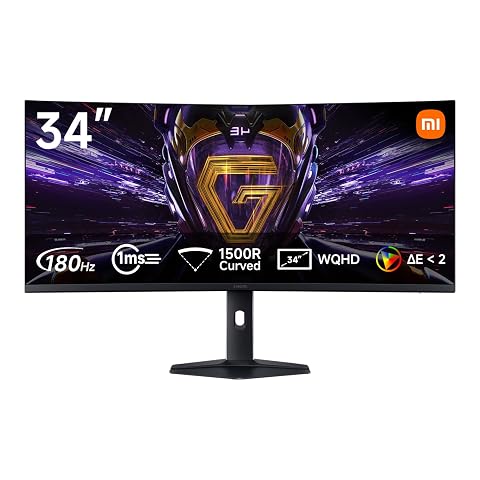
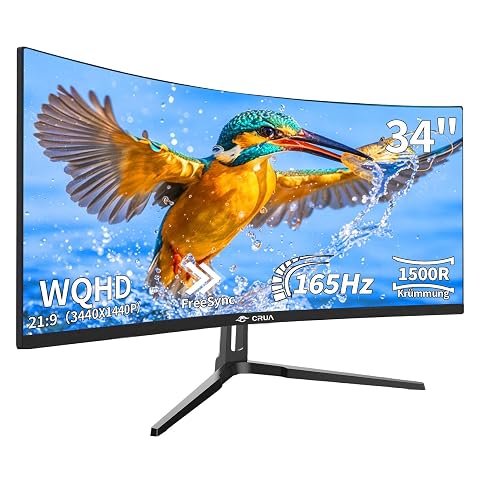
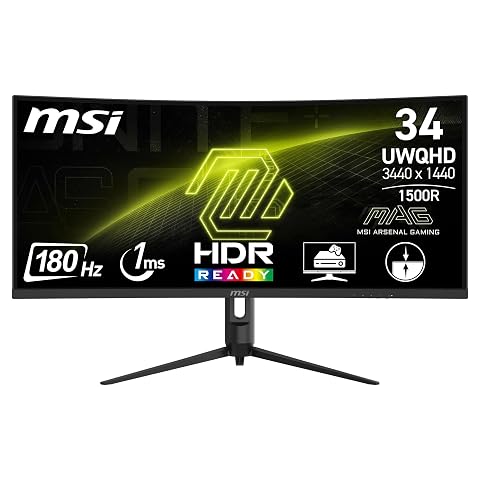
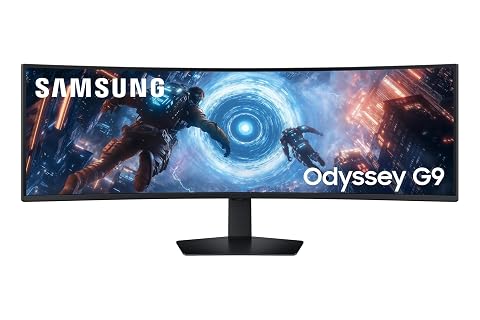
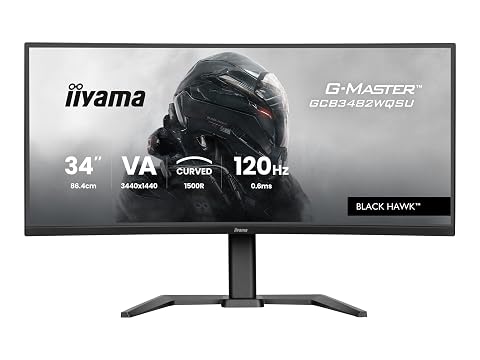
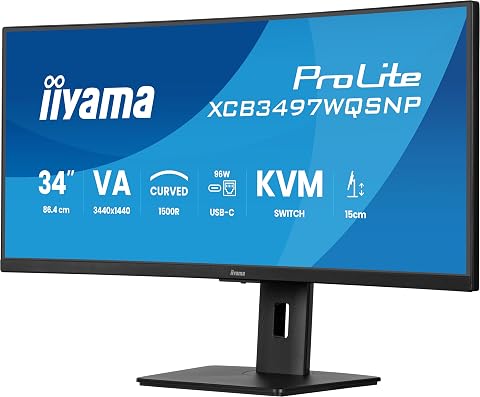
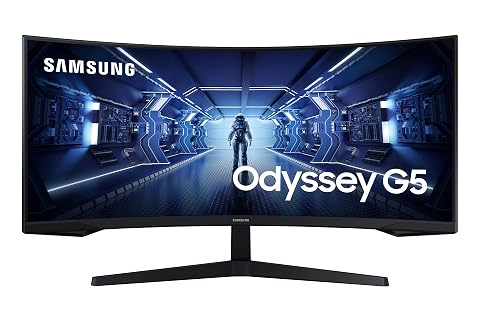
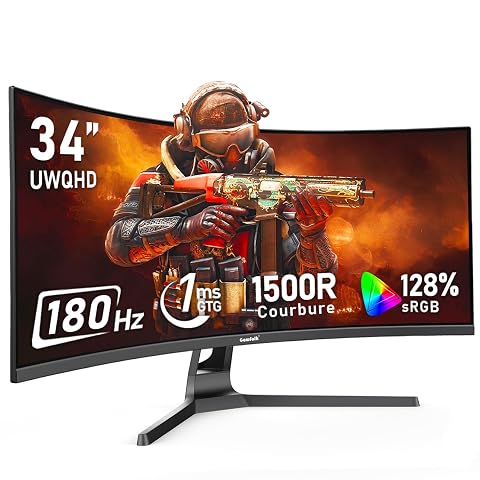
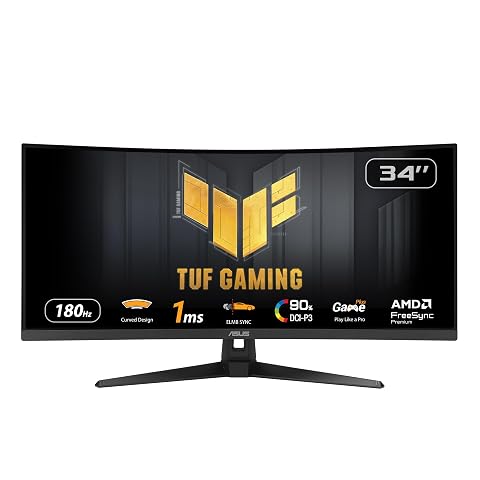
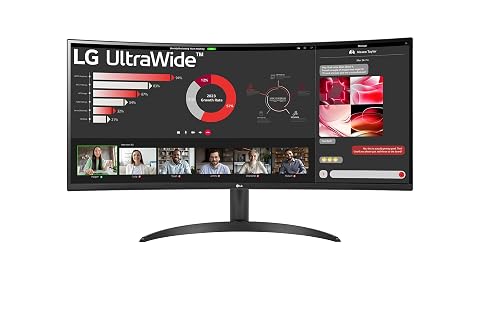
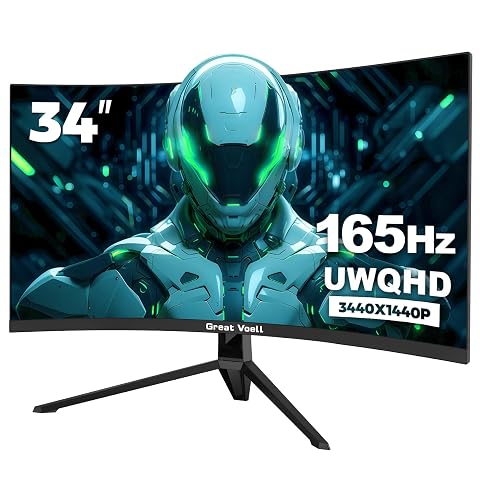
Pour quel usage choisir ce format ?
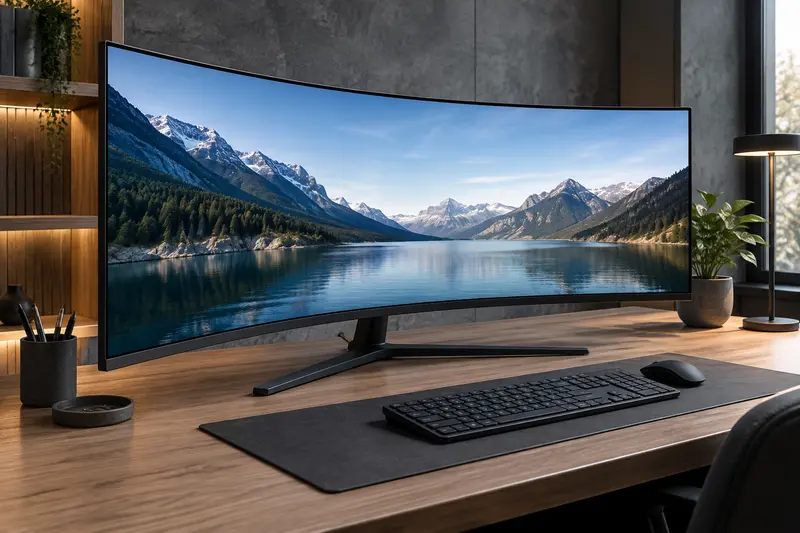
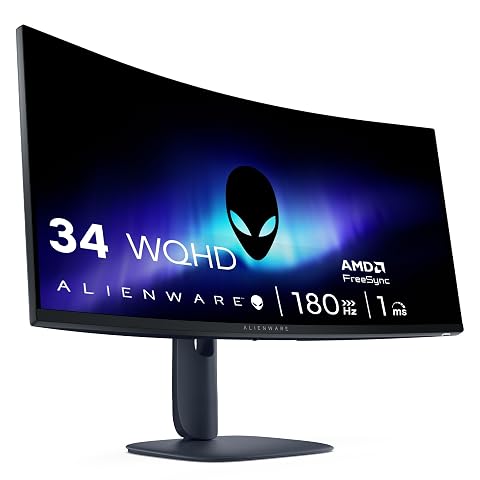
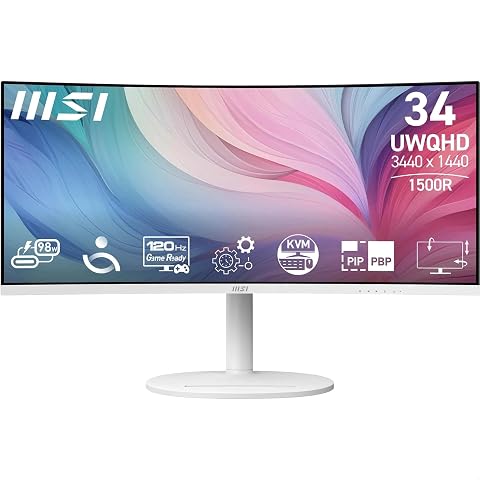
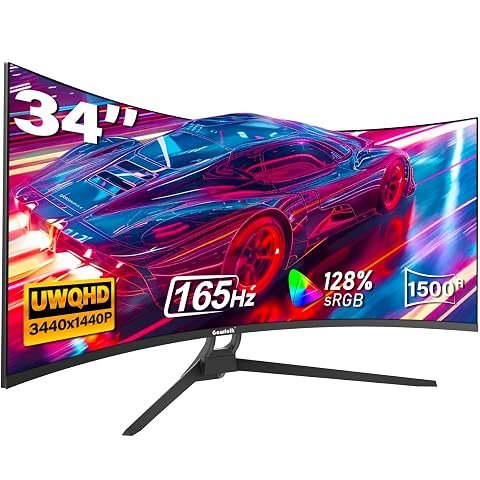
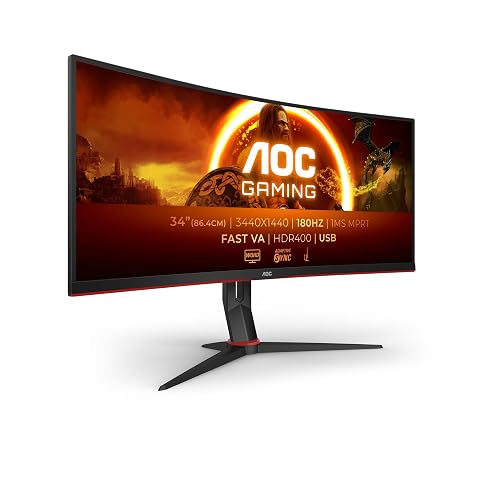
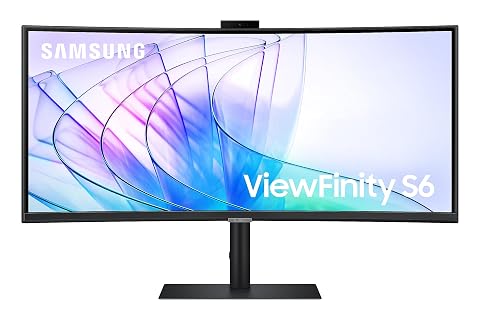
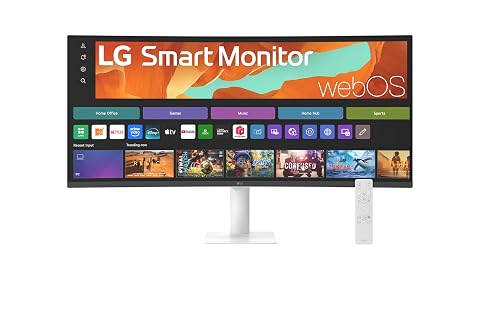
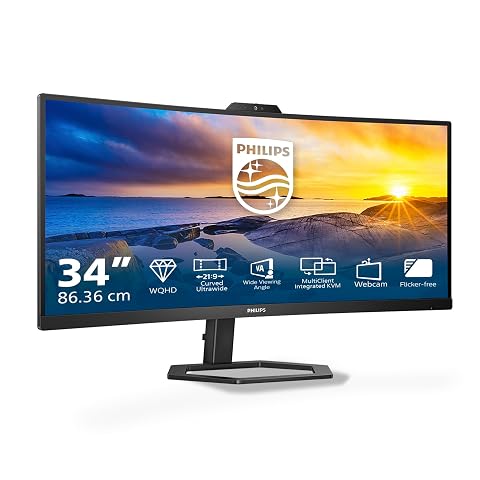
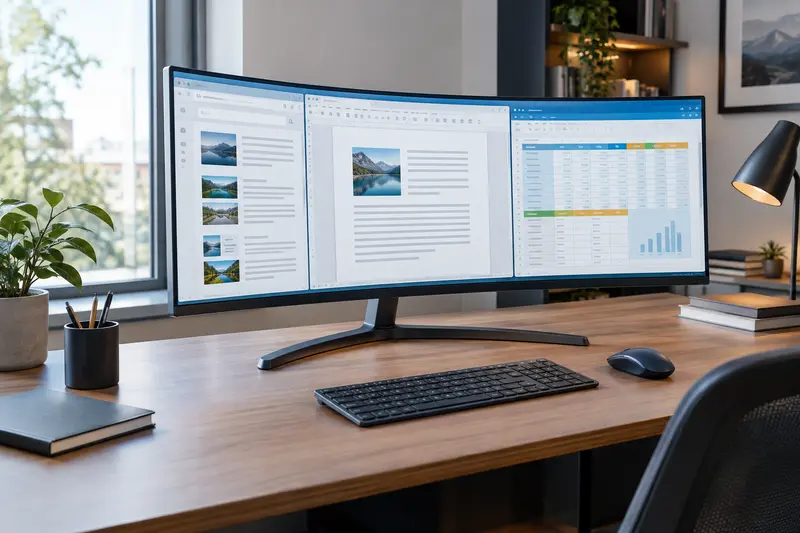
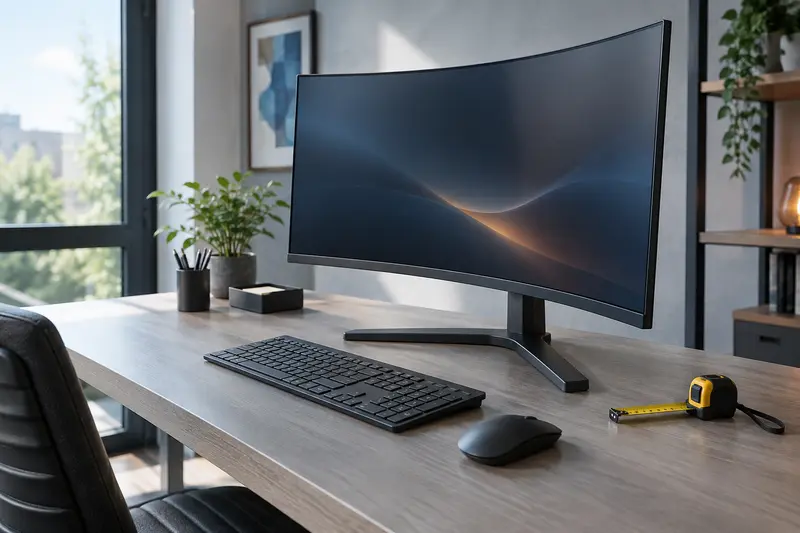
Un écran PC incurvé de 34 pouces convient si vous souhaitez afficher plusieurs fenêtres côte à côte, profiter d’une vue panoramique en jeu ou disposer d’un large espace de travail. Il faut toutefois prévoir une place suffisante : la diagonale ne donne pas la largeur réelle de l’écran et le pied ajoute de l’encombrement sur le bureau.
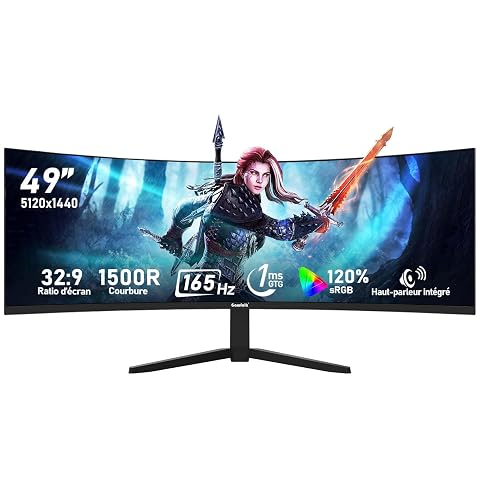
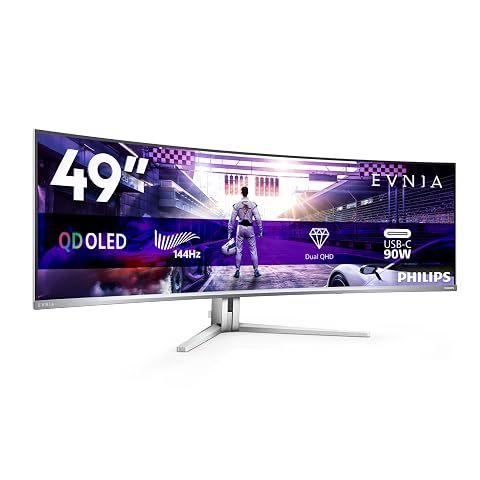
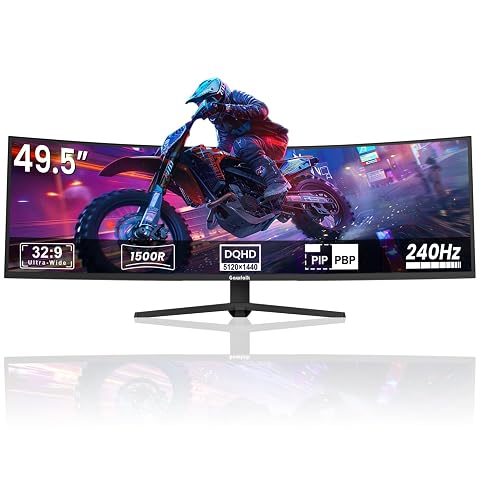
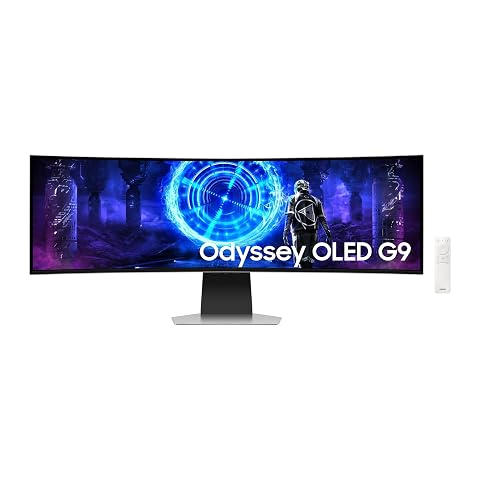
Les modèles de cette catégorie dépassent la taille d’un écran classique et adoptent souvent un format panoramique. Un écran ultralarge à dalle incurvée peut ainsi réunir vos applications sans multiplier les moniteurs. Pour le jeu, il élargit le champ de vision dans les titres compatibles, mais l’affichage dépend aussi de la résolution, de la fréquence et de la puissance de votre ordinateur.
Avant de choisir, demandez-vous si vous privilégiez le jeu, le travail ou un usage mixte. Pour la bureautique et les fenêtres côte à côte, vérifiez la définition et les possibilités de réglage. Pour jouer, comparez aussi la fréquence de rafraîchissement, les fonctions de synchronisation et les connectiques disponibles.
Taille, définition et qualité d’image
La taille indiquée correspond à la diagonale de la dalle, pas à la largeur du produit complet. Comparez les dimensions extérieures, pied compris, avec l’espace disponible sur votre bureau. Vérifiez également la profondeur nécessaire pour garder une distance de vision confortable et éviter que l’écran ne soit trop près de vous.
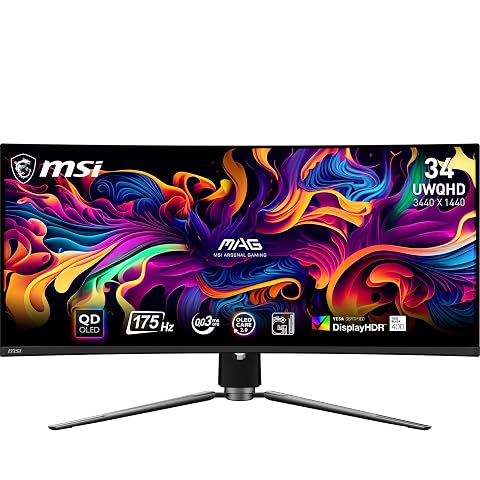
La définition détermine le niveau de détail affiché. À taille égale, une définition plus élevée permet généralement d’obtenir une image plus fine, mais elle demande davantage de ressources graphiques en jeu. Le format UWQHD est courant sur les dalles panoramiques de cette catégorie ; certains modèles proposent une définition supérieure. Pensez à vérifier que votre carte graphique et vos câbles peuvent gérer la résolution et la fréquence souhaitées. Consultez aussi notre page sur les écrans incurvés UWQHD pour comparer cette option.
| Votre priorité | À examiner | Point de vigilance |
|---|
| Bureautique et multitâche | Définition, format panoramique, réglages du pied | La largeur doit rester adaptée à votre bureau et à vos habitudes de lecture. |
| Jeu immersif | Fréquence, synchronisation, définition | Votre ordinateur doit suivre la résolution et le rythme d’affichage choisis. |
| Usage polyvalent | Connectique, rendu des couleurs, confort de réglage | Vérifiez les fonctions réellement utiles à vos logiciels et appareils. |
Jeu, travail ou usage polyvalent
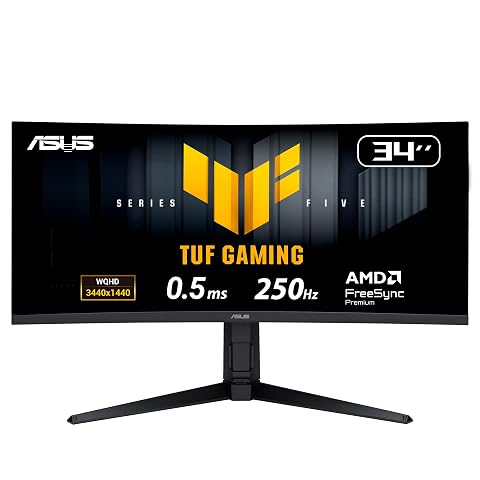
Pour jouer, une fréquence élevée rend les mouvements plus fluides, si le PC peut fournir suffisamment d’images. Regardez aussi la compatibilité avec les technologies de synchronisation et les entrées vidéo. Une dalle incurvée ne garantit pas à elle seule une meilleure expérience : le rayon de courbure, la distance d’utilisation et le type de jeux comptent également. Les jeux qui ne gèrent pas le format panoramique peuvent afficher des bandes ou étirer l’image.
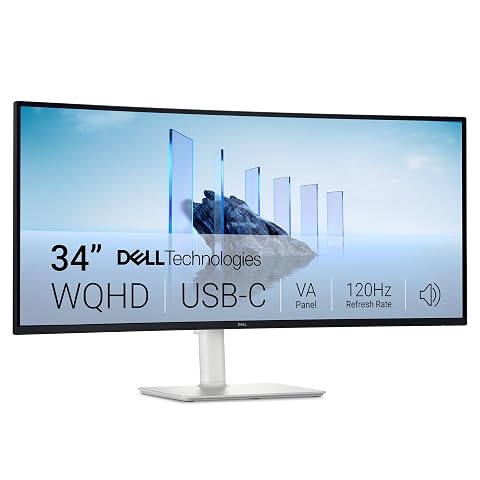
Au bureau, le grand espace horizontal facilite la comparaison de documents, le travail sur des tableaux et l’affichage simultané de plusieurs fenêtres. Vérifiez que la définition permet de lire le texte confortablement et que le pied offre une hauteur ou une inclinaison adaptées. Pour un poste partagé, les réglages et la connectique peuvent compter davantage qu’une fréquence conçue pour le jeu.
Certains modèles illustrent ces orientations : le Samsung Odyssey G55T écran incurvé gaming UWQHD met en avant un usage de jeu, tandis que le LG écran PC incurvé UltraWide WQHD bureautique correspond à une approche orientée travail. Comparez leurs caractéristiques avec vos besoins plutôt que de vous fier uniquement à leur catégorie.
Installation et compatibilité au bureau
Mesurez la largeur disponible, la profondeur du plateau et l’espace derrière l’écran pour les câbles. Tenez compte de la base du pied, qui peut occuper une grande partie du bureau, et vérifiez que le support ne gêne pas le clavier ou les accessoires. La fiche produit reste la référence pour les dimensions exactes et le poids.
Si vous envisagez un bras, vérifiez la compatibilité VESA, le poids accepté et la taille prise en charge par le support. Ne supposez pas que tous les grands écrans peuvent être montés de la même manière. Vous pouvez comparer les bras et supports pour écran et contrôler que le bureau peut supporter l’ensemble sans basculer. Fixez le support selon les instructions et laissez les câbles accessibles, sans traction sur les prises.
Avant de commander Relevez les dimensions de l’écran avec son pied, puis matérialisez son emprise sur le bureau. Vérifiez aussi les ports de votre ordinateur : un câble ou un adaptateur inadapté peut empêcher d’exploiter la définition ou la fréquence prévue.
Budget, erreurs et entretien
En entrée de gamme, concentrez-vous sur une définition cohérente avec l’usage, une connectique suffisante et un pied stable. Le milieu de gamme peut réunir une fréquence plus élevée, des réglages plus pratiques ou une connectique plus complète. Le haut de gamme se distingue notamment par des caractéristiques d’affichage et des fonctions avancées : retenez uniquement celles dont vous profiterez réellement.
Évitez de choisir sur la seule base de la diagonale ou du taux de rafraîchissement. Une définition élevée ne sert pas pleinement si votre ordinateur ne peut pas l’exploiter, et un écran très large peut être inconfortable si le recul manque. Ne confondez pas non plus la compatibilité annoncée avec une entrée vidéo et la présence du câble nécessaire dans votre installation.
Pour l’entretien, éteignez l’écran et nettoyez la dalle avec un chiffon doux et propre. N’appliquez pas de produit directement sur la surface et évitez les nettoyants abrasifs, qui peuvent l’endommager. Gardez les grilles de ventilation dégagées et vérifiez périodiquement que le pied ou le bras reste stable, surtout après un déplacement.