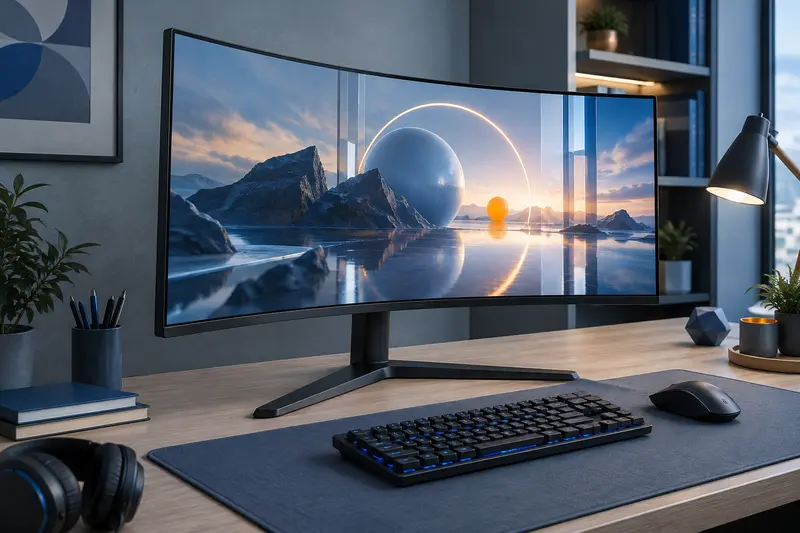
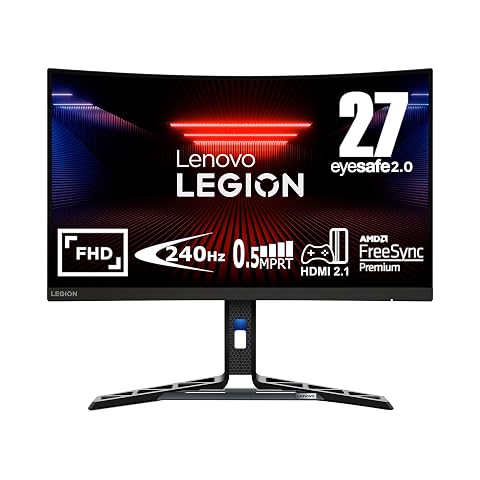
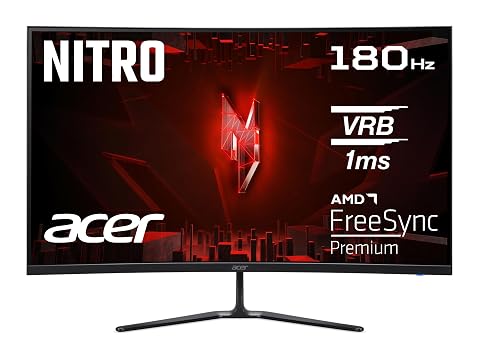
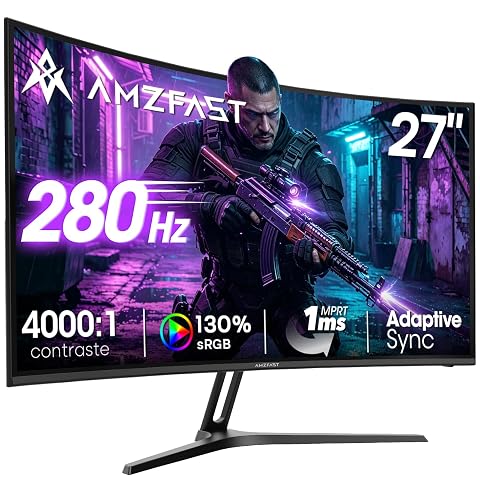
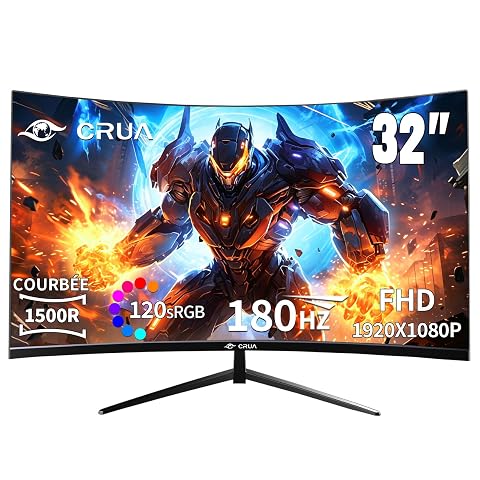
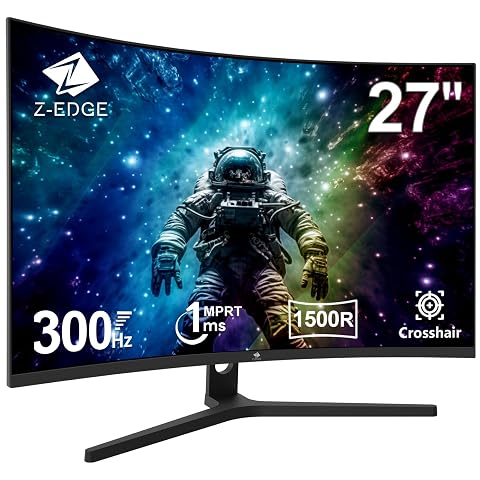
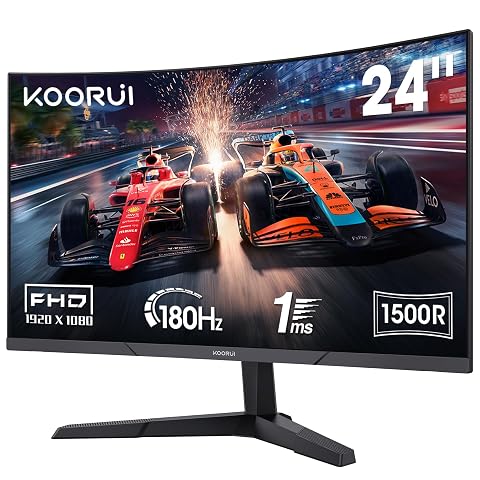
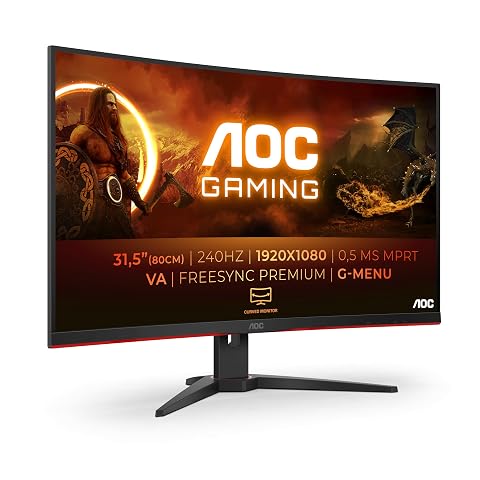
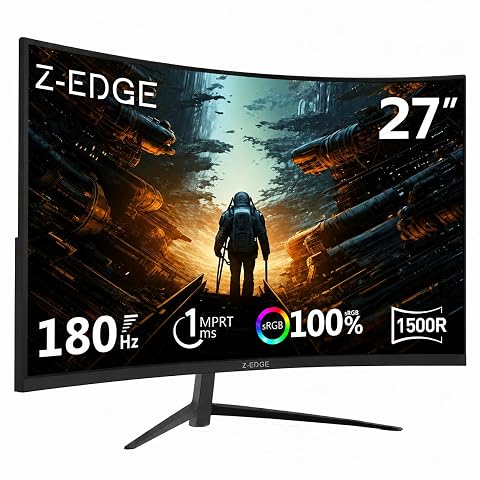
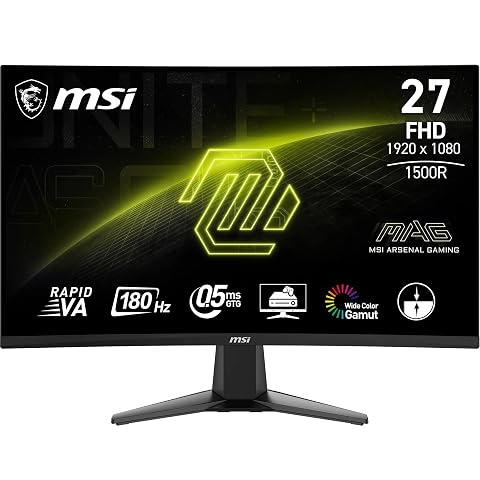
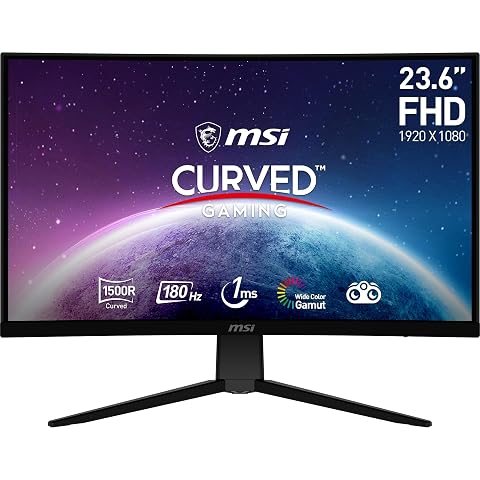
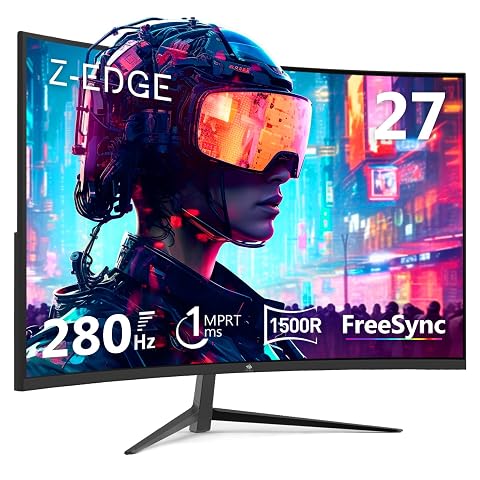
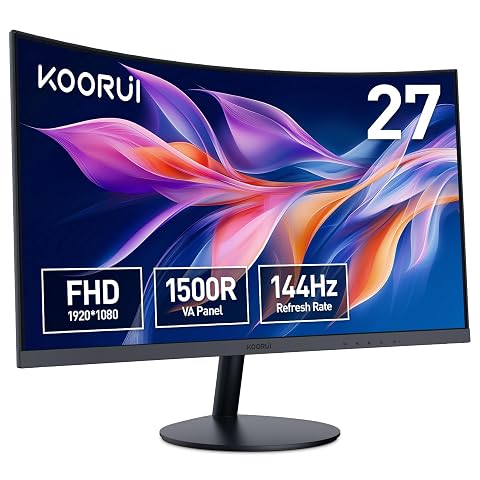
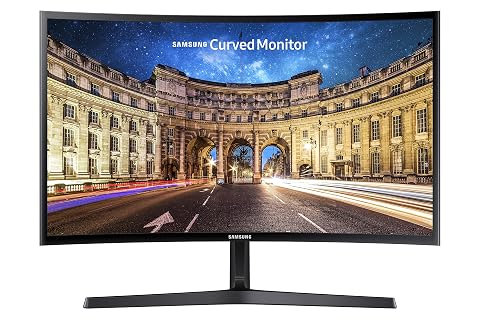
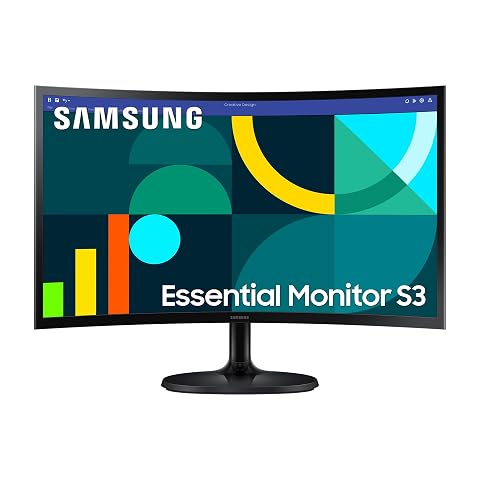
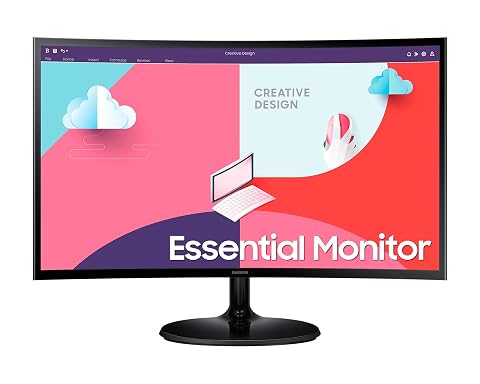
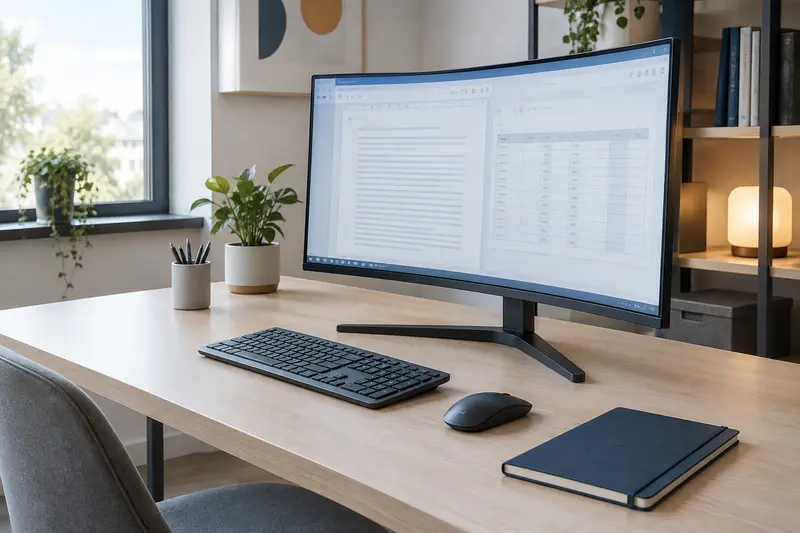
Pour choisir un écran PC incurvé en Full HD, commencez par comparer sa diagonale à votre recul et à la place disponible sur le bureau. Vérifiez ensuite que sa fréquence, ses connectiques et son pied correspondent à votre usage. La définition Full HD, soit 1 920 × 1 080 pixels, convient aux tâches courantes comme au jeu, à condition de choisir un format adapté à la distance de visionnage.
Comprendre la définition Full HD
La Full HD désigne une image de 1 920 × 1 080 pixels. On parle aussi d’un écran incurvé affichant du 1080p. Cette définition permet de regarder des vidéos, de travailler sur des documents et de jouer, mais le rendu dépend aussi de la taille de l’écran, de la distance à laquelle vous êtes assis et de la qualité du contenu affiché.
À définition égale, les pixels sont plus rapprochés sur une petite diagonale que sur une grande. Sur un grand écran observé de près, les contours et les textes peuvent donc sembler moins fins. La courbure enveloppe légèrement le champ de vision, mais elle ne change ni la définition ni le niveau de détail de l’image. Pour un usage bureautique, vérifiez que les textes restent confortables à lire depuis votre position habituelle.
Le bon réflexe Comparez toujours la définition native, la diagonale et votre recul. La mention Full HD seule ne suffit pas à déterminer si l’image vous paraîtra assez précise.
Choisir la diagonale et le recul
Mesurez l’espace disponible en largeur et en profondeur, en tenant compte du pied et de la courbure. Un écran incurvé peut occuper davantage de place qu’un écran plat de même diagonale. Le recul compte aussi : rapprochez-vous des dimensions recommandées par votre espace de travail et vérifiez que vous pouvez voir l’ensemble de l’image sans tourner constamment la tête.
| Format à comparer | À envisager pour | À vérifier |
|---|
| 27 pouces et moins | Un bureau peu profond, les jeux ou les tâches quotidiennes | Le recul disponible et la taille des éléments affichés |
| 28 à 33 pouces | Une image plus grande pour les loisirs et le travail | La précision perçue en Full HD et la largeur du bureau |
| 34 pouces et plus | Un espace de travail large, sous réserve de vérifier le format | La résolution native, le recul et l’espace nécessaire à la courbure |
Ces catégories vous aident à comparer les écrans incurvés par taille. Si vous hésitez entre plusieurs formats, pensez aussi à l’usage simultané de fenêtres : une grande diagonale peut faciliter leur affichage côte à côte, mais ne remplace pas une définition plus élevée. Pour une définition supérieure, comparez également les modèles QHD incurvés.
Adapter l’écran à votre usage
Pour la navigation, les vidéos et les tâches courantes, privilégiez une image lisible, un pied stable et des réglages simples. Pour jouer, regardez en priorité la fréquence de rafraîchissement, le temps de réponse annoncé, les technologies de synchronisation compatibles avec votre ordinateur et la connectique disponible. La fréquence est indépendante de la définition : un moniteur incurvé en Full HD peut viser une image fluide, mais votre carte graphique et votre câble doivent pouvoir transmettre le signal voulu.
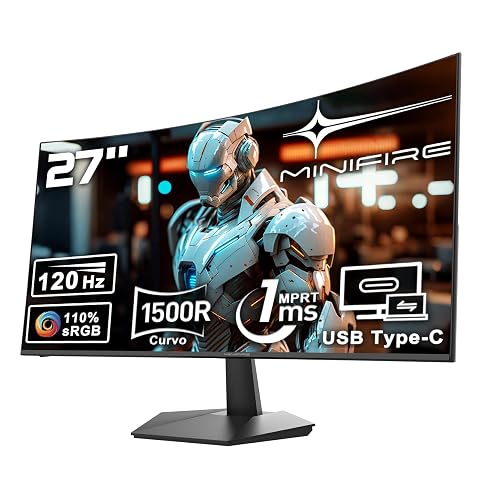
Si vous jouez à des titres rapides, comparez les fréquences dans la catégorie des écrans incurvés à 144 Hz et plus. Pour un usage mixte, une fréquence plus modérée peut suffire si elle répond à vos habitudes. À titre d’exemple, le Minifire écran PC incurvé MF27C1 Full HD et l’AOC Écran gaming incurvé C32G2ZE Full HD 240 Hz illustrent des caractéristiques à comparer, notamment la diagonale et la fréquence. Vérifiez toujours les informations détaillées de chaque fiche avant de choisir.
Comparer le budget et la connectique
Dans l’entrée de gamme, concentrez-vous sur la définition native, la stabilité du pied, les entrées vidéo et les réglages essentiels. Au milieu de gamme, comparez plus attentivement la fréquence, l’ergonomie et les options de synchronisation. Dans le haut de gamme, vérifiez que les fonctions supplémentaires vous serviront réellement : une fréquence élevée ou un pied plus réglable n’a d’intérêt que si votre ordinateur et votre usage en tirent parti.
Repérez les ports HDMI et DisplayPort, puis contrôlez leur compatibilité avec votre ordinateur, votre console et la fréquence souhaitée. Tous les ports d’un même appareil ne prennent pas nécessairement en charge les mêmes capacités. Choisissez un câble adapté aux sorties des deux appareils et consultez leurs caractéristiques si vous recherchez un affichage à haute fréquence. Prévoyez aussi le passage des câbles derrière le bureau afin d’éviter qu’ils tirent sur les connecteurs.
Installer et entretenir votre écran
Avant l’achat, vérifiez les dimensions du pied, la profondeur de votre bureau et, si vous utilisez un bras, la compatibilité du système de fixation ainsi que la charge maximale admise. Installez l’écran sur une surface stable et évitez les bords de bureau fragiles. Réglez son orientation pour placer le centre de l’image face à vous et limiter les reflets gênants, sans chercher à compenser un mauvais éclairage en poussant inutilement la luminosité.
Pour le nettoyage, éteignez l’écran et laissez‑le refroidir. Utilisez un chiffon doux et propre, légèrement humidifié si nécessaire, sans pulvériser de produit directement sur la dalle et sans appuyer fortement. Évitez les produits abrasifs et suivez les consignes d’entretien du fabricant. Une erreur fréquente consiste à choisir uniquement selon la courbure ou la fréquence : prenez aussi en compte la taille, la définition, les ports et l’espace réellement disponible.