Vérifiez d’abord la compatibilité
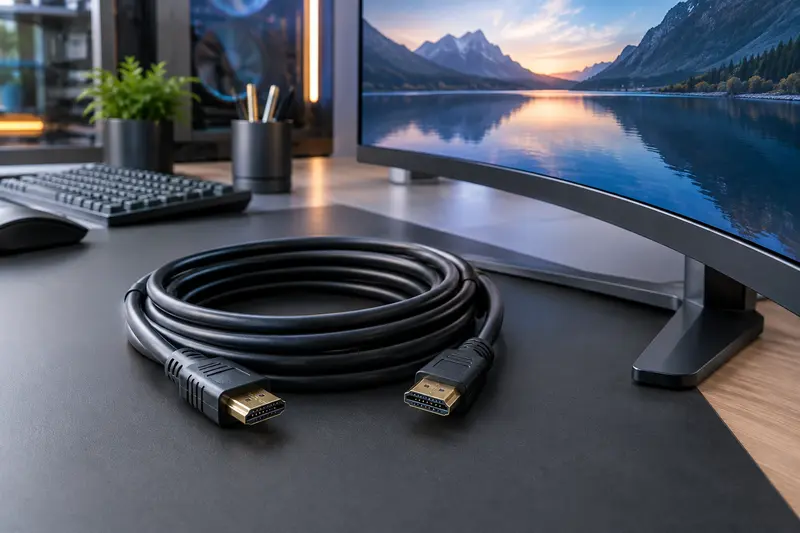
Pour choisir un câble HDMI pour écran PC incurvé, vérifiez les ports de l’écran et de l’appareil à relier, puis les formats d’image et la fréquence que vous souhaitez utiliser. La courbure de l’écran ne change pas le choix du câble : ce sont ses caractéristiques techniques et celles de votre ordinateur ou de votre console qui comptent.
La plupart des appareils utilisent un connecteur HDMI standard, mais certains ordinateurs compacts ou appareils mobiles peuvent avoir un autre format de sortie. Comparez la forme du port avec celle des connecteurs du câble. Si elles diffèrent, un adaptateur peut être nécessaire, à condition qu’il prenne en charge le signal recherché.
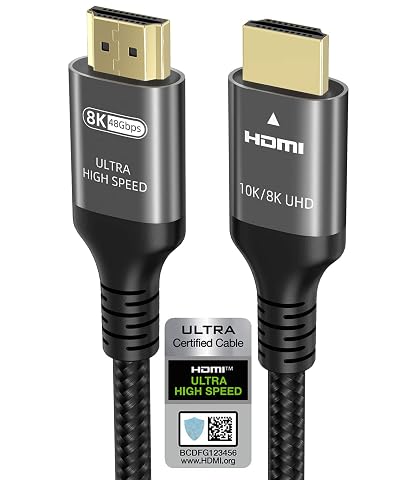
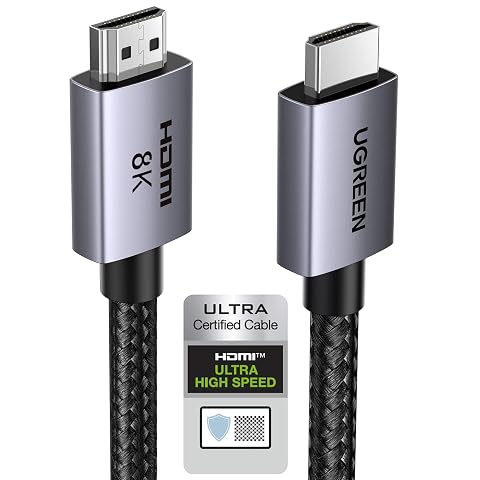
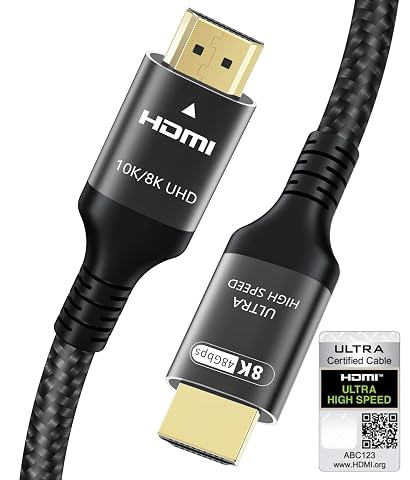
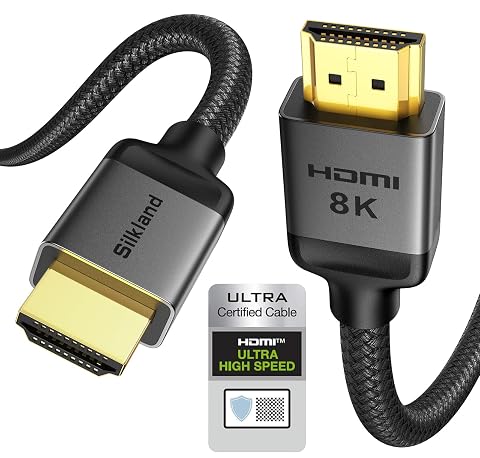
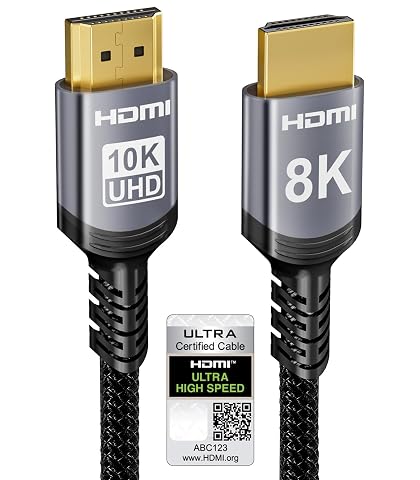
Vérifiez ensuite les caractéristiques annoncées par l’écran et la source : définition, fréquence de rafraîchissement et fonctions vidéo éventuelles. La transmission dépend de l’ensemble de la chaîne, notamment des ports et du câble. Une mention comme « 8K » ou « HDMI 2.1 » ne suffit donc pas à elle seule : recherchez une certification ou des indications de débit adaptées à vos besoins, et consultez les notices des appareils.
Choisissez selon votre usage
Pour la bureautique, la navigation et la vidéo, un modèle adapté à la définition et à la fréquence réellement utilisées suffit généralement. Pour le jeu, contrôlez les capacités de la sortie graphique et de l’entrée HDMI de l’écran. Le câble HDMI d’un écran gaming incurvé doit pouvoir transmettre le signal correspondant aux réglages de jeu visés ; une fréquence élevée n’est pas garantie par le seul choix d’un câble présenté comme récent.
Si vous hésitez entre HDMI et DisplayPort, comparez les entrées de votre écran et les sorties de votre carte graphique. Les deux formats peuvent convenir, mais les fonctions accessibles dépendent des appareils. Pour faire le point sur la définition recherchée, consultez aussi notre sélection d’écrans incurvés par définition.
| Votre usage | À vérifier | Point de vigilance |
|---|
| Bureautique et vidéo | Connecteurs et définition utilisée | Ne choisissez pas une capacité très supérieure sans besoin identifié. |
| Jeu sur écran incurvé | Fréquence visée et compatibilité des ports | Le câble, l’écran et la source doivent tous prendre en charge le format. |
| Affichage haute définition | Certification et débit pris en charge | Les mentions commerciales ne remplacent pas la vérification des spécifications. |
| Ordinateur éloigné de l’écran | Longueur et type de câble | Pour un long trajet, vérifiez la compatibilité d’un câble actif ou optique. |
Un câble HDMI pour moniteur incurvé peut également transmettre le son lorsque les appareils et le réglage audio le permettent. Si vous utilisez des haut-parleurs intégrés à l’écran, vérifiez que la sortie audio est configurée sur la bonne destination.
Mesurez la longueur et regardez la fabrication
Mesurez le trajet réel entre l’ordinateur et l’écran, en tenant compte du passage derrière le bureau ou le long d’un bras. Prévoyez juste assez de marge pour déplacer l’écran sans tirer sur les prises. Un câble trop court met les connecteurs en tension ; un câble trop long s’enroule, encombre l’espace et peut être moins pratique à installer.
Pour un trajet inhabituellement long, ne choisissez pas uniquement en fonction de la longueur annoncée. Les câbles actifs ou optiques peuvent répondre à certains besoins, mais ils doivent être compatibles avec les appareils et parfois respecter un sens de branchement. Vérifiez ces indications avant l’achat.
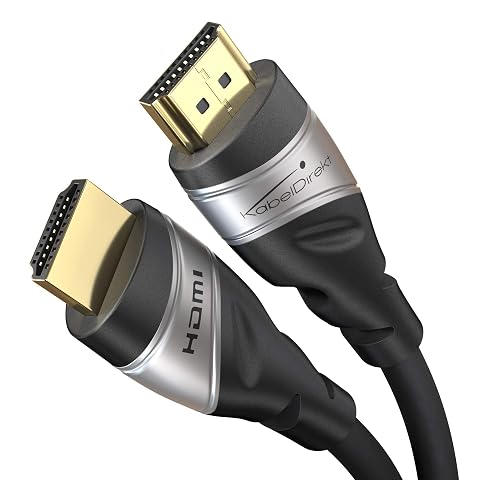
La gaine peut être en PVC ou recouverte d’une tresse. Une gaine souple facilite le passage dans un espace étroit, tandis qu’une finition tressée peut mieux résister aux frottements du quotidien. Elle ne garantit toutefois pas une meilleure qualité d’image. Examinez aussi la solidité des fiches, le maintien du câble à leur sortie et la souplesse de l’ensemble. Évitez de payer davantage pour un détail esthétique qui ne répond pas à une contrainte de votre installation.
Comparer les gammes et éviter les erreurs
En entrée de gamme, recherchez avant tout un câble de longueur raisonnable qui répond clairement aux besoins de votre écran. Le milieu de gamme peut être intéressant si vous avez besoin d’une certification précise, d’une gaine plus résistante ou d’une installation plus exigeante. Le haut de gamme se justifie surtout par des contraintes techniques ou matérielles réelles, par exemple un trajet difficile ou un format vidéo particulier. Un câble plus coûteux ne rend pas un écran plus rapide et n’améliore pas une image déjà correctement transmise.
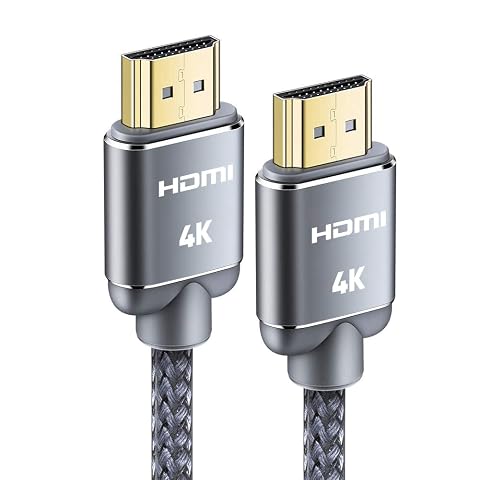
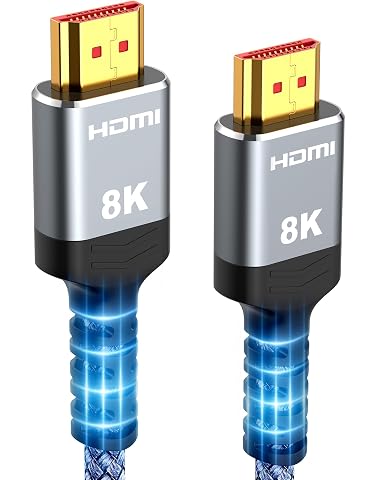
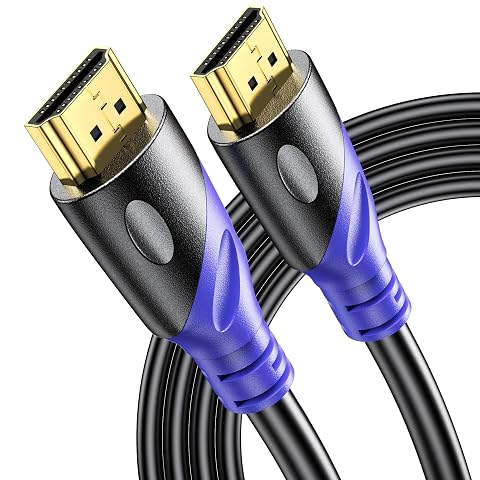
Les références Snowkids câble HDMI 2.0 haute vitesse et Ubluker câble HDMI 2.1 ultra haute vitesse illustrent des niveaux de spécifications différents. Avant de retenir un modèle, confrontez ses indications à celles de vos appareils plutôt que de vous fier uniquement au numéro affiché. Si votre écran prend en charge plusieurs types de connexion, vous pouvez aussi comparer les câbles DisplayPort pour écran incurvé.
- Ne confondez pas la définition maximale annoncée avec la fréquence effectivement prise en charge.
- Ne supposez pas qu’un câble plus récent rend compatibles des ports qui ne le sont pas.
- Ne choisissez pas une longueur au jugé : mesurez le chemin jusqu’à l’appareil.
- Ne vous fiez pas seulement à une mention « haute vitesse » sans vérifier les caractéristiques détaillées.
Installez et entretenez le câble correctement
Branchez les fiches sans forcer et vérifiez qu’elles sont bien enfoncées. Faites passer le câble de façon à éviter les zones de passage, les roulettes de chaise et les bords coupants. Ne le coincez pas sous un pied de meuble et évitez les pliures serrées, qui peuvent endommager la gaine ou les conducteurs. Laissez assez de jeu pour régler la position de l’écran sans tirer sur les prises.
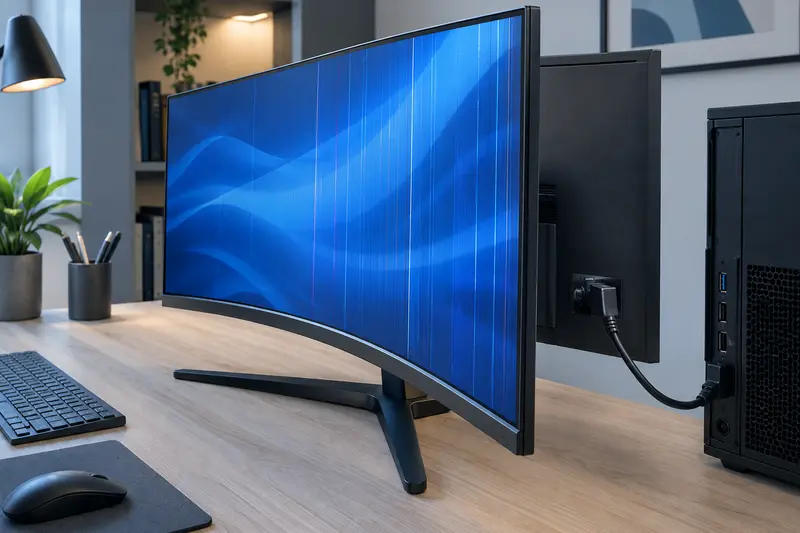
Si l’image disparaît ou si le signal semble instable, vérifiez d’abord les branchements, la source sélectionnée et les réglages de sortie vidéo. Essayez ensuite un autre port ou un autre câble compatible afin d’identifier l’origine du problème. Pour retirer le câble, saisissez la fiche plutôt que de tirer sur la gaine. Dépoussiérez‑le avec un chiffon sec et inspectez les connecteurs ; évitez de verser un produit d’entretien dessus.
Le bon réflexe Notez la définition, la fréquence et les ports de votre écran et de votre ordinateur avant de choisir. Vous pourrez ainsi comparer les câbles sur des critères utiles, sans payer pour des capacités que votre installation n’exploite pas.