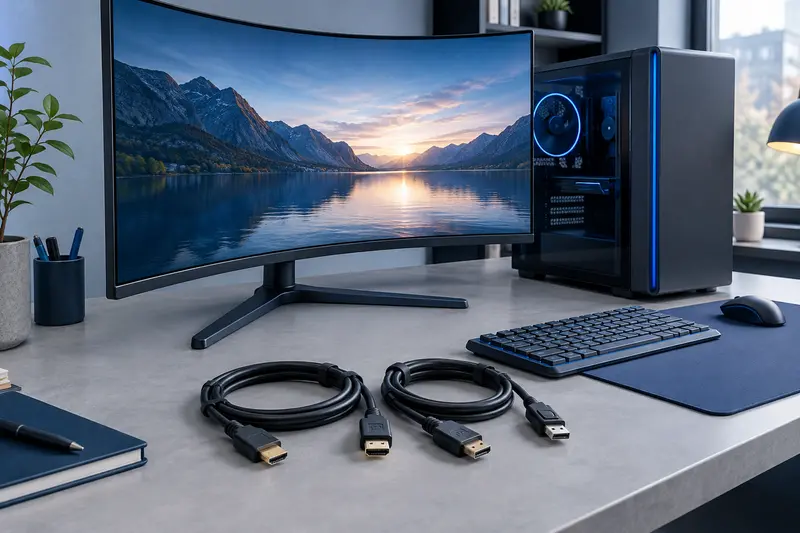
Pour choisir un câble vidéo pour écran PC, commencez par identifier les ports disponibles sur l’écran et l’ordinateur. Choisissez ensuite HDMI ou DisplayPort selon cette compatibilité et vérifiez que le câble prend en charge la définition et la fréquence que vous souhaitez utiliser. Un câble ne peut pas, à lui seul, ajouter une fonction absente de l’un des appareils.
HDMI ou DisplayPort : lequel choisir ?
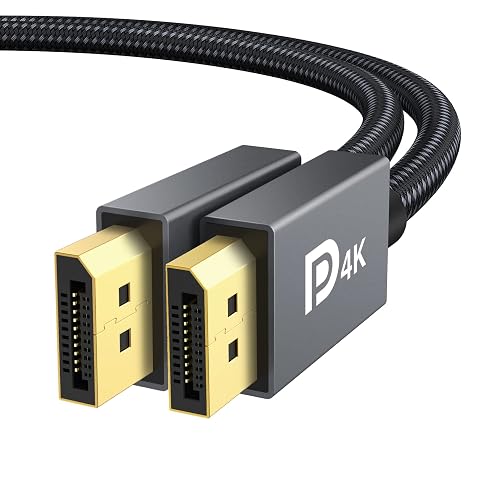
Le bon choix dépend d’abord des connecteurs. Une prise HDMI doit relier deux ports HDMI, et une prise DisplayPort deux ports DisplayPort. Si votre ordinateur et votre écran proposent les deux options, comparez les caractéristiques indiquées dans leurs notices et choisissez le câble qui répond à votre usage. Pour un branchement simple, évitez les adaptateurs tant qu’un câble direct est possible.
| Type de câble | À privilégier si… | À vérifier |
|---|
| HDMI | Les deux appareils disposent d’un port HDMI compatible avec votre configuration. | La version et les capacités annoncées pour le câble, l’écran et la carte graphique. |
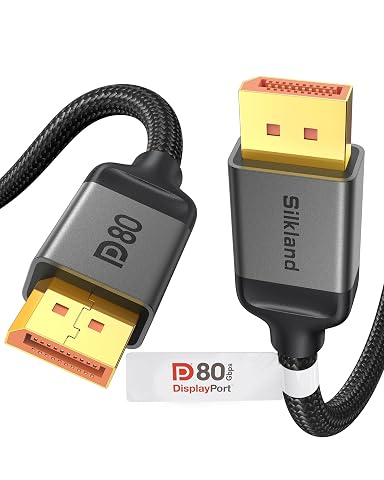
| DisplayPort | Les deux appareils ont un port DisplayPort et vous souhaitez exploiter les fonctions prises en charge par cette liaison. | La version, la certification éventuelle et la fréquence de rafraîchissement visée. |
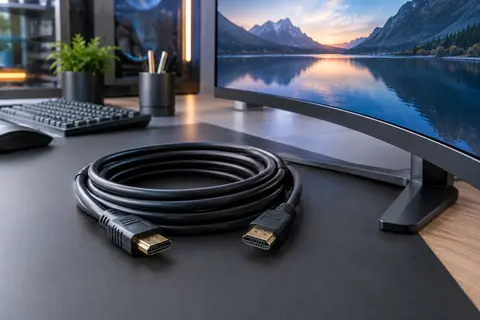
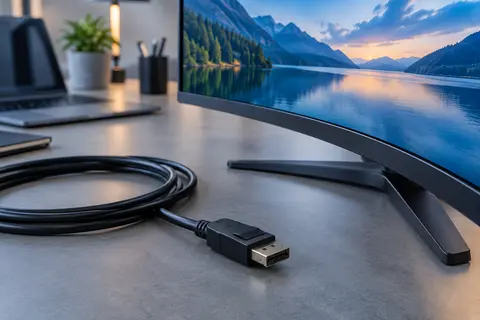
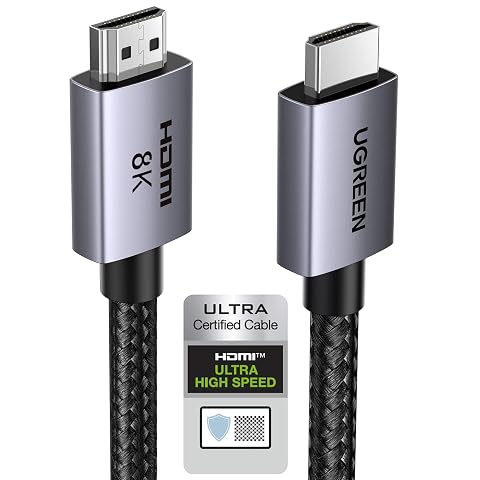
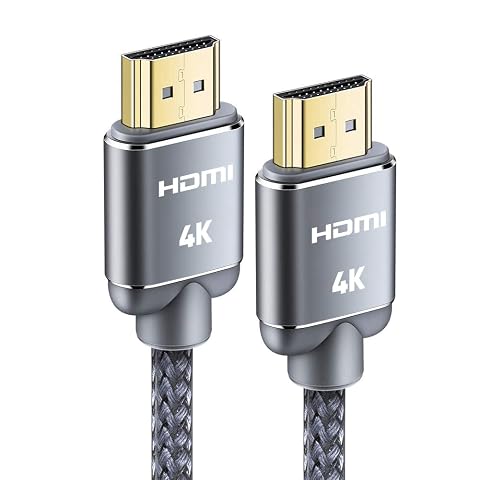
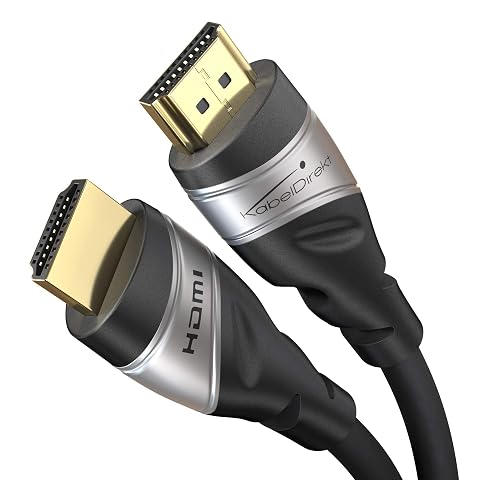
Parcourez la catégorie des câbles HDMI pour écran incurvé ou celle des câbles DisplayPort pour écran incurvé selon les ports de vos appareils. Le fait qu’un câble porte une version récente ne suffit pas à garantir le résultat : toute la chaîne, de la sortie vidéo de l’ordinateur à l’écran, doit être compatible.
Avant l’achat, relevez la définition native de l’écran et la fréquence que vous comptez utiliser. Consultez les caractéristiques de la sortie vidéo de votre ordinateur, puis celles de l’entrée correspondante sur l’écran. Les performances dépendent du maillon le moins capable : un câble adapté ne permet pas de dépasser les limites des ports ou de la carte graphique.
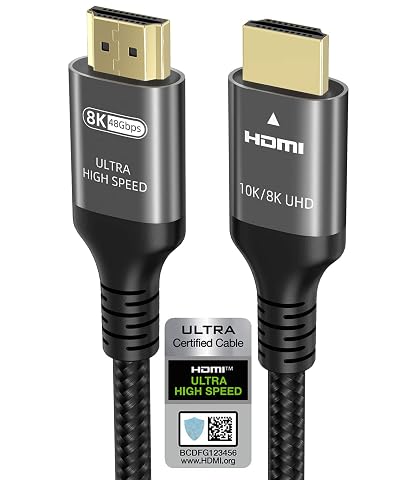
Vérifiez aussi les fonctions dont vous avez besoin, comme le HDR ou la synchronisation à fréquence variable. Elles doivent être prises en charge par les appareils concernés et activées dans les réglages appropriés. Pour le jeu, ne vous fiez pas uniquement à une mention telle que « haute vitesse » ou à un chiffre mis en avant sur l’emballage : recherchez les caractéristiques précises et, lorsque c’est pertinent, une certification correspondant au standard indiqué.
À vérifier avant de commander Notez le type exact de chaque port, la définition et la fréquence visées, puis confrontez ces informations aux spécifications du câble. Vérifiez également si un port USB‑C de votre ordinateur transmet bien le signal vidéo, car cette fonction n’est pas systématique.
Choisir la longueur et la finition
Mesurez le trajet réel entre l’ordinateur et l’écran, en suivant le chemin prévu derrière le bureau ou le long d’un bras. Prévoyez un peu de marge pour déplacer l’écran sans tirer sur les connecteurs, mais évitez une longueur excessive qui compliquerait le rangement. Pour un parcours long ou une installation à forte bande passante, choisissez un câble conçu pour cette longueur et cette utilisation. Les câbles actifs ou optiques peuvent convenir à certains trajets, à condition de vérifier leur sens de branchement et leur compatibilité.
La gaine compte surtout pour la manipulation. Une gaine tressée peut mieux résister aux frottements, mais elle peut être moins souple qu’une gaine plastique. Vérifiez le diamètre du câble si vous devez le faire passer dans une goulotte ou un passe-câble. Des connecteurs compacts facilitent parfois le branchement dans un espace étroit ; assurez-vous toutefois qu’ils ne butent pas contre le mur ou le support de l’écran.
Adapter le budget à votre besoin
En entrée de gamme, un câble simple peut suffire pour une liaison courte et une configuration modeste, si ses caractéristiques sont clairement indiquées. Au milieu de gamme, privilégiez une construction plus adaptée à un usage régulier, une longueur précise ou une certification utile à votre installation. Le haut de gamme se justifie surtout par des besoins spécifiques, comme un trajet plus exigeant ou des performances vidéo élevées. Un modèle plus coûteux n’améliore pas l’image si votre équipement ne peut pas exploiter ses capacités.
Ne payez pas pour une version que ni l’écran ni l’ordinateur ne prennent en charge. À l’inverse, si vous prévoyez de remplacer bientôt l’un des appareils, vous pouvez retenir un câble compatible avec la configuration envisagée, après avoir vérifié les connecteurs et les fonctions attendues. La mention d’une certification est un repère, mais elle ne remplace pas le contrôle de la compatibilité de l’ensemble.
Brancher et entretenir sans erreur
Branchez le câble fermement, sans forcer et sans le tordre près des prises. Si l’écran reste noir ou n’affiche pas la fréquence attendue, vérifiez la source sélectionnée dans le menu de l’écran, le port utilisé et les réglages d’affichage de l’ordinateur. Essayez ensuite un autre port compatible, si disponible. Un adaptateur ou un dock peut limiter certaines fonctions : contrôlez ses spécifications avant de chercher la cause ailleurs.
Pour l’entretien, débranchez en tenant la fiche plutôt que le câble. Dépoussiérez la gaine avec un chiffon sec et gardez les connecteurs à l’abri de l’humidité et des chocs. Évitez les pliures serrées, les passages où une chaise peut écraser le câble et les attaches trop serrées. Ces précautions réduisent les contraintes sur les conducteurs et les ports de l’écran comme de l’ordinateur.