Choisir la diagonale selon votre bureau
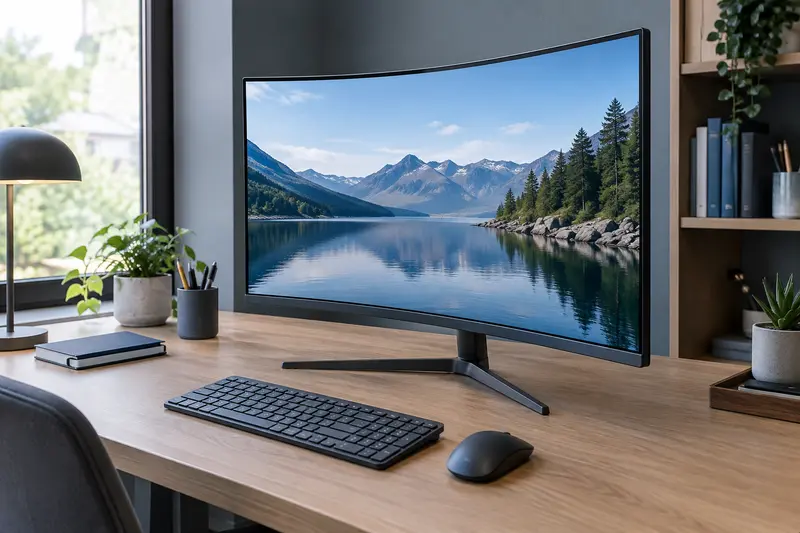
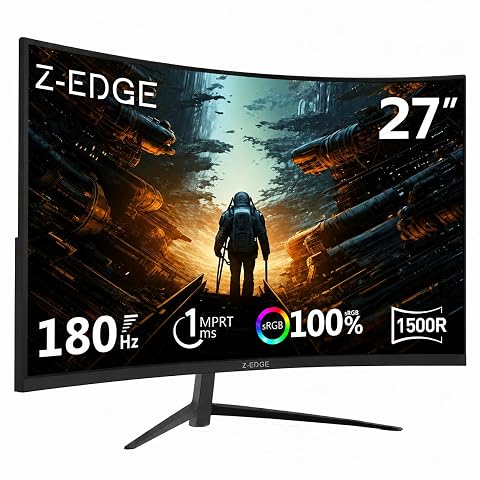
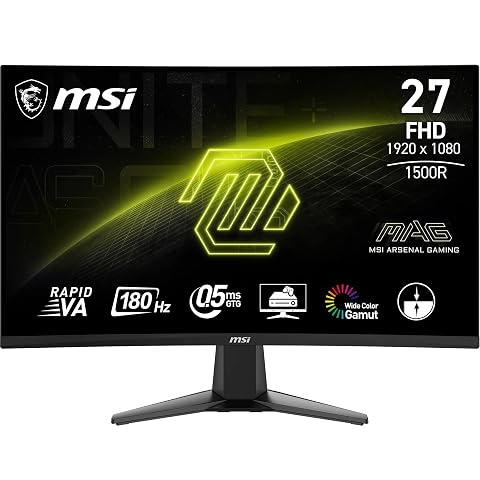
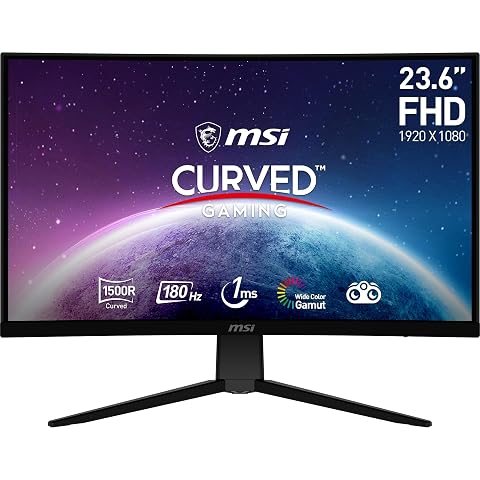
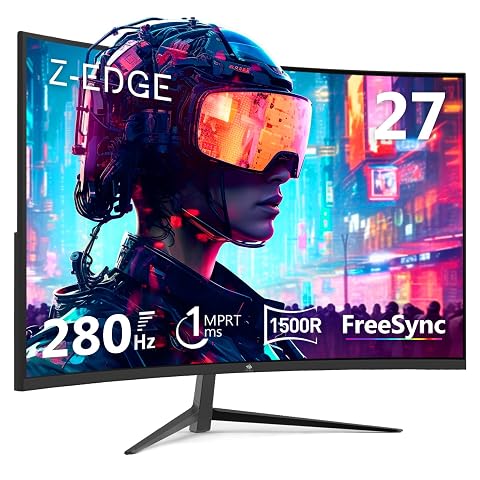
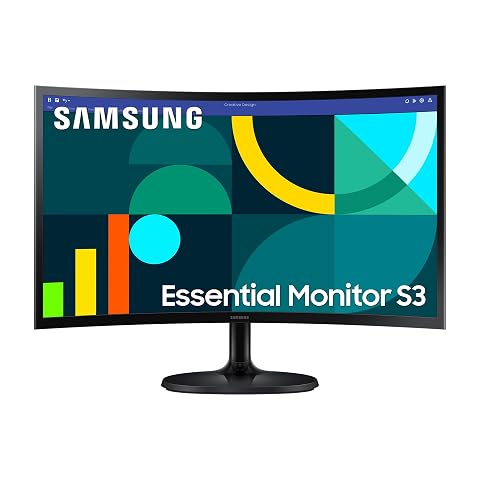
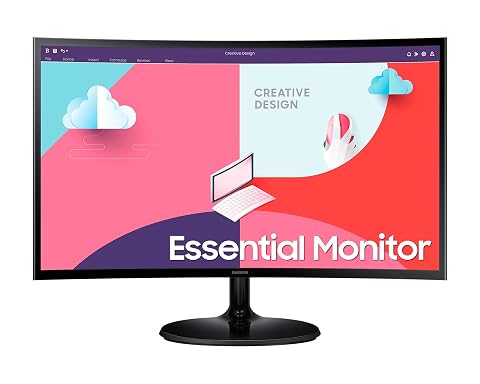
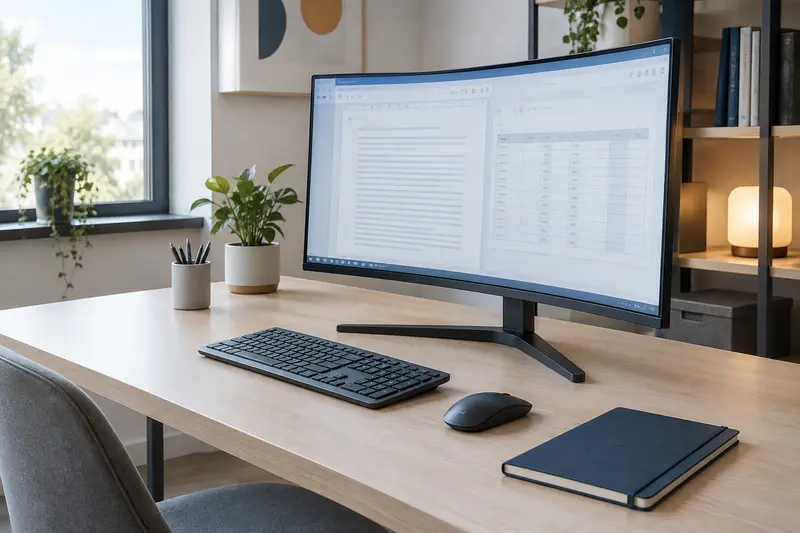
Un écran PC incurvé de 27 pouces ou moins convient aux espaces où chaque centimètre compte, à condition de vérifier ses dimensions réelles. La diagonale, mesurée d’un coin à l’autre de la dalle, ne renseigne pas sur la profondeur du pied ni sur la largeur totale du boîtier. Consultez les dimensions avec support et prévoyez la place nécessaire pour le clavier, la souris et les autres accessoires.
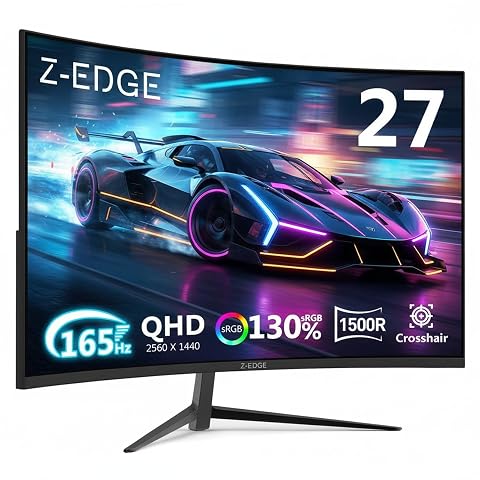
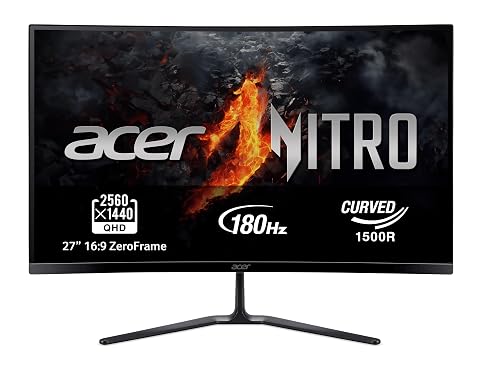
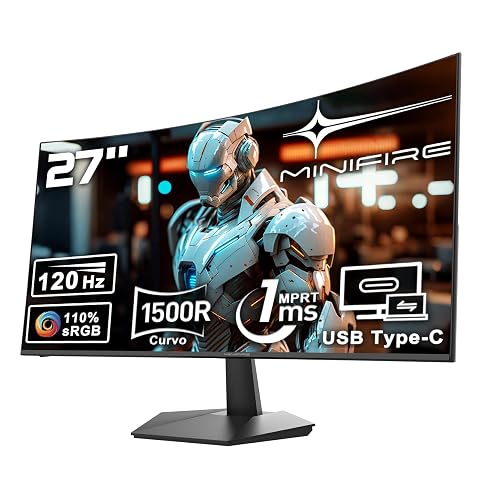
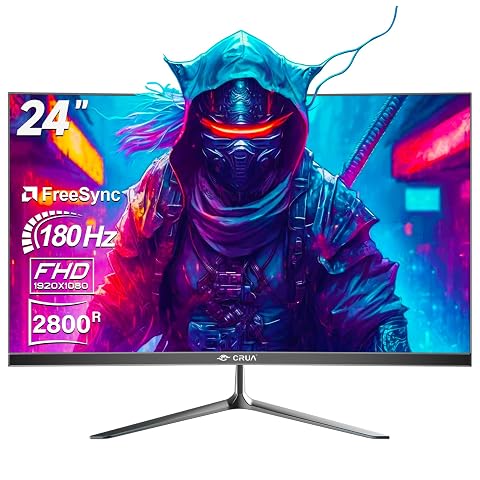
Un écran incurvé de 24 pouces occupe généralement moins de largeur et peut être un choix adapté à un petit bureau ou à une installation de jeu rapprochée. Un modèle de 27 pouces offre une image plus ample, pratique pour les jeux, les vidéos et le travail sur plusieurs fenêtres, mais demande davantage de recul et de place. Si votre plateau est peu profond, vérifiez aussi la courbure : elle rapproche visuellement les bords de l’écran, sans réduire l’espace occupé par le pied.
La forme de la dalle compte également. Le format 16:9 s’intègre facilement à la plupart des usages et des bureaux. Avant de choisir, mesurez l’espace disponible en largeur et en profondeur, puis comparez ces mesures à celles de l’écran, pied compris. Un écran incurvé compact peut aussi se fixer sur un bras si son dos dispose d’une fixation compatible, ce qui libère la surface du plateau.
Définition et confort visuel
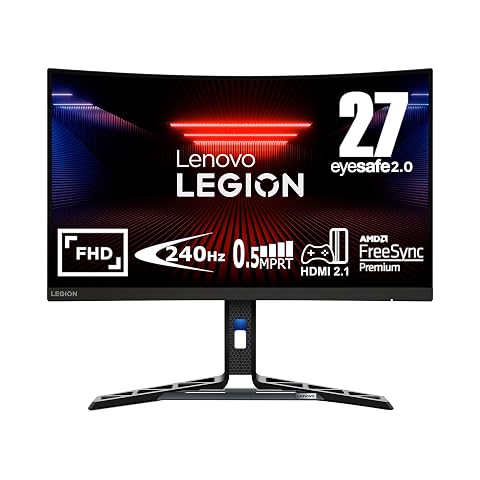
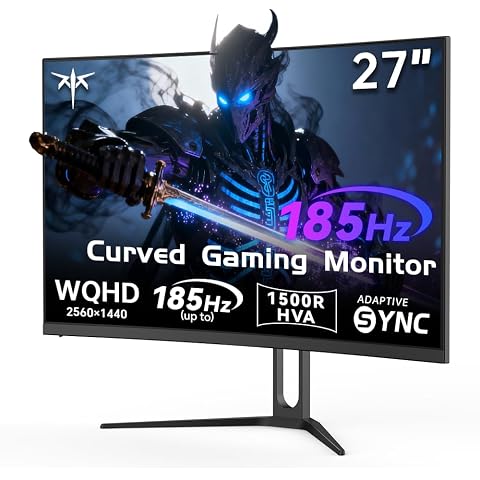
La définition détermine le niveau de détail et l’espace de travail disponible à l’écran. Le Full HD convient à de nombreux usages sur une diagonale modérée et demande moins de puissance graphique en jeu. Le QHD affiche davantage de détails et peut être intéressant sur un écran proche de 27 pouces, notamment pour lire des contenus fins ou afficher plusieurs fenêtres. Vérifiez toutefois que votre ordinateur peut suivre la définition choisie dans vos jeux et logiciels. Vous pouvez comparer les modèles Full HD incurvés selon vos besoins.
La courbure se choisit en fonction de la distance à laquelle vous êtes assis et de votre préférence. Une courbe plus prononcée enveloppe davantage le champ de vision, mais peut ne pas convenir à tous les usages, notamment si plusieurs personnes regardent l’écran depuis des angles différents. Les panneaux n’offrent pas tous le même rendu : selon la technologie utilisée, le contraste, les couleurs et la visibilité hors axe peuvent varier. Si vous retouchez des images, accordez une attention particulière à la fidélité des couleurs et aux possibilités de réglage.
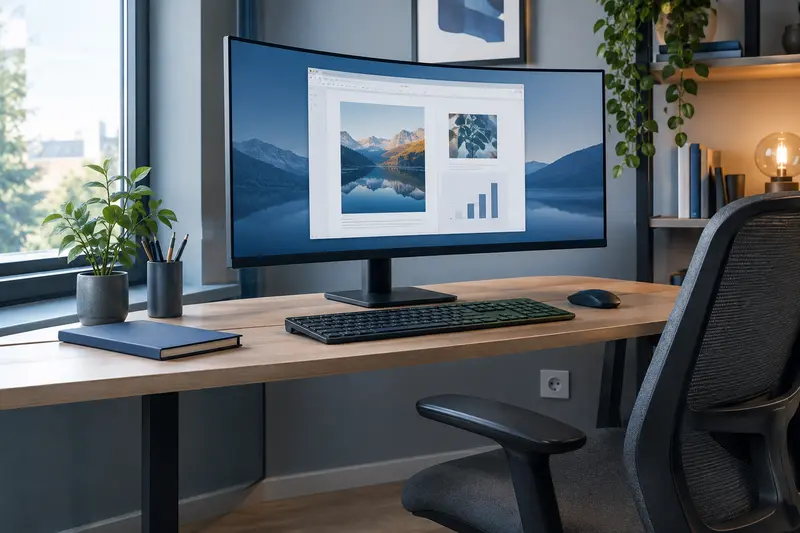
Pour le travail courant, vérifiez que la luminosité est ajustable et que les menus de l’écran permettent de régler facilement l’image. Pour les longues sessions, la hauteur et l’inclinaison sont aussi importantes que la dalle : recherchez un pied réglable ou une fixation compatible avec votre installation. La courbure ne remplace pas un positionnement confortable face à l’écran.
Adapter la fréquence à votre usage
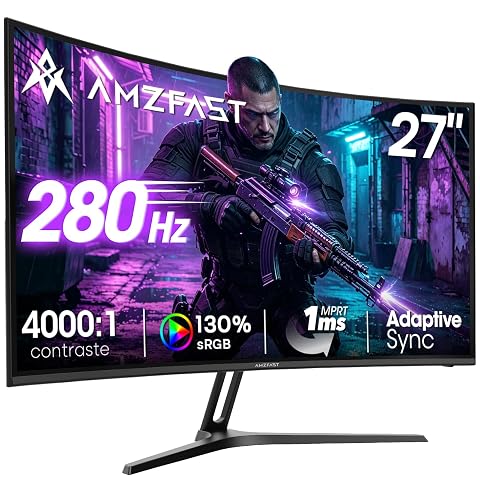
La fréquence de rafraîchissement, exprimée en hertz, indique combien de fois l’image peut être actualisée chaque seconde. Pour la bureautique, la navigation et la vidéo, une fréquence classique peut suffire. Pour les jeux rapides, une fréquence plus élevée rend les mouvements plus fluides, à condition que l’ordinateur puisse produire suffisamment d’images et que la connexion utilisée prenne en charge les réglages souhaités. Pour comparer les options, consultez les écrans incurvés à 144 Hz et plus.
| Usage principal | Diagonale et définition à envisager | Point à vérifier |
|---|
| Bureautique et navigation | 24 à 27 pouces, Full HD ou QHD | Réglages de confort et place sur le bureau |
| Jeu polyvalent | 24 à 27 pouces, selon la puissance du PC | Fréquence, temps de réponse annoncé et connectique |
| Jeu rapide | Format compact, définition adaptée à la carte graphique | Fréquence réellement disponible avec votre matériel |
| Multitâche et création | Proche de 27 pouces, souvent QHD | Espace de travail, rendu des couleurs et réglages du pied |
Ne choisissez pas uniquement selon la fréquence maximale indiquée. Vérifiez les ports disponibles sur l’écran et l’ordinateur, ainsi que les conditions nécessaires pour atteindre cette fréquence. Une connexion HDMI ou DisplayPort peut offrir des possibilités différentes selon leur version et les appareils concernés. Pensez aussi à la synchronisation adaptative si elle est importante pour vos jeux, et vérifiez sa compatibilité avec votre carte graphique.
Budget et installation : les bons arbitrages
En entrée de gamme, vous trouverez généralement des configurations orientées vers l’essentiel, souvent adaptées au travail courant et aux jeux occasionnels. Au milieu de gamme, comparez surtout la définition, la fréquence, la qualité du pied et la connectique : ce sont des différences concrètes au quotidien. Le haut de gamme peut privilégier une fréquence élevée, des réglages plus complets ou une finition supérieure. Ces caractéristiques ne sont utiles que si elles répondent à vos usages et à votre matériel.
Vérifiez les ports dont vous avez réellement besoin, par exemple pour relier un ordinateur et une console, et assurez-vous que les câbles sont adaptés. Si vous souhaitez installer l’écran sur un bras, contrôlez la présence de la fixation VESA et la charge supportée par le bras. Pour un pied posé sur le bureau, mesurez son emprise au sol et assurez-vous que le plateau est stable. Un support mal adapté peut faire bouger l’écran ou empêcher de le positionner correctement.
À vérifier avant l’achat Mesurez la largeur et la profondeur disponibles, puis confrontez‑les aux dimensions de l’écran avec son pied. Vérifiez ensuite la définition et la fréquence compatibles avec votre ordinateur, les ports nécessaires et les réglages du support.
Éviter les erreurs et entretenir l’écran
Une erreur fréquente consiste à choisir une définition élevée sans vérifier les performances de l’ordinateur : en jeu, il peut alors être nécessaire de réduire certains réglages pour conserver une image fluide. À l’inverse, une fréquence très élevée apporte peu si votre usage est principalement bureautique ou si votre matériel ne peut pas l’exploiter. Ne vous fiez pas non plus à la seule diagonale : le pied, les bords de l’écran et la courbure influencent l’installation réelle.
Pour nettoyer la dalle, éteignez l’écran et utilisez un chiffon doux et propre, sans appuyer. Si un produit d’entretien est nécessaire, suivez les indications du fabricant et ne vaporisez jamais directement sur la dalle. Évitez les tissus rêches et les produits agressifs, qui peuvent abîmer le revêtement. Laissez les ouvertures de ventilation dégagées, installez l’écran sur une surface stable et rangez les câbles de façon à ne pas tirer sur les connecteurs.
Enfin, si vous partagez l’écran ou changez souvent de position, privilégiez des réglages simples de hauteur et d’inclinaison. Orientez la dalle face à vous plutôt que de compenser durablement une installation décentrée. Pour un bureau compact, le meilleur choix est celui qui équilibre encombrement, définition, fréquence et confort d’installation, sans payer pour des options inutiles à votre usage.