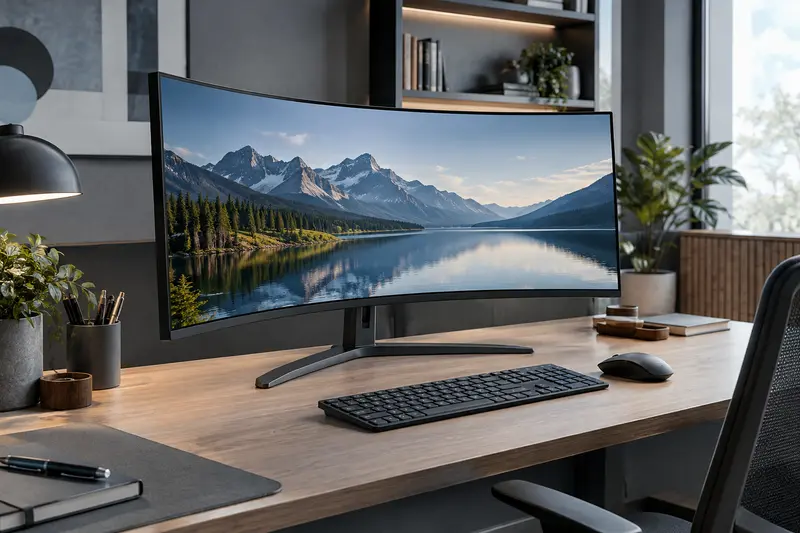
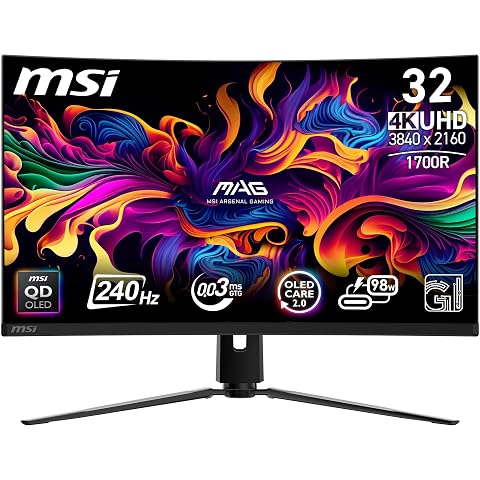
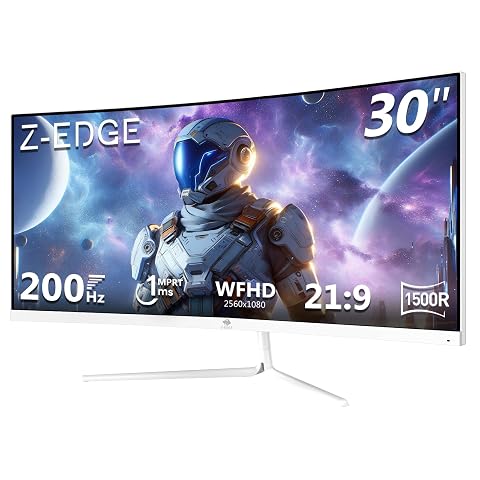
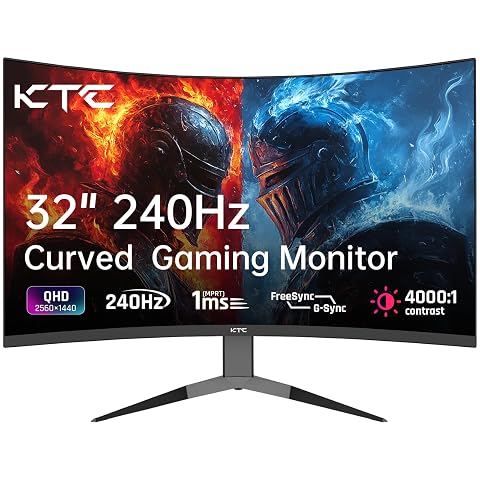
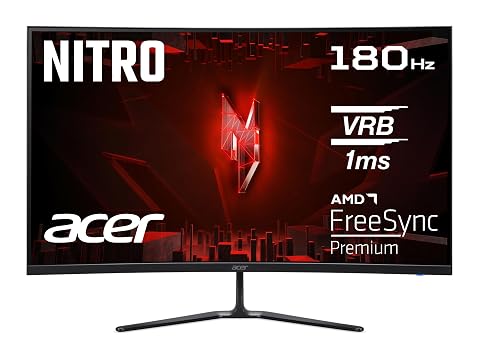
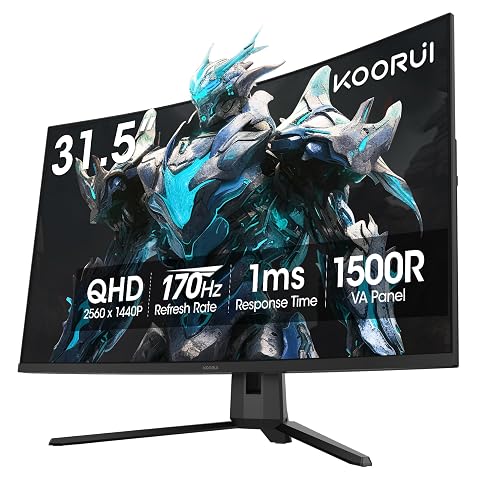
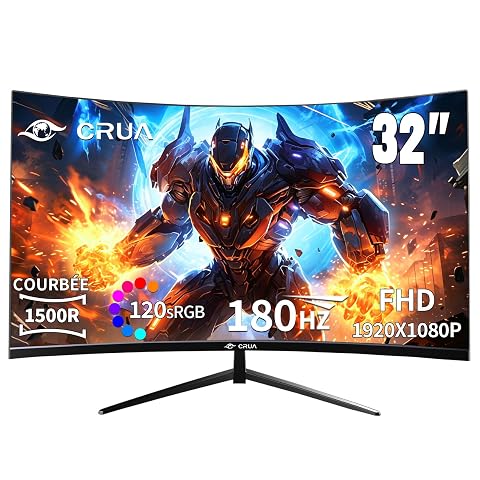
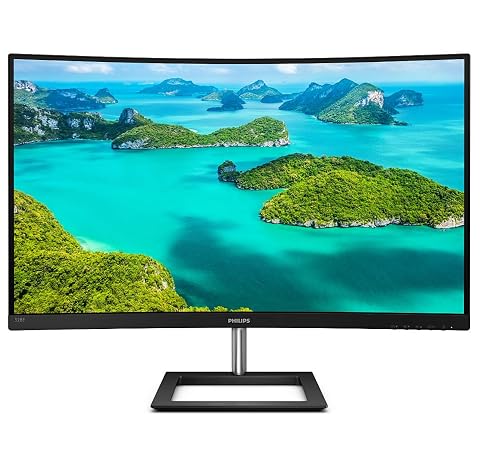
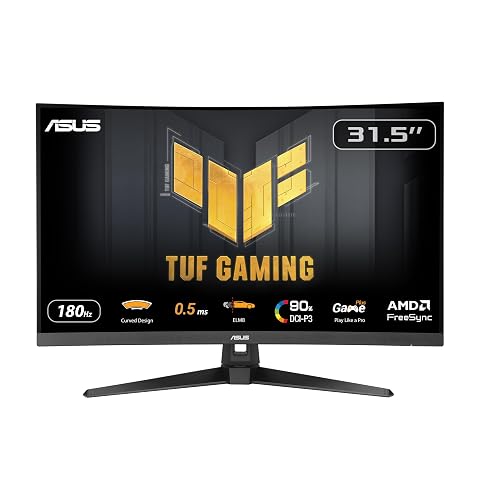
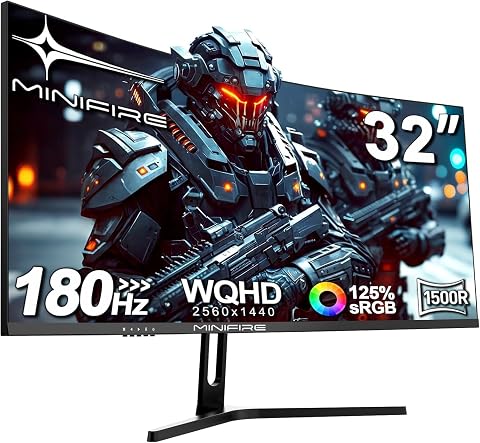
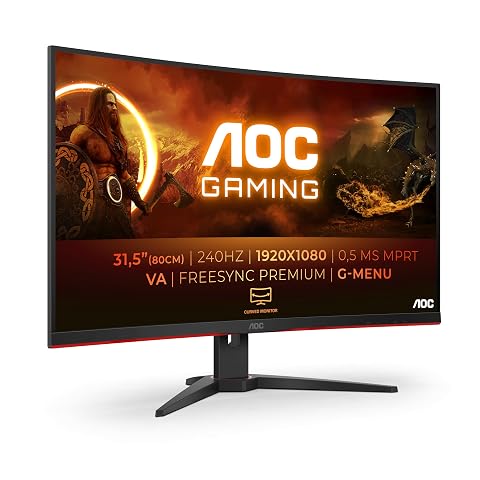
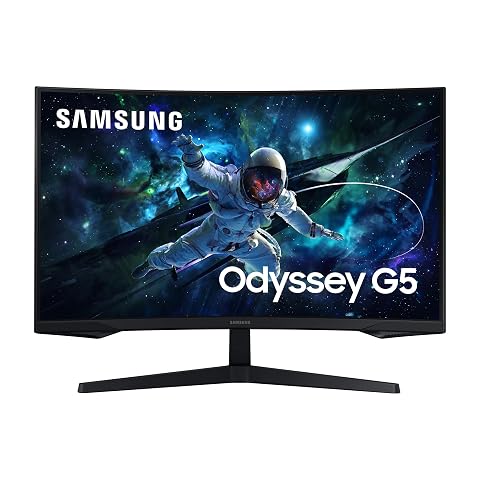
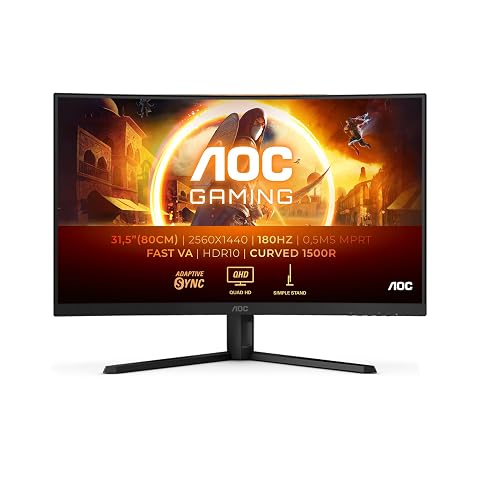
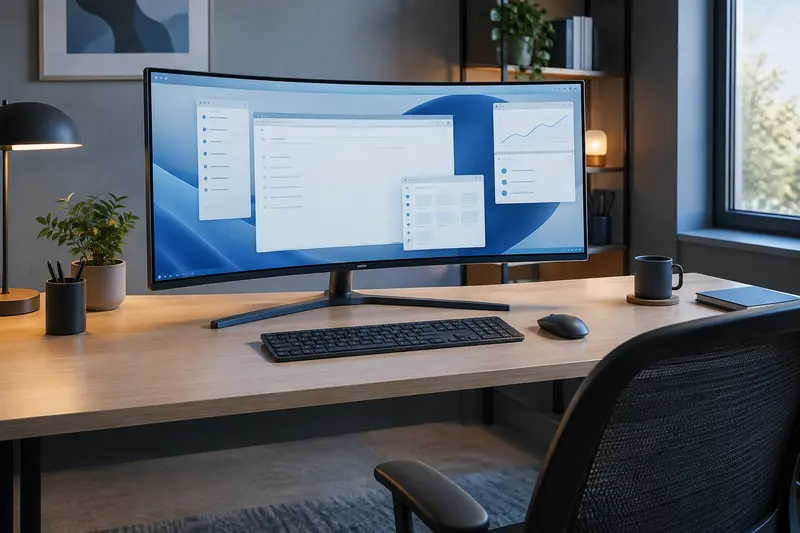
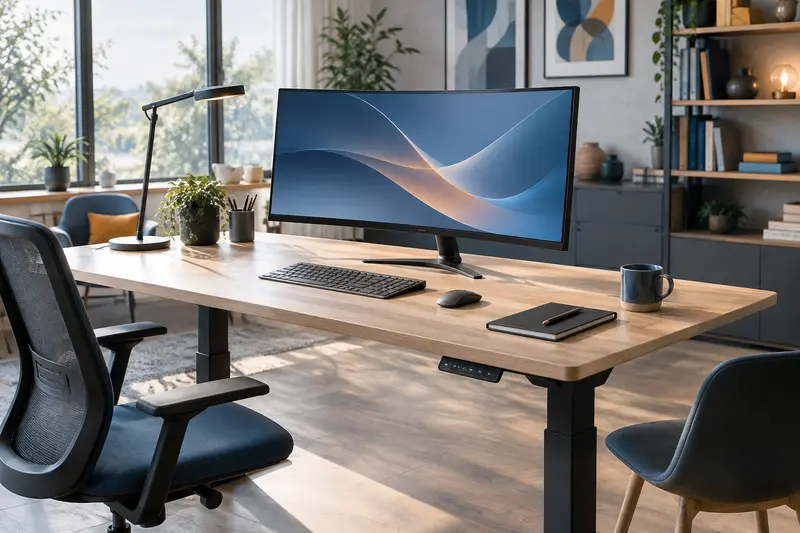
Dans cette diagonale, le choix se joue surtout entre la place disponible, la définition et votre usage. Un écran incurvé de 31,5 pouces ou un modèle voisin offre une surface confortable pour travailler avec plusieurs fenêtres, jouer ou regarder des vidéos. Avant de comparer les caractéristiques, mesurez l’espace prévu sur le bureau et vérifiez le recul dont vous disposez.
La taille en pouces correspond à la diagonale de la dalle, pas à la largeur totale de l’écran. Celle‑ci varie selon le format d’image, tandis que le pied ajoute de la profondeur et de l’encombrement. Consultez les dimensions complètes du modèle, pied compris, et comparez‑les à celles de votre bureau. Pensez aussi à garder assez de place pour le clavier, la souris et les autres équipements.
La courbure peut rendre l’affichage plus enveloppant, mais elle ne remplace pas un recul adapté. À cette taille, vérifiez que vous pouvez voir les bords de l’écran sans devoir tourner constamment la tête. Si votre bureau est peu profond ou partagé, un format plus compact peut être plus pratique. Vous pouvez comparer cette catégorie avec les écrans de 27 pouces et moins ou les modèles de diagonale supérieure.
Un grand écran incurvé est particulièrement intéressant si vous souhaitez afficher plusieurs documents côte à côte ou profiter d’une image plus ample en jeu. Pour un usage de bureau, vérifiez également la hauteur de l’écran et la possibilité de régler son inclinaison. Un support compatible peut aider à adapter la position, à condition de contrôler le poids maximal accepté et la fixation VESA avant l’achat.
Choisir la définition et la fréquence
La définition détermine le niveau de détail et la finesse des textes. Sur cette diagonale, le Full HD peut convenir à un usage simple ou à un écran orienté vers la fréquence, mais les éléments peuvent paraître moins fins qu’avec une définition supérieure. Le QHD constitue souvent un compromis intéressant entre espace de travail, netteté et exigences graphiques. La 4K apporte davantage de détails, mais demande parfois d’adapter la mise à l’échelle du système pour conserver une lecture confortable.
| Profil | À privilégier pour | Point à vérifier |
|---|
| Full HD | Les usages courants et certains jeux rapides | La finesse d’affichage sur une grande diagonale |
| QHD | Un équilibre entre jeu, bureautique et multimédia | La puissance graphique nécessaire selon les jeux |
| 4K UHD | Les détails fins et les contenus haute définition | La mise à l’échelle et la compatibilité de l’ordinateur |
Pour jouer, comparez la fréquence de rafraîchissement et vérifiez que votre carte graphique peut suivre la définition choisie. Une fréquence élevée rend les mouvements plus fluides lorsque le jeu et la machine permettent d’en tirer parti. Regardez aussi la compatibilité avec les technologies de synchronisation variable et les connexions disponibles. Pour explorer les options de définition, consultez notre sélection d’écrans incurvés QHD.
Comparer la dalle, le pied et les connexions
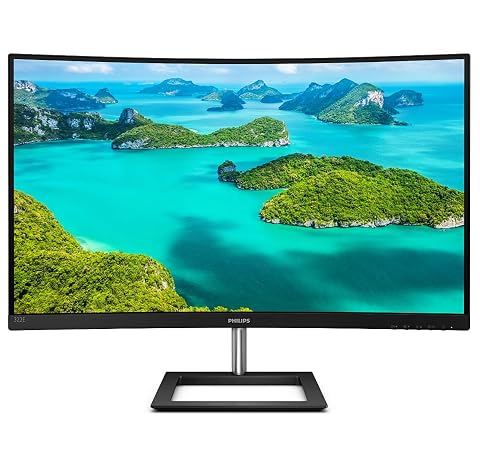
La finition mate limite généralement les reflets gênants dans une pièce lumineuse, tandis qu’une surface brillante peut rendre les reflets plus visibles. Vérifiez les caractéristiques de la dalle selon vos priorités : contraste, rendu des couleurs, angles de vision ou réactivité. Le Philips moniteur incurvé E‑Line 4K UHD 328E1CA/00 illustre, par exemple, une configuration à considérer si la définition élevée compte dans votre choix. Comparez toujours les caractéristiques détaillées du modèle, plutôt que de vous fier uniquement à son usage annoncé.
Un pied réglable en hauteur et en inclinaison facilite l’adaptation à votre poste. Si vous souhaitez libérer de la place sur le bureau, vérifiez la compatibilité VESA et le poids de l’écran avant de choisir un bras. Les bras articulés pour écran incurvé doivent être installés sur un support stable et respecter les limites indiquées par leur fabricant.
Enfin, contrôlez les entrées vidéo et leur compatibilité avec votre ordinateur ou votre console. HDMI et DisplayPort ne garantissent pas à eux seuls l’accès à toutes les résolutions et fréquences : les capacités dépendent aussi des versions des ports, du câble et de l’appareil source. Si vous utilisez plusieurs équipements, comptez les entrées nécessaires et vérifiez la présence éventuelle d’un commutateur ou d’un hub intégré.
Adapter le choix à votre usage et à votre budget
- Entrée de gamme : privilégiez les fonctions utiles à votre usage principal, une définition adaptée et un pied suffisamment stable. Un modèle simple peut convenir pour la bureautique et le multimédia, sans options avancées superflues.
- Milieu de gamme : recherchez un compromis entre QHD, fréquence, confort de réglage et connectique. Cette catégorie répond souvent à des besoins mixtes, du travail quotidien au jeu régulier.
- Haut de gamme : comparez la définition élevée, les fréquences importantes, la qualité d’affichage et les possibilités d’ergonomie. Assurez-vous que votre ordinateur et vos périphériques peuvent exploiter ces caractéristiques.
Ne choisissez pas uniquement selon la fréquence maximale ou la définition annoncée. Pour jouer en haute définition à fréquence élevée, la carte graphique doit pouvoir produire suffisamment d’images. Pour travailler, la lisibilité des textes, les réglages du pied et la connectique peuvent compter davantage. Si vous alternez les usages, donnez la priorité aux caractéristiques que vous utiliserez réellement au quotidien.
Le bon réflexe Avant de commander, vérifiez les dimensions avec le pied, le recul, les ports requis et la compatibilité de votre ordinateur avec la définition et la fréquence souhaitées.
Installer et entretenir l’écran correctement
Installez l’écran sur un bureau stable, sans placer le pied au bord d’une surface étroite. Si vous utilisez un bras, fixez‑le selon les consignes fournies et ne dépassez pas sa charge admissible. Disposez les câbles sans les tendre ni les coincer, puis vérifiez que les connecteurs sont bien engagés. Évitez de déplacer l’écran en le saisissant par les bords de la dalle : suivez plutôt les instructions du fabricant.
Pour le nettoyage, éteignez l’écran et laissez‑le refroidir. Utilisez un chiffon doux et propre, sans appliquer de produit directement sur la dalle ; l’humidité ne doit pas pénétrer dans les ouvertures. Évitez les tissus abrasifs et les produits non prévus pour les écrans, qui risquent d’endommager le revêtement. Un dépoussiérage régulier du pied et des grilles contribue aussi à garder un poste propre, sans obstruer la ventilation.