Comprendre le format UWQHD
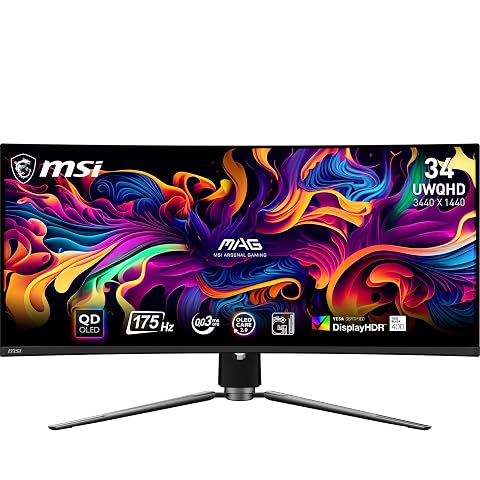
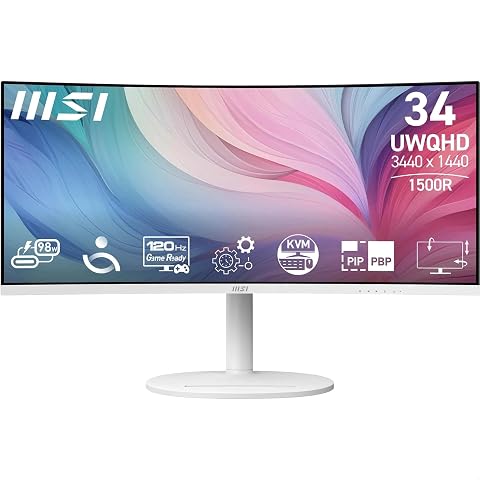
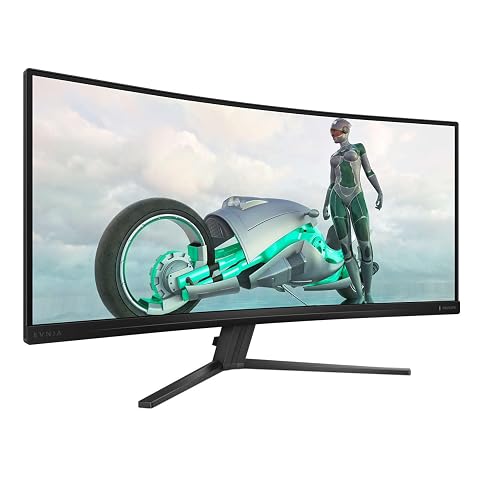
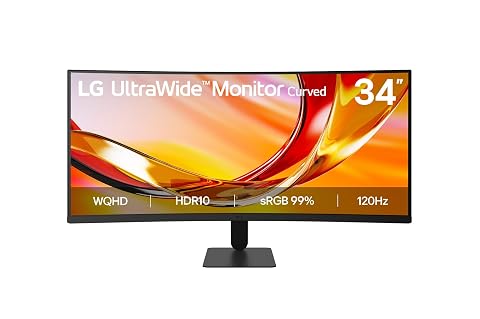
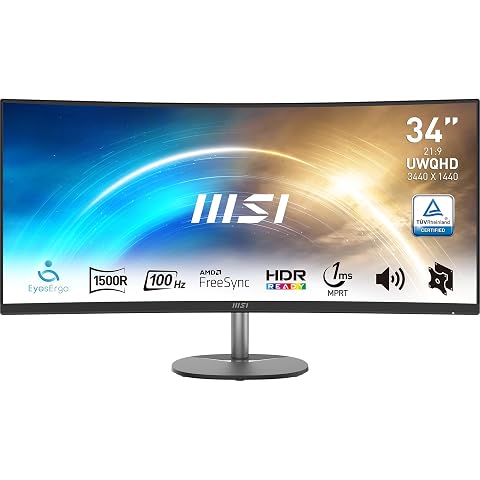
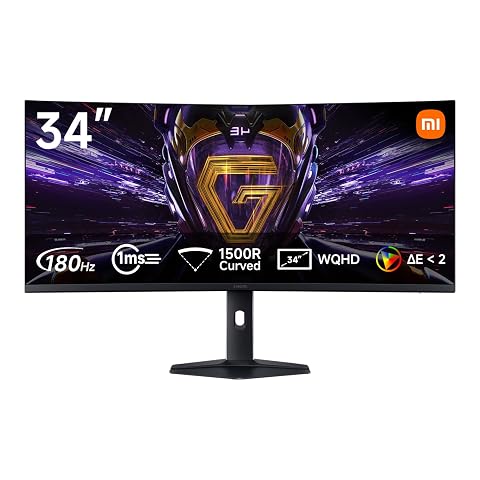
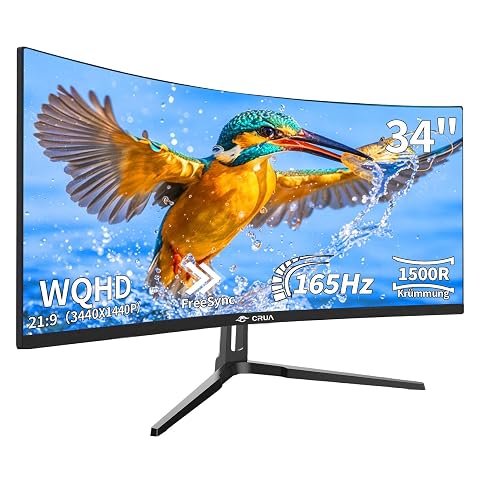
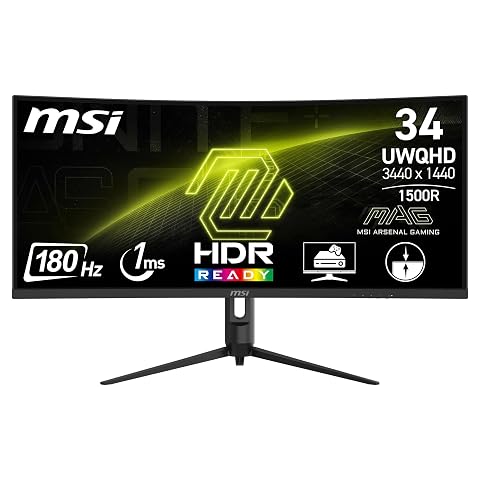
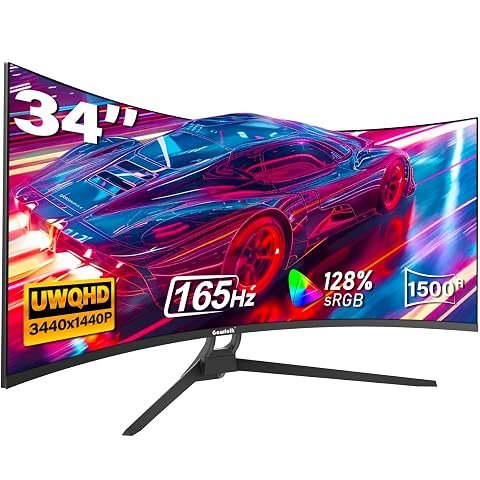
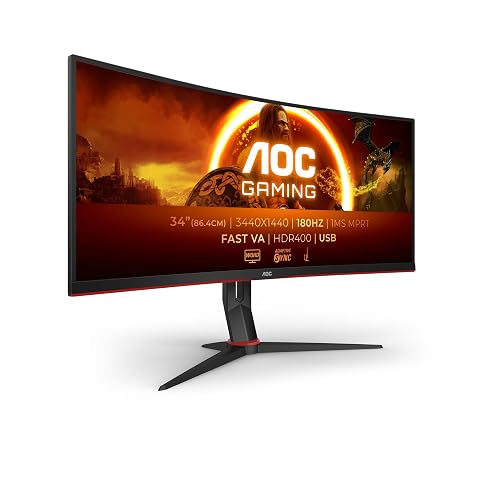
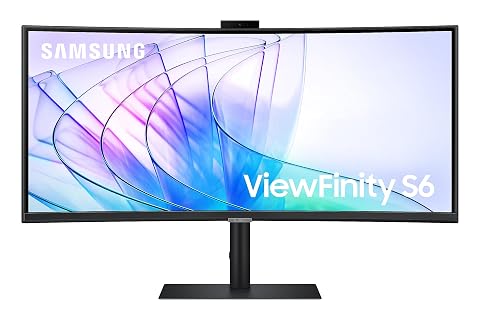
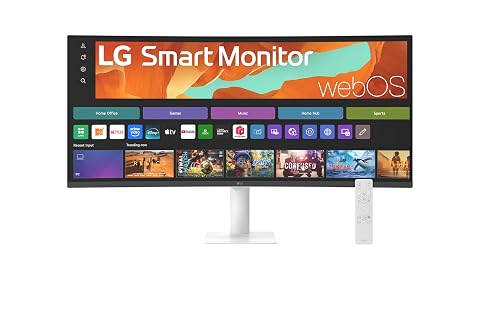
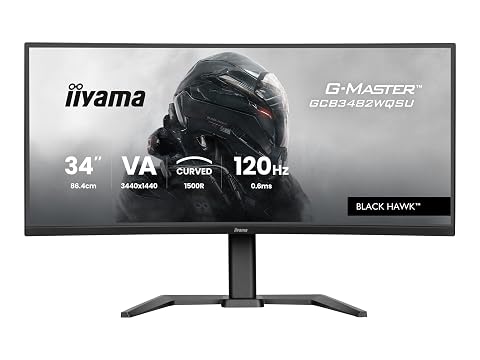
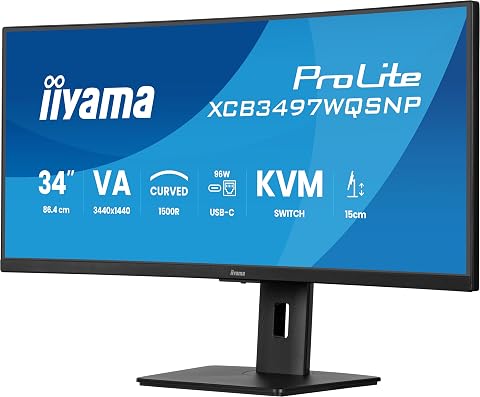
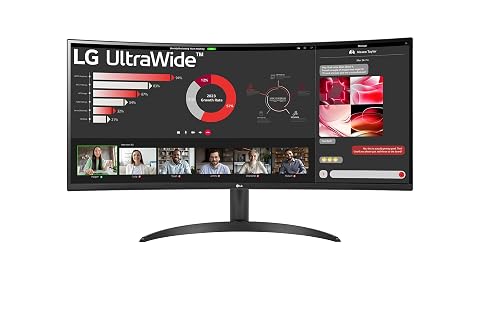
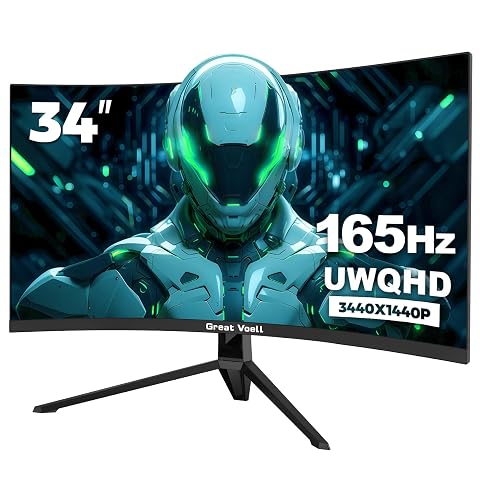
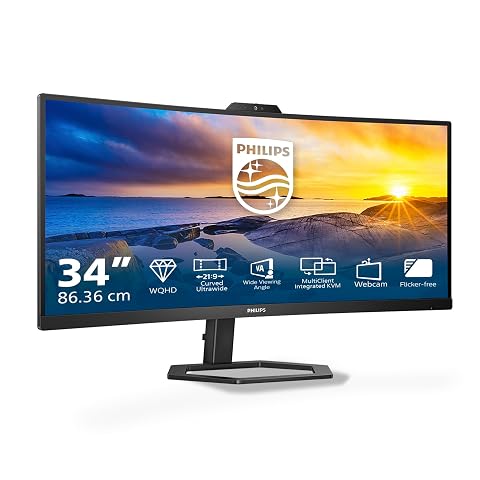
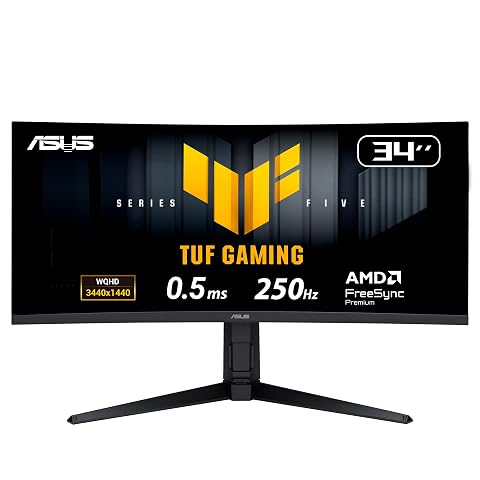
Pour choisir un écran PC incurvé en UWQHD, vérifiez d’abord la définition et le format d’image. Cette résolution correspond généralement à 3 440 × 1 440 pixels, répartis sur une dalle au format panoramique 21:9. Vous disposez ainsi de davantage d’espace horizontal qu’avec un écran QHD classique, sans passer à une dalle 4K.
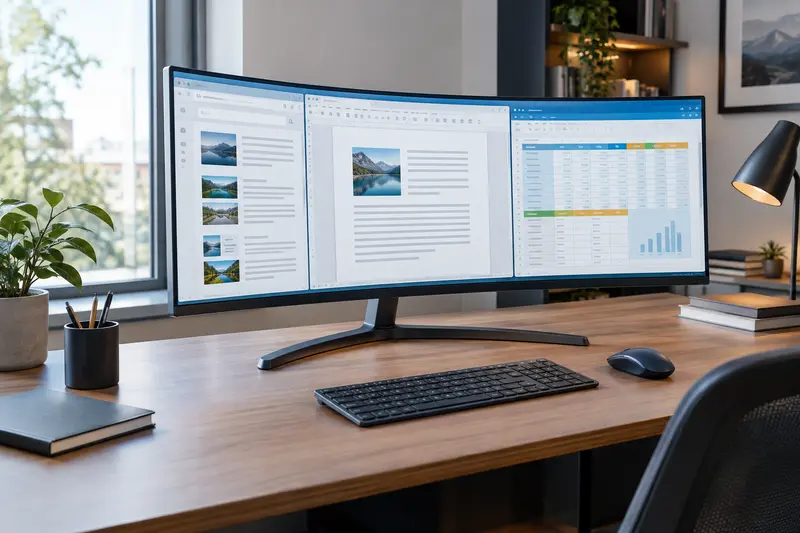
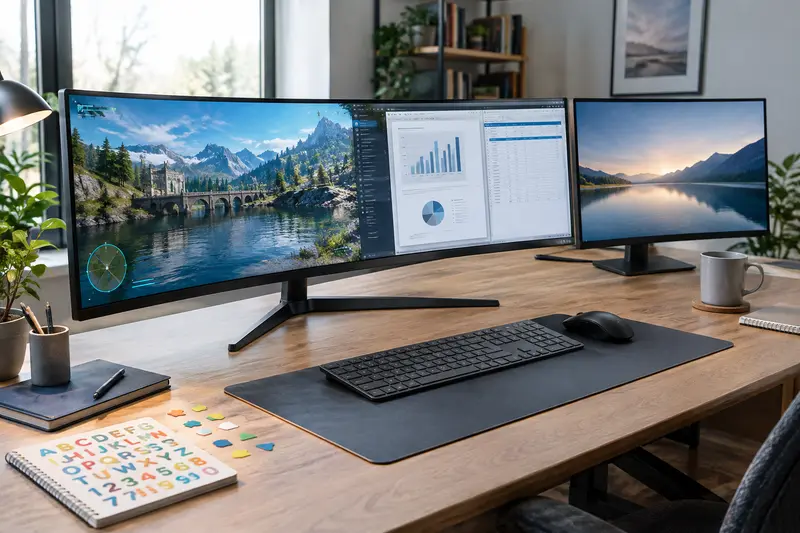
Un écran incurvé affichant 3 440 × 1 440 pixels convient aux jeux immersifs, aux films compatibles avec le format large et au travail avec plusieurs fenêtres côte à côte. La hauteur d’affichage reste toutefois proche de celle d’un écran 16:9 de diagonale comparable. Pour travailler sur de longs documents ou des pages web, vous pouvez donc avoir besoin de faire défiler davantage qu’avec un écran plus haut.
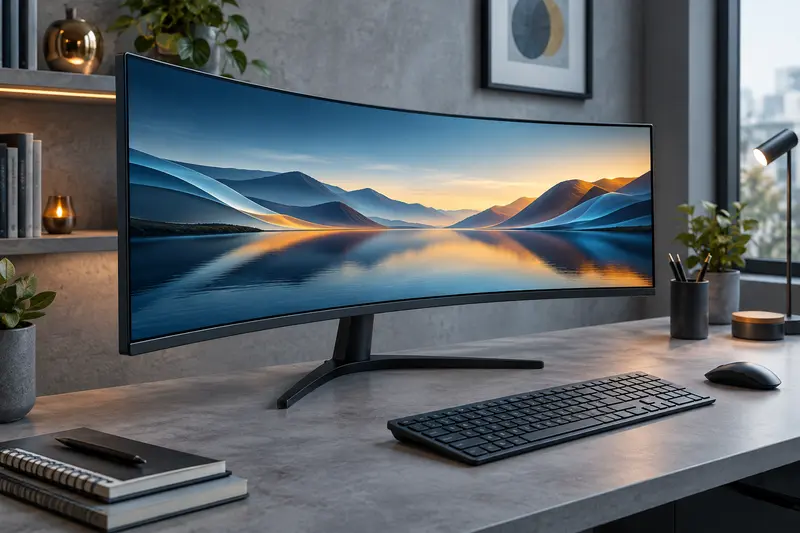
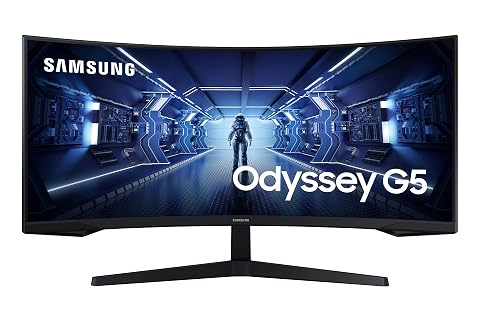
La courbure aide à garder les bords dans votre champ de vision, mais son intérêt dépend de la taille de la dalle, de la distance de recul et de votre position. Un moniteur UWQHD au format ultralarge est surtout pertinent si vous êtes assis face au centre de l’écran et si votre bureau permet de le placer à une distance confortable.
Choisir la diagonale et vérifier le bureau
Les modèles UWQHD sont souvent proposés dans un grand format, mais la diagonale ne suffit pas à confirmer qu’un écran conviendra à votre installation. Vérifiez la largeur totale avec le pied, la profondeur de ce dernier et la place nécessaire pour conserver une distance de vision adaptée. Pensez aussi à l’espace restant pour le clavier, la souris et les enceintes.
Mesurez la largeur et la profondeur disponibles avant de comparer les modèles. Consultez les dimensions du produit avec son support, et pas seulement celles de la dalle. Si vous utilisez un bras, contrôlez la compatibilité VESA, le poids accepté par le bras et la plage de réglage. La page dédiée aux écrans incurvés de 34 pouces et plus permet également de comparer les grands formats.
- Petit bureau : vérifiez que les bords de l’écran ne dépassent pas de votre zone de travail et que le pied ne gêne pas vos mouvements.
- Poste partagé : privilégiez un pied réglable en hauteur et en inclinaison, ou un support compatible avec votre installation.
- Usage à deux : gardez en tête que la courbure est pensée pour une personne placée au centre, et non pour plusieurs spectateurs répartis sur les côtés.
Adapter l’écran à vos usages
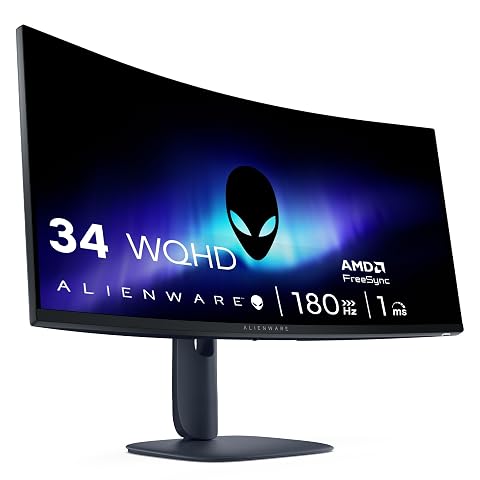
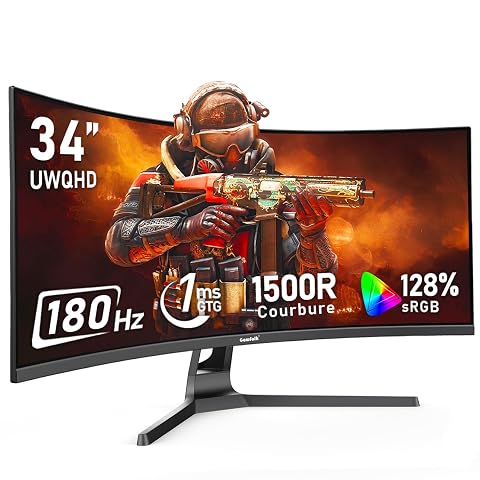
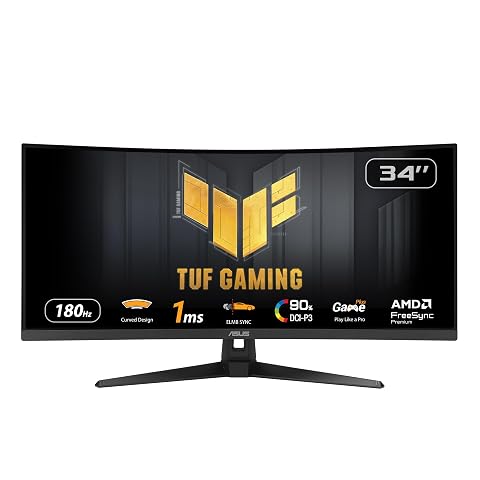
Pour le jeu, comparez la fréquence de rafraîchissement, le temps de réponse annoncé et la compatibilité avec les technologies de synchronisation variable. Une fréquence élevée peut rendre les mouvements plus fluides, à condition que votre ordinateur puisse produire suffisamment d’images dans la définition UWQHD. Le choix d’un écran rapide ne compense pas une carte graphique qui peine à suivre dans les jeux exigeants.
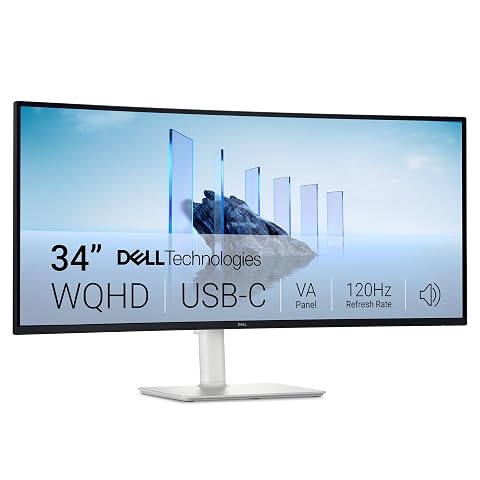
Pour la bureautique, l’espace horizontal facilite l’affichage de plusieurs applications, de feuilles de calcul ou de fenêtres côte à côte. Vérifiez les réglages ergonomiques, la lisibilité du texte et les connectiques nécessaires à votre ordinateur. Un port USB‑C peut simplifier le branchement sur certains appareils, mais ses fonctions et la puissance de charge éventuelle doivent être confirmées dans les caractéristiques du modèle.
Pour un usage polyvalent, recherchez un équilibre entre confort d’affichage, fluidité et connectique. Le tableau ci‑dessous résume les points à examiner selon votre priorité.
| Usage principal | Critères à comparer | À vérifier avant l’achat |
|---|
| Jeu | Fréquence, synchronisation, temps de réponse | Capacité du PC à faire tourner les jeux en UWQHD |
| Bureautique | Réglages du pied, confort de lecture, connectique | Dimensions, hauteur de positionnement et branchements |
| Usage polyvalent | Qualité d’image, fluidité et polyvalence des ports | Compatibilité avec vos appareils et vos logiciels |
Comparer la dalle et la connectique
La technologie de dalle influence le rendu des couleurs, le contraste et les angles de vision. Les dalles VA offrent généralement un contraste marqué, tandis que les dalles IPS sont souvent appréciées pour la stabilité des couleurs lorsque l’on regarde l’écran de biais. Les caractéristiques varient selon les modèles : vérifiez les informations du fabricant plutôt que de vous fier uniquement au type de dalle.
La finition compte également. Une surface mate limite les reflets dans une pièce lumineuse, tandis qu’une finition brillante peut rendre les reflets plus visibles selon l’emplacement de l’écran. Si vous travaillez près d’une fenêtre ou sous un éclairage direct, réfléchissez à l’orientation du bureau et à la lumière ambiante avant de choisir.
Contrôlez les entrées vidéo disponibles et leur capacité à transmettre la définition et la fréquence souhaitées. Le résultat dépend aussi des sorties de votre ordinateur et du câble utilisé. Pour jouer à haute fréquence, vérifiez les limites prises en charge par chaque port, ainsi que la compatibilité des fonctions recherchées avec votre carte graphique.
À retenir Un écran UWQHD demande plus de ressources graphiques qu’un écran QHD standard, surtout dans les jeux. Vérifiez que votre ordinateur, ses sorties vidéo et vos câbles prennent en charge la définition et la fréquence visées.
Budget, installation et entretien
En entrée de gamme, concentrez-vous sur la définition, la connectique utile et un pied suffisamment stable. Dans le milieu de gamme, comparez plus attentivement la fréquence, les réglages ergonomiques et les fonctions de synchronisation. Le haut de gamme peut apporter une dalle ou une finition plus élaborée, des fonctions supplémentaires ou une connectique plus complète. Dans tous les cas, payez surtout pour des caractéristiques que vous utiliserez réellement.
Avant l’installation, posez l’écran sur un bureau stable et vérifiez que le pied repose entièrement sur la surface. Pour un montage sur bras, respectez les consignes de fixation et la charge maximale indiquée. Branchez l’écran avec un câble adapté, puis sélectionnez la définition et la fréquence correctes dans les réglages de votre ordinateur. Un écran large ne doit pas masquer une sortie de secours ou gêner la ventilation d’un appareil voisin.
Pour l’entretien, éteignez l’écran et laissez‑le refroidir avant de nettoyer la dalle. Utilisez un chiffon doux et propre, sans appuyer fortement. Évitez les produits abrasifs, les solvants et la pulvérisation directe de liquide sur l’écran. Un dépoussiérage régulier du pied et des aérations aide aussi à garder une installation propre et dégagée.
Enfin, évitez trois erreurs fréquentes : acheter sans mesurer l’espace disponible, choisir une fréquence élevée sans vérifier les capacités du PC et négliger les connecteurs nécessaires. En partant de votre usage et de vos contraintes de bureau, vous pourrez comparer les modèles UWQHD avec des critères concrets plutôt qu’en vous limitant à la diagonale ou à une fiche technique isolée.