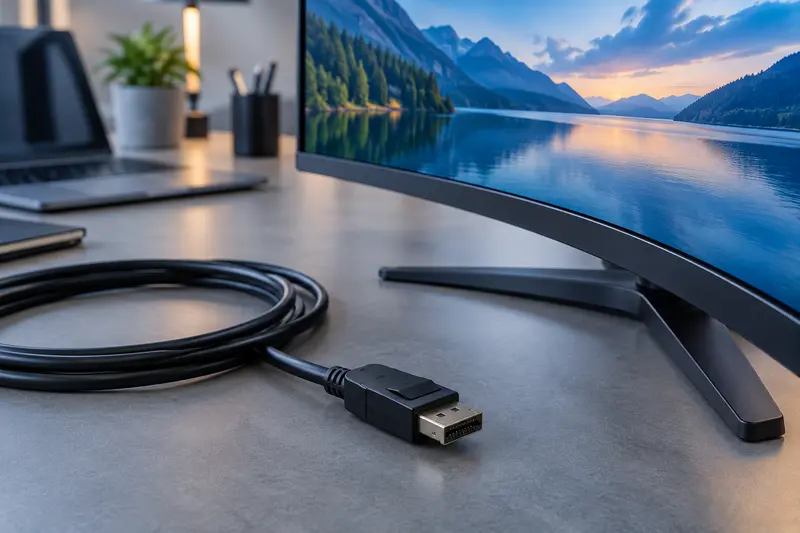
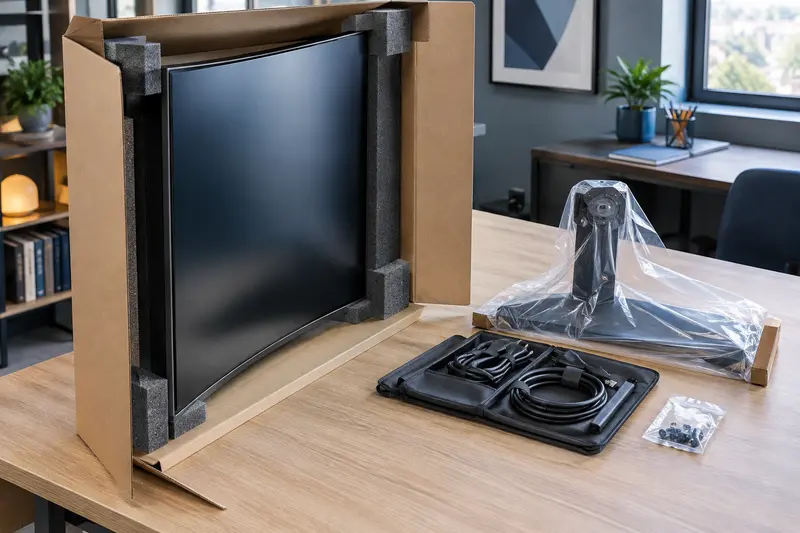
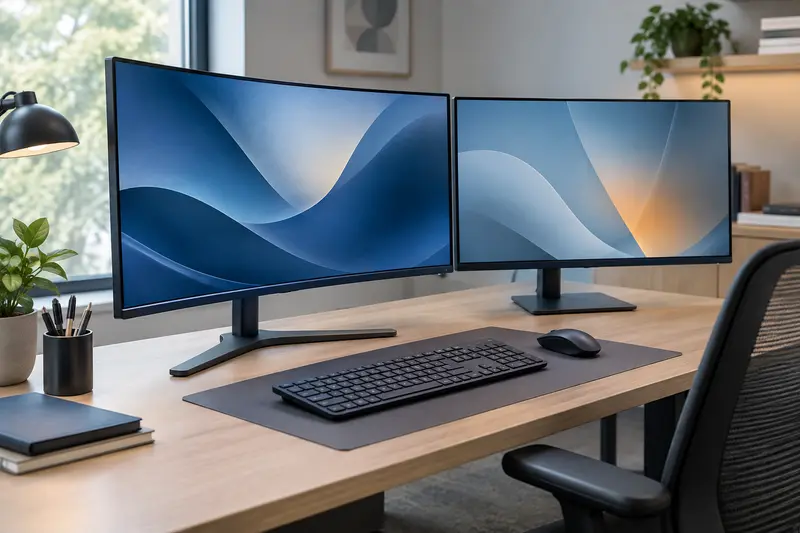
Pour relier votre ordinateur à un écran incurvé, choisissez un câble dont les connecteurs correspondent aux ports des deux appareils et qui prend en charge la définition ainsi que la fréquence d’affichage souhaitées. La courbure de l’écran ne demande pas de câble particulier : ce sont les capacités du moniteur, de la carte graphique et du câble qui déterminent la compatibilité du signal.
Vérifiez les ports de vos appareils
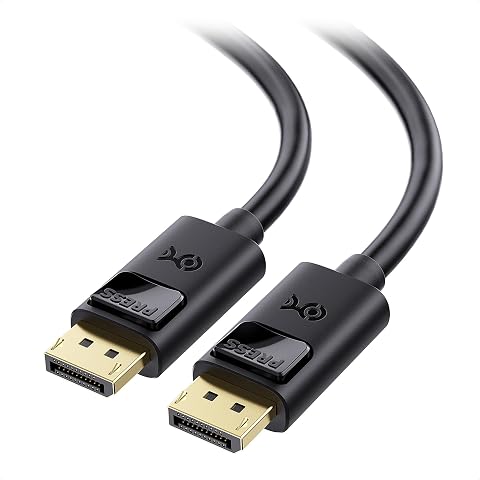
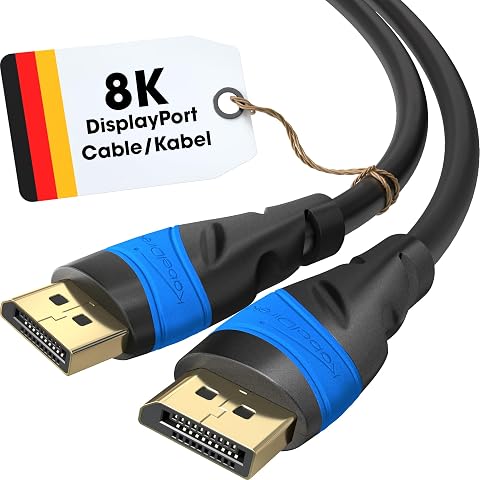
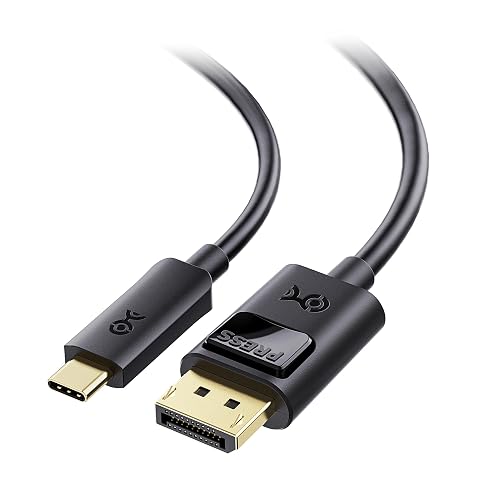
Commencez par regarder les sorties vidéo de l’ordinateur et les entrées de l’écran. Un câble DisplayPort classique possède un connecteur DisplayPort à chaque extrémité. Il convient si les deux appareils disposent du port correspondant. Si votre ordinateur ne propose qu’une sortie USB‑C, un modèle USB‑C vers DisplayPort peut être nécessaire, mais vérifiez que le port USB‑C de l’ordinateur gère bien la vidéo DisplayPort. La seule présence d’une prise USB‑C ne le garantit pas.
Vérifiez aussi le sens de la connexion indiqué par le fabricant. Un câble USB‑C vers DisplayPort est généralement prévu pour transmettre l’image d’un ordinateur doté d’une sortie USB‑C vers un écran doté d’une entrée DisplayPort. Il ne remplace pas automatiquement un câble DisplayPort vers USB‑C, ni un adaptateur destiné à une autre configuration. Si votre ordinateur et votre moniteur ont tous deux une prise DisplayPort, une connexion directe évite d’ajouter un adaptateur.
À vérifier avant l’achat Consultez les caractéristiques vidéo des deux appareils, pas seulement la forme de leurs prises. La fréquence maximale dépend également de la sortie de l’ordinateur, de l’entrée de l’écran et de leurs réglages.
Adaptez le câble au signal attendu
La définition et la fréquence visées sont les principaux critères pour choisir un câble DP pour écran incurvé. Un usage bureautique courant n’impose pas les mêmes exigences qu’un jeu à fréquence élevée ou qu’un grand écran très défini. Vérifiez les spécifications de votre écran et de votre carte graphique, puis comparez‑les à celles du câble. Les indications de version, comme DisplayPort 1.4 ou 2.1, donnent un repère, mais ne suffisent pas à confirmer seules qu’une combinaison précise de définition et de fréquence fonctionnera.
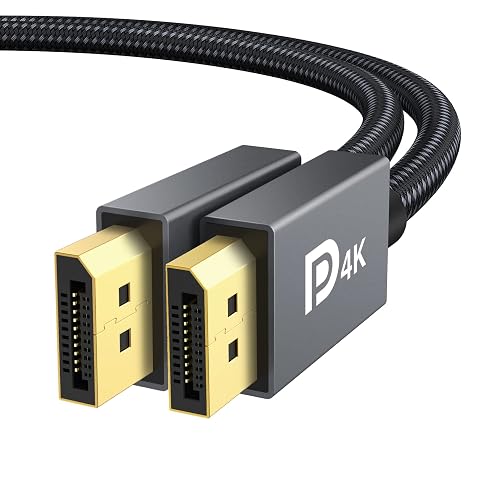
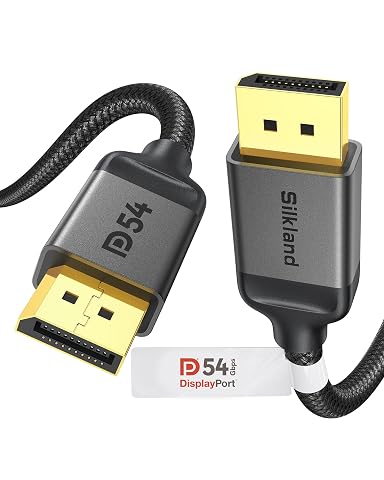
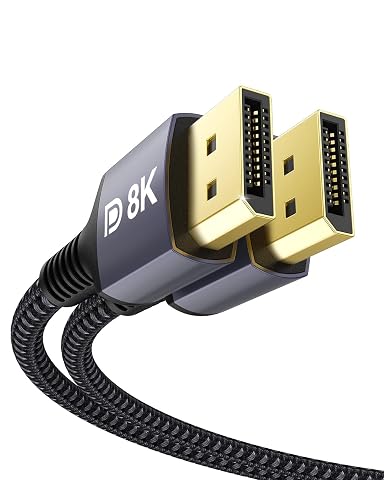
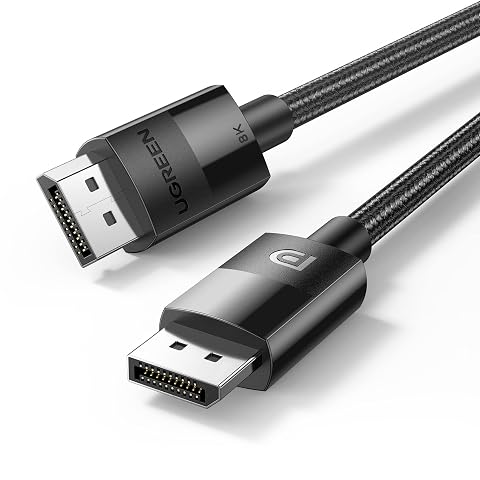
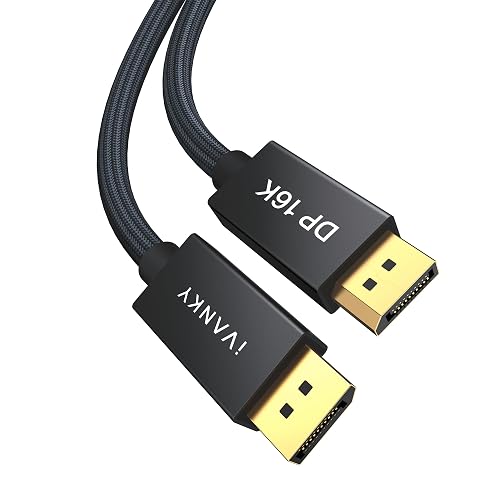
Les mentions « 4K » ou « 8K » figurant sur certains câbles décrivent une capacité annoncée dans des conditions données. Elles ne signifient pas que votre installation affichera automatiquement cette définition à la fréquence voulue. Selon les appareils et les réglages, la prise en charge de la compression du signal, du HDR ou des fonctions de synchronisation variable peut aussi entrer en jeu. Consultez les caractéristiques de chaque élément de la chaîne vidéo et, si nécessaire, les réglages recommandés par le fabricant de l’écran.
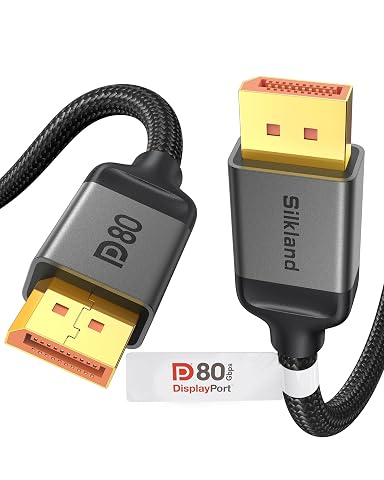
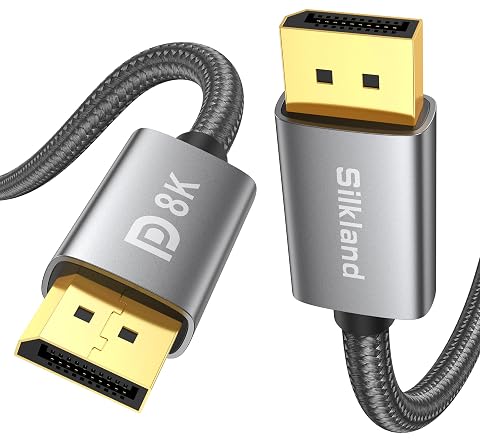
Pour choisir un câble DisplayPort pour moniteur incurvé destiné au jeu, vérifiez en particulier que la connexion permet d’exploiter la fréquence maximale de l’écran à sa définition native. Vous pouvez comparer les moniteurs selon leur fréquence d’affichage ou leur définition QHD avant de retenir le câble adapté. Par exemple, le Silkland Câble DisplayPort 2.1 certifié VESA illustre une option à considérer lorsque les caractéristiques annoncées correspondent à celles de vos appareils. Le nom d’une version ne dispense toutefois pas de contrôler la compatibilité complète.
Mesurez le trajet réel entre l’ordinateur et l’écran, en tenant compte de l’emplacement des prises, du pied et du passage derrière le bureau. Une longueur adaptée laisse assez de mou pour déplacer légèrement l’écran sans tirer sur les connecteurs, mais évite une boucle encombrante qui traîne au sol. Si le câble doit contourner un bras articulé ou longer le plateau, prévoyez un parcours sans traction ni pli marqué. Pour une installation éloignée, vérifiez les recommandations du fabricant du câble, car la fiabilité du signal peut dépendre de sa longueur et de sa conception.
| Type de câble | À privilégier si… | Point de vigilance |
|---|
| DisplayPort vers DisplayPort | L’ordinateur et l’écran ont chacun une prise DisplayPort. | Comparez la version et les capacités annoncées aux besoins de l’écran. |
| USB‑C vers DisplayPort | L’ordinateur transmet la vidéo par USB‑C et l’écran reçoit le signal en DisplayPort. | Confirmez la prise en charge vidéo du port USB‑C et le sens de transmission. |
| Câble conçu pour une liaison longue | Le parcours entre les appareils dépasse la distance habituelle du bureau. | Respectez les indications de longueur et d’installation du fabricant. |
La gaine tressée peut mieux résister à certaines manipulations et faciliter le rangement, tandis qu’une gaine souple se place parfois plus facilement dans un espace étroit. Ce choix concerne surtout la maniabilité et la protection extérieure : il ne remplace pas la vérification des capacités vidéo. Un connecteur robuste et bien ajusté est utile, mais une finition particulière ne garantit pas à elle seule une meilleure image.
Comparez les niveaux de gamme
En entrée de gamme, un câble conforme aux besoins réels de votre installation peut suffire pour une connexion simple et un parcours court. Au milieu de gamme, vous trouverez souvent davantage de choix en matière de longueur, de souplesse ou de finition. Le haut de gamme peut être pertinent pour des capacités vidéo exigeantes, une liaison plus longue ou une certification clairement indiquée. Dans tous les cas, ne payez pas pour une caractéristique que votre écran ou votre ordinateur ne peut pas exploiter.
Évitez de choisir uniquement selon une promesse de définition maximale, une gaine épaisse ou un placage de connecteur. Contrôlez plutôt la compatibilité déclarée, la certification lorsqu’elle est mentionnée, le sens d’un éventuel câble USB‑C et la longueur réellement utile. Une certification VESA peut apporter un repère sur la conformité du produit, sans remplacer la vérification des caractéristiques de vos appareils.
Installez et entretenez la liaison
Branchez le câble sans forcer et assurez-vous que le connecteur est correctement engagé. Certains connecteurs DisplayPort disposent d’un mécanisme de verrouillage : actionnez le bouton de déverrouillage avant de les retirer, plutôt que de tirer brusquement sur le câble. Faites passer celui‑ci de façon à ne pas le coincer sous un pied, une chaise ou un bras d’écran, et évitez les coudes serrés au ras des prises. Ces précautions limitent les contraintes sur les connecteurs et la gaine.
Si l’image ne s’affiche pas comme prévu, vérifiez d’abord la source sélectionnée dans le menu de l’écran, le branchement aux ports souhaités et les paramètres de définition et de fréquence de l’ordinateur. Essayez ensuite une autre longueur ou une autre liaison compatible pour isoler l’origine du problème. Débranchez le câble avant de le nettoyer, essuyez sa gaine avec un chiffon sec et remplacez‑le s’il est coupé, écrasé ou si ses connecteurs sont endommagés. Ne le faites pas passer contre une source de chaleur et ne le tendez pas derrière l’écran.