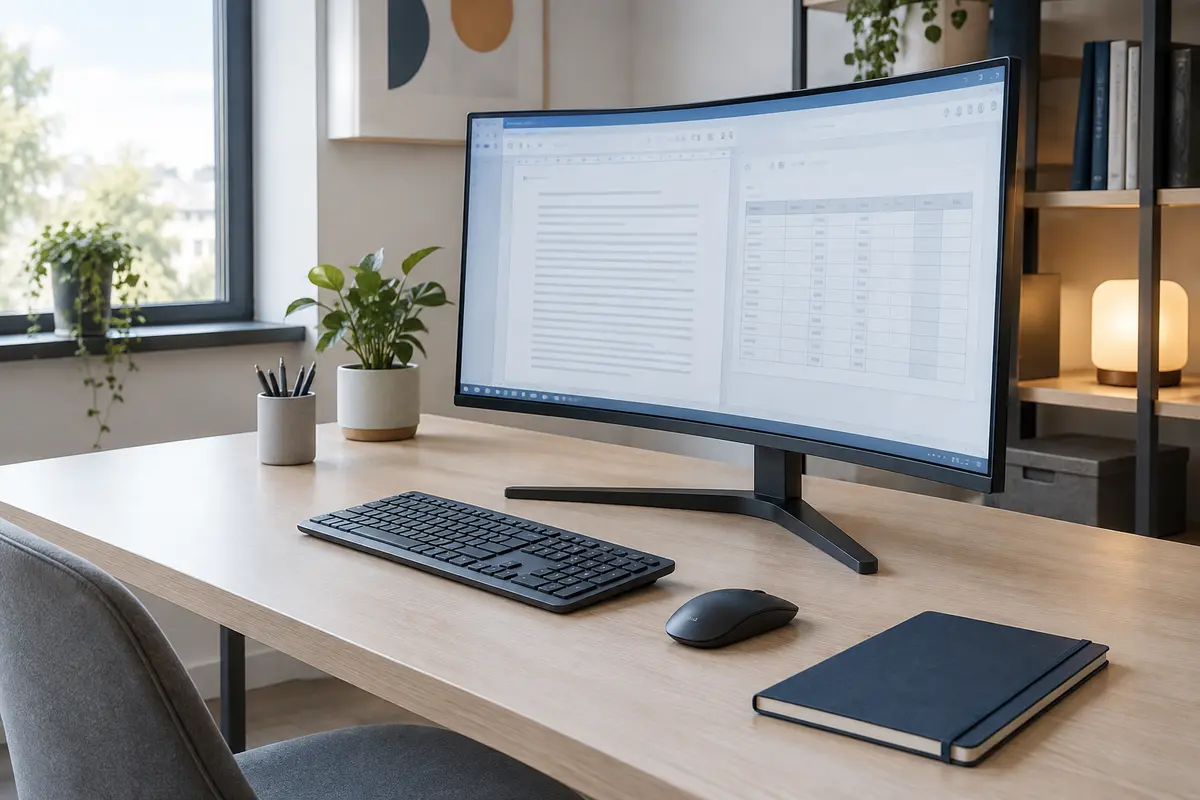
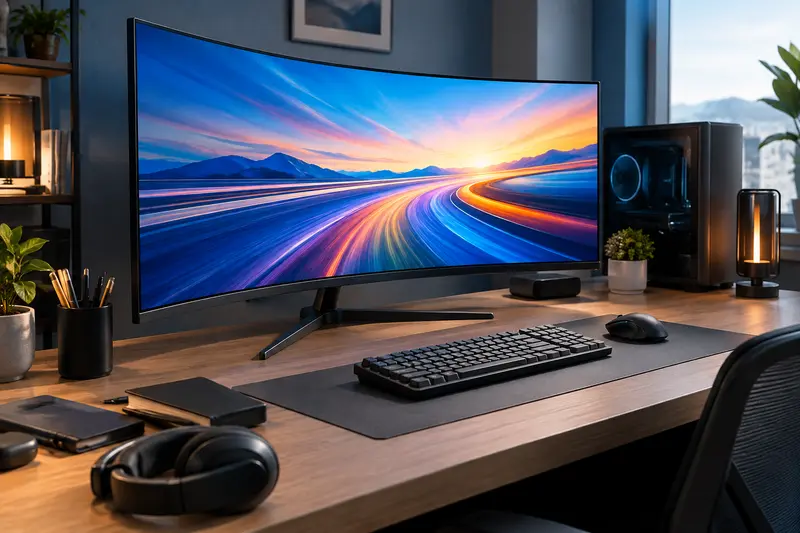
Un écran incurvé Full HD peut être adapté aux tâches de bureau, à condition de tenir compte de sa diagonale et de votre distance de visionnage. Voici comment évaluer la netteté des textes, l’espace de travail et les réglages utiles avant de choisir.
Oui, un écran incurvé Full HD peut convenir à la bureautique, en particulier dans les petites et moyennes diagonales. À résolution identique, toutefois, les pixels sont plus espacés sur un grand écran : les caractères et les détails fins paraissent donc moins nets si vous vous en approchez.
Pour faire le bon choix, examinez ensemble la diagonale, le recul, les documents que vous utilisez et les réglages disponibles. La courbure peut rendre l’affichage plus enveloppant, mais elle n’ajoute aucun pixel et ne corrige pas une définition trop limitée pour vos besoins.
Comprendre le Full HD selon la diagonale
La définition Full HD correspond à 1 920 × 1 080 pixels. Elle fournit le même nombre de pixels, que l’écran mesure 24, 27 ou 32 pouces. Quand la dalle grandit sans que la définition augmente, chaque pixel occupe une plus grande surface. C’est cette densité de pixels, et non la courbure, qui joue directement sur la finesse apparente des textes et des contours.
Sur un écran au format 16:9, les ordres de grandeur sont d’environ 92 pixels par pouce en 24 pouces, 82 en 27 pouces et 69 en 32 pouces. Ce sont des valeurs approximatives, calculées à partir de la diagonale et de la définition. Elles ne déterminent pas à elles seules le confort : la distance, la taille des caractères, le traitement de la dalle et votre vue comptent aussi.
En pratique, un 24 pouces Full HD donne généralement des caractères assez fins à une distance de bureau habituelle. En 27 pouces, le compromis reste souvent acceptable pour les tâches courantes, mais vous pouvez distinguer davantage les pixels sur les petits caractères. En 32 pouces, l’image paraît plus grande, sans offrir plus d’espace numérique qu’un 24 pouces Full HD : vous voyez les mêmes lignes et colonnes, simplement agrandies.
La courbure ne modifie pas la quantité d’informations affichées. Elle peut rapprocher visuellement les bords d’une dalle large, mais elle ne rend pas les lettres plus précises. Pour comparer les formats, vous pouvez parcourir les écrans incurvés classés par taille et vérifier la définition indiquée pour chaque modèle.
Le recul désigne la distance entre vos yeux et la dalle. Il détermine la taille apparente de l’image et la facilité avec laquelle vous embrassez l’ensemble de l’écran du regard. Il n’existe pas de distance parfaite valable pour tout le monde : la profondeur du bureau, votre posture, votre vue et la courbure changent la perception. Les fourchettes ci‑dessous sont des points de départ à essayer, pas des normes.
| Diagonale en Full HD | Recul de départ indicatif | À vérifier pour la bureautique |
|---|
| 24 pouces | Environ 50 à 70 cm | La taille des caractères et l’espace disponible pour les fenêtres |
| 27 pouces | Environ 55 à 75 cm | La netteté des petits textes et la lisibilité des bords |
| 32 pouces | Environ 65 à 85 cm | La visibilité de toute la dalle sans tourner excessivement la tête |
Commencez par placer l’écran face à vous, puis ajustez sa position pour lire sans vous pencher ni avancer la tête. Si vous devez vous éloigner d’un 32 pouces pour voir les bords, assurez-vous que le plateau permet ce recul. À l’inverse, si vous vous tenez très près d’un grand écran Full HD, la trame des pixels peut devenir plus visible. Le recul ne crée pas de détails supplémentaires ; il change seulement leur taille apparente.
Pour trouver un recul adapté à un écran Full HD, ouvrez vos applications habituelles et testez plusieurs positions à distance de travail réelle. Gardez le réglage qui vous permet de lire sans plisser les yeux tout en parcourant l’écran sans mouvements répétés du cou. Notre guide sur la distance de recul d’un écran incurvé de 27 pouces donne des repères complémentaires pour aménager un petit bureau.
La profondeur du pied compte également. Un socle imposant peut rapprocher l’écran de vous en réduisant la place disponible sur le plateau. Vérifiez les dimensions du pied et la possibilité de régler la hauteur ou l’inclinaison : un bon recul devient difficile à conserver si l’écran ne peut pas être positionné correctement.
Évaluer la lecture des textes et vos tâches
Pour lire des textes sur un écran incurvé Full HD, posez-vous une question simple : quelle quantité d’informations devez-vous voir en même temps ? Pour rédiger un courrier, consulter un site, suivre une visioconférence ou effectuer une tâche administrative, un 24 ou un 27 pouces peut suffire. Les caractères peuvent être agrandis au besoin, au prix d’une quantité moindre de texte visible.
Les tableaux étendus, les feuilles de calcul chargées et les documents côte à côte sollicitent davantage la surface de travail. Le Full HD offre 1 080 lignes verticales et 1 920 colonnes horizontales, quel que soit le format 16:9. Un écran plus grand ne permet donc pas d’afficher davantage de cellules simultanément avec la même taille d’interface. Il rend simplement les éléments présents plus grands. Si vous devez souvent garder plusieurs fenêtres ouvertes, une définition supérieure peut être plus utile qu’une diagonale accrue.
La bureautique n’a cependant pas un seul profil. Un grand texte avec des caractères confortables demande moins de finesse qu’un tableur affichant des données serrées. De même, un usage partagé entre navigation et traitement de texte n’impose pas les mêmes exigences qu’une journée consacrée à comparer plusieurs documents. Listez vos tâches régulières plutôt que de choisir selon une diagonale isolée.
- Courrier, navigation et rédaction simple : un 24 pouces Full HD est souvent un choix cohérent si vous souhaitez une dalle compacte.
- Usage polyvalent : un 27 pouces peut offrir une image plus grande, avec une finesse un peu moins élevée qu’en 24 pouces à définition égale.
- Tableaux denses ou travail sur plusieurs fenêtres : comparez le Full HD à une définition supérieure, au lieu de supposer qu’un écran plus grand apportera plus d’espace numérique.
La courbure peut aider à conserver une perception plus uniforme des bords sur une dalle large, selon sa taille et le rayon de courbure. Elle ne remplace ni une définition adaptée ni une bonne organisation des fenêtres. Sur un petit écran, son intérêt est parfois moins marqué ; prenez aussi en compte son encombrement et votre position centrale face à la dalle.
Tester la lisibilité avant de choisir
Les chiffres de définition sont utiles, mais rien ne remplace un essai avec des contenus proches de votre quotidien. Si vous pouvez voir le modèle en magasin ou disposez d’un délai d’essai, ne vous limitez pas à une vidéo ou à une image colorée. Affichez une page web, un document et un tableau avec des caractères de tailles différentes, puis observez‑les à votre recul habituel.
- Conservez une échelle d’affichage réaliste. Commencez par les réglages par défaut ou par ceux que vous utilisez habituellement sur votre ordinateur. Évitez de grossir artificiellement les caractères pour masquer une gêne pendant le test.
- Regardez les caractères fins. Examinez les petites lettres, les chiffres, les accents et les séparations entre colonnes. Repérez si les contours vous semblent assez nets sans devoir avancer la tête.
- Vérifiez le confort sur plusieurs contenus. Passez d’un texte noir sur fond clair à une interface avec plusieurs fenêtres. Une taille de police agréable dans un document isolé peut devenir trop grande dans un tableur dense.
- Testez la position de la dalle. Placez-vous au centre, réglez la hauteur et l’inclinaison, puis observez si les bords restent faciles à lire. Pour une dalle incurvée, une position trop décentrée peut modifier la perception de l’image.
Sur un écran déjà installé, vous pouvez essayer différents niveaux de mise à l’échelle et tailles de police dans le système d’exploitation. Ces réglages améliorent la lisibilité perçue, mais ne changent pas le nombre de pixels. Une interface agrandie laisse moins de place aux fenêtres et aux lignes visibles ; choisissez en connaissance de cause.
Le test décisif Placez l’écran à la distance prévue, ouvrez un document familier et lisez‑le quelques minutes sans changer vos habitudes de posture. Si vous avez besoin d’avancer le visage, de réduire fortement le recul ou de grossir tous les caractères, comparez une diagonale plus petite ou une définition supérieure.
Vérifier les autres critères utiles au bureau
La netteté ne dépend pas uniquement de la résolution. La qualité de la dalle, le traitement antireflet, le réglage de luminosité et le rendu des petits caractères peuvent aussi influer sur l’expérience. Il est difficile de juger ces éléments à partir d’un nom de produit seul : consultez les caractéristiques précises et, si possible, regardez l’écran dans un éclairage comparable à celui de votre pièce.
Vérifiez également les réglages physiques. Un pied qui permet de régler la hauteur et l’inclinaison facilite le placement à la bonne distance. Si le support fourni ne convient pas, contrôlez la compatibilité VESA et le poids supporté avant d’envisager un bras. Vérifiez enfin que les entrées vidéo correspondent aux sorties de votre ordinateur ; un câble compatible ne compense pas une limite de signal du port ou de l’appareil.
Pour un usage bureautique classique, une fréquence d’affichage élevée n’est pas un substitut à une meilleure définition. Une fréquence de 60 à 100 Hz suffit souvent pour afficher des documents et naviguer ; une fréquence supérieure peut rendre les mouvements plus fluides, mais elle ne rend pas les caractères plus fins. Si vous faites aussi du jeu, considérez ce critère séparément et vérifiez que l’ordinateur peut fournir le signal attendu.
Enfin, pensez aux reflets et à l’éclairage de la pièce. Une dalle placée face à une fenêtre peut devenir fatigante à consulter, quelle que soit sa résolution. Ajustez l’orientation de l’écran et la lumière ambiante avant de conclure que le problème vient de la définition. Si une gêne visuelle persiste malgré une installation et des réglages adaptés, demandez conseil à un professionnel de la vue.
Savoir quand choisir une autre définition
Pour choisir un écran incurvé Full HD, le compromis est plus facile à accepter quand vous privilégiez le prix, une diagonale modérée et des tâches simples. Il est moins évident si vous voulez une grande surface de travail, si vous gardez de nombreux éléments visibles en parallèle ou si vous êtes sensible à la finesse des petits caractères. Dans ces cas, comparez les définitions disponibles plutôt que de vous arrêter au mot « incurvé ».
Le QHD apporte davantage de pixels qu’un écran Full HD de même format, ce qui peut afficher plus de contenu ou conserver des caractères plus fins. L’effet concret dépend toutefois de la diagonale, de la mise à l’échelle et de votre recul. Une définition supérieure peut aussi demander plus de ressources à l’ordinateur dans certains usages. Consultez les modèles classés par définition pour comparer les options, puis vérifiez leurs caractéristiques détaillées.
Un écran de 32 pouces en Full HD n’est pas automatiquement à éviter. Il peut convenir si vous souhaitez une image physiquement grande, si vous vous placez assez loin et si vos tâches ne reposent pas sur de très petits caractères. Mais si votre priorité est de lire des textes fins de près ou de gagner de l’espace numérique, la définition peut devenir le facteur limitant. Dans cette situation, un 27 pouces Full HD ou un écran de même taille en QHD mérite une comparaison directe.
Les écrans ultra-larges répondent à un autre besoin : ils offrent plus de largeur et peuvent faciliter l’affichage côte à côte, mais leurs formats et définitions varient. Ne transposez pas automatiquement les repères d’un 16:9 Full HD à une dalle ultralarge. Vérifiez la résolution native, le nombre de pixels verticaux et la compatibilité avec les sorties vidéo de votre ordinateur.
Pour comparer rapidement des modèles Full HD, commencez par la sélection d’écrans incurvés Full HD, puis confrontez les tailles aux dimensions de votre bureau. Un 24 pouces conviendra souvent si vous recherchez un affichage compact ; un 27 pouces est à évaluer avec attention sur les petits textes ; un 32 pouces demande davantage de recul et une vérification plus exigeante de la finesse d’affichage.
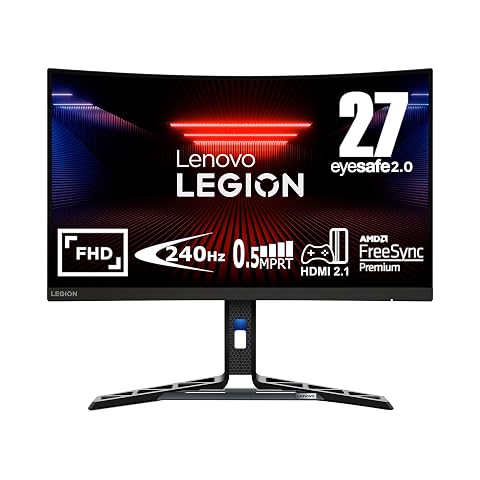
Un écran incurvé Full HD pensé pour le jeu rapide, avec 240 Hz, FreeSync et un pied très ajustable.
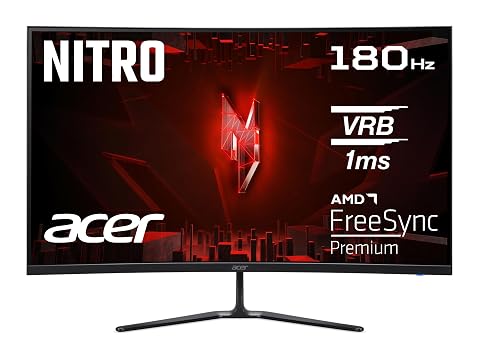
Une grande dalle incurvée Full HD pensée pour jouer avec fluidité, grâce à 180 Hz et FreeSync Premium.
La checklist avant votre choix final
Avant de retenir un modèle, faites correspondre les caractéristiques à votre installation, pas seulement à une fiche technique. Les vérifications suivantes permettent de repérer rapidement un mauvais compromis entre taille, définition et recul.
- Notez la diagonale et la définition native, puis gardez en tête que le Full HD conserve 1 920 × 1 080 pixels à toutes les tailles.
- Mesurez la profondeur réellement disponible sur le bureau, en comptant le pied, le clavier et l’espace nécessaire pour vous asseoir correctement.
- Identifiez vos tâches principales : lecture, rédaction, tableurs, visioconférences ou affichage côte à côte.
- Essayez les contenus avec une taille de texte et une mise à l’échelle proches de vos réglages habituels.
- Contrôlez les possibilités de réglage du pied, les connexions vidéo et l’espace de travail occupé par l’écran incurvé.
Un écran incurvé Full HD est donc un choix cohérent pour la bureautique quand sa diagonale correspond à votre recul et que la finesse des caractères vous convient lors d’un essai réaliste. Le 24 pouces est le pari le plus prudent pour privilégier la densité de pixels, le 27 pouces demande un contrôle attentif des textes et le 32 pouces se justifie surtout si vous acceptez une image moins fine ou pouvez vous installer plus loin. La bonne décision repose sur l’ensemble du poste et de vos usages, pas sur une caractéristique isolée.
Les prix indiqués sont ceux constatés à la date mentionnée ; seul le prix affiché lors de la commande fait foi.