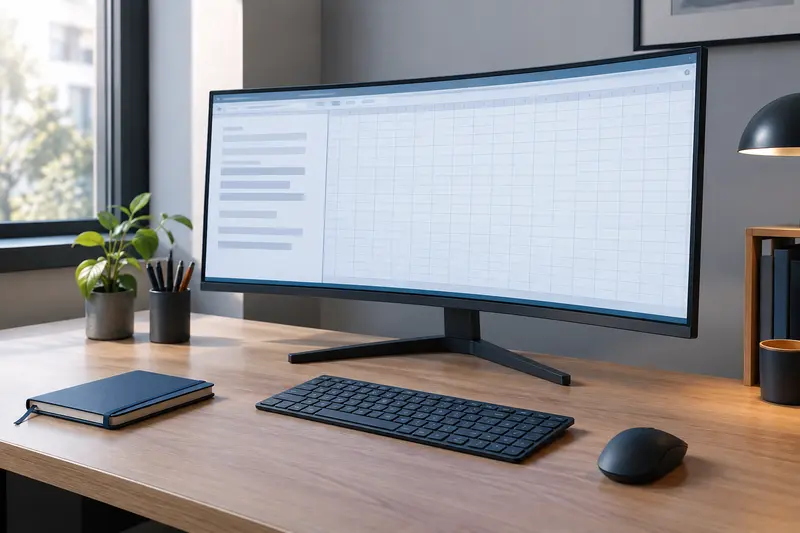
Pour chiffrer un poste avec écran PC incurvé, partez de l’écran et ajoutez uniquement les accessoires qui répondent à un besoin réel. Cet inventaire vous aide à tenir compte de votre bureau, de votre ordinateur et du matériel que vous possédez déjà, sans vous appuyer sur des prix fixes.
Pour établir le budget d’un poste équipé d’un écran PC incurvé, commencez par l’écran, puis ajoutez les accessoires que votre installation ne fournit pas déjà : support, câble vidéo, éclairage ou matériel d’entretien. Le total dépend surtout de la taille et des caractéristiques de l’écran, des ports de l’ordinateur et des contraintes du bureau. Il est donc plus utile de dresser une liste de besoins que de prévoir une enveloppe uniforme.
La méthode consiste à séparer les indispensables des améliorations de confort, à vérifier les compatibilités avant tout achat et à conserver une marge pour les besoins découverts lors de l’installation. Vous éviterez ainsi de payer deux fois pour un câble ou un support déjà adapté.
Établir une enveloppe réaliste avant de choisir
Le budget pour un poste avec écran PC incurvé se construit en plusieurs postes, pas en additionnant d’emblée tous les accessoires possibles. L’écran représente le cœur de l’installation, mais sa taille, sa définition et sa fréquence doivent correspondre à l’usage et à l’ordinateur. Un modèle plus grand ou ultralarge peut aussi modifier l’espace disponible et les besoins de support. Évaluez ces critères avant d’estimer le reste.
Faites ensuite le tour de votre installation actuelle. Notez ce que vous avez déjà et ce qui est réellement utilisable : pied d’écran, câble vidéo, prise électrique accessible, lampe de bureau et éventuel support compatible. Un câble présent dans un tiroir n’est pas forcément adapté au signal voulu, tandis qu’un pied fourni avec l’écran peut suffire si sa hauteur et son encombrement vous conviennent.
Pour rendre le calcul lisible, classez chaque élément dans l’une de ces catégories :
- Indispensable au fonctionnement : écran, ordinateur compatible, alimentation et liaison vidéo appropriée.
- Nécessaire à l’installation : support supplémentaire si le pied ne convient pas, ou accessoires requis par la configuration du bureau.
- Amélioration de confort : éclairage mieux dirigé, gestion des câbles ou matériel de nettoyage adapté.
- Option à différer : tout article qui ne répond pas à un problème identifié ou dont l’utilité dépend d’un essai du poste.
Cette hiérarchie permet d’estimer le coût des accessoires pour écran incurvé sans confondre le nécessaire et le facultatif. Gardez aussi une marge plutôt que de chercher à utiliser toute l’enveloppe prévue : les connectiques et dimensions exactes ne sont parfois vérifiables qu’une fois le modèle d’écran choisi.
Le bon réflexe Faites d’abord l’inventaire des éléments réutilisables, puis achetez seulement ce qui manque. Pour un accessoire dont l’utilité dépend de votre posture ou de l’espace, attendez d’avoir installé l’écran avant de décider.
Choisir l’écran sans surdimensionner le poste
Avant de réserver une part du budget aux accessoires, définissez le rôle de l’écran. Pour du travail de bureau, des jeux ou un usage polyvalent, les priorités ne sont pas les mêmes. La taille doit rester compatible avec la profondeur du bureau et votre recul. La définition et la fréquence doivent, elles, être considérées avec les capacités de l’ordinateur et les sorties vidéo disponibles.
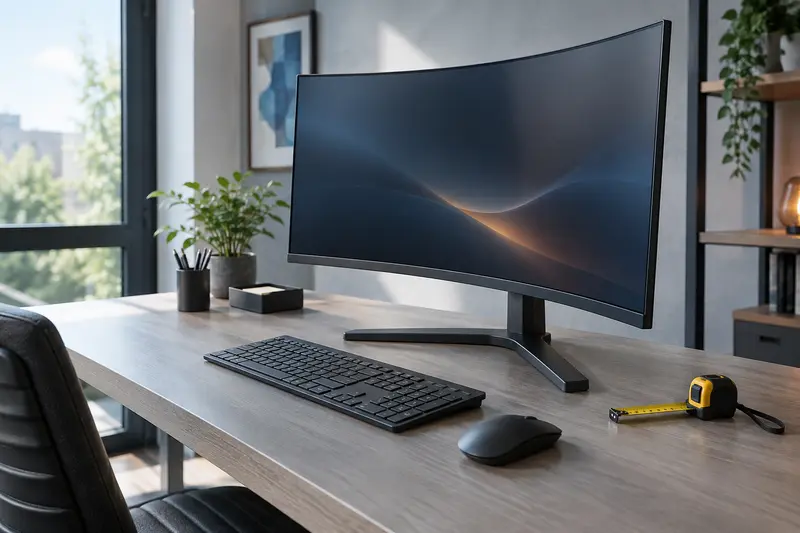
Un écran plus grand peut demander un bureau plus profond, un support plus robuste ou une meilleure organisation des câbles. Un écran ultralarge exige aussi de vérifier sa largeur, la place nécessaire au pied et la position des autres équipements. Mesurez le plateau et repérez les obstacles, comme un mur, une étagère ou une lampe, avant de choisir. Vous pouvez comparer les écrans incurvés par taille en gardant ces mesures à portée de main.
Ne payez pas pour une définition ou une fréquence que votre ordinateur ne peut pas exploiter dans vos usages. Vérifiez les caractéristiques de l’écran, celles de la carte graphique ou de la station d’accueil, puis les capacités de la sortie vidéo. Pour les usages de jeu, comparez également la fréquence annoncée avec les performances attendues de la machine. Pour un travail surtout bureautique, privilégiez les critères qui améliorent concrètement votre espace et votre confort de lecture.
Une fiche de sélection peut éviter les arbitrages tardifs :
- dimensions extérieures et place disponible sur le bureau ;
- définition et fréquence utiles pour vos applications ;
- connecteurs présents sur l’écran et sur l’ordinateur ;
- type de pied, possibilité de fixation VESA et poids de l’écran ;
- longueur de câble nécessaire entre les appareils.
Une fois ces critères fixés, sélectionnez quelques modèles comparables plutôt que de retenir uniquement une diagonale ou une caractéristique mise en avant. Les catégories d’écrans incurvés par définition peuvent servir à organiser cette comparaison, mais les besoins de connexion et d’installation restent à vérifier modèle par modèle.
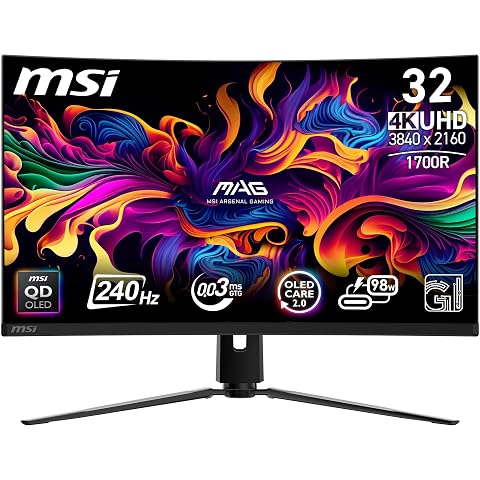
Une dalle QD‑OLED UHD à 240 Hz pour des images détaillées et une réactivité pensée pour le jeu.
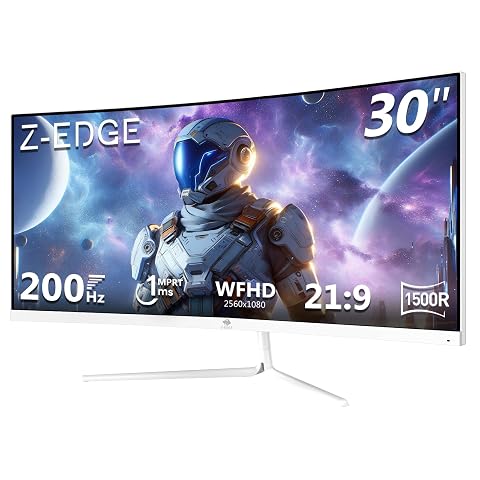
Un écran ultra-large incurvé et une fréquence de 200 Hz pour suivre l’action avec fluidité.
Évaluer le besoin d’un bras ou d’un support
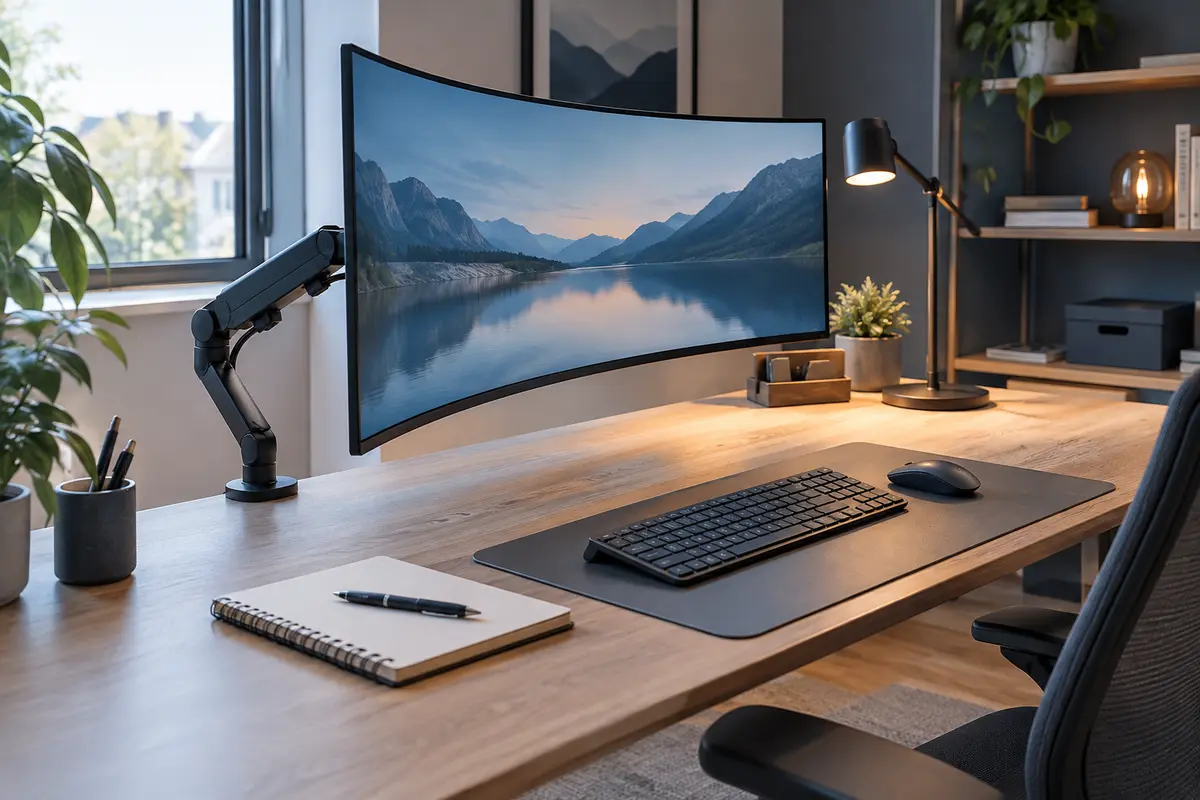
Il n’est pas nécessaire de prévoir un bras dans tous les budgets. Le pied fourni peut convenir si l’écran se place à la bonne hauteur, reste stable et laisse assez de place aux périphériques. En revanche, si son emprise gêne le clavier, si vous devez rapprocher ou décaler souvent l’écran, ou si vous voulez libérer le plateau, un support distinct peut être pertinent.
Pour prévoir un bras pour écran PC, contrôlez plusieurs compatibilités avant de comparer les modèles. L’écran doit disposer d’un système de fixation compatible, souvent indiqué dans ses caractéristiques. Vérifiez la norme de fixation, le poids de l’écran sans éléments qui ne seront pas montés sur le bras, les dimensions acceptées et l’amplitude de réglage. Le bras doit aussi convenir à l’épaisseur et à la structure du bureau, ainsi qu’à la méthode de fixation proposée.
Un bras articulé se fixe généralement au bord du bureau ou à un point de fixation prévu à cet effet. Avant de choisir cette solution, examinez le plateau : un bord inaccessible, une structure creuse ou une épaisseur hors des limites indiquées peut rendre le montage impossible ou instable. Ne percez pas un plateau sans vous être assuré que sa construction et le mode de fixation le permettent. Si vous ne pouvez pas utiliser de pince ou de fixation traversante, un support de bureau à socle peut être une alternative, à condition d’accepter l’espace qu’il occupe.
La forme incurvée ne dispense pas de vérifier la capacité du support. Respectez les indications du fabricant du bras, notamment pour la charge admise et les dimensions d’écran compatibles. Serrez les éléments conformément aux instructions et contrôlez la stabilité avant de placer des objets sous l’écran. Les mouvements doivent rester maîtrisés, sans tirer sur les câbles ni faire basculer le bureau.
Avant l’achat, comparez le pied d’origine, un support à socle et un bras en fonction de votre usage et du meuble. Le guide sur la compatibilité VESA d’un bras avec un écran incurvé détaille les vérifications à faire. Ne budgétez donc un bras qu’après avoir confirmé qu’il résout une contrainte précise.
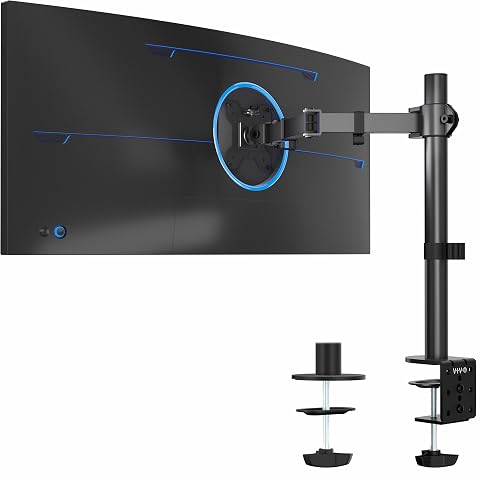
Ajustez votre écran sur un bras articulé, avec rotation complète, réglage en hauteur et passe-câbles intégrés.
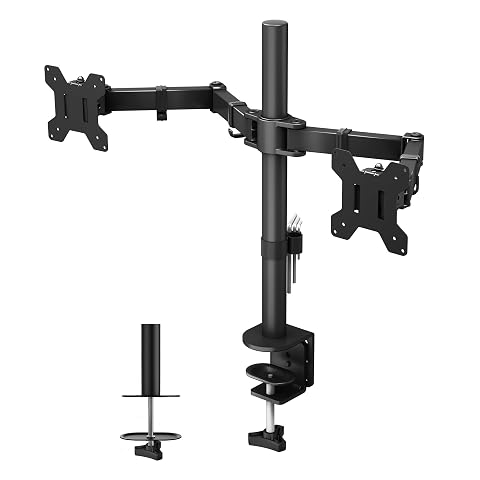
Installez deux écrans côte à côte, ajustez leur orientation et gardez un bureau plus dégagé.
Choisir les câbles vidéo et l’alimentation
Les câbles nécessaires pour un écran incurvé dépendent des appareils à relier, pas de la courbure de la dalle. Il faut prévoir une alimentation adaptée à l’écran et une liaison vidéo compatible avec l’ordinateur. Le cordon d’alimentation est souvent fourni, mais vérifiez le contenu de la boîte et la distance entre l’écran et la prise. Pour la vidéo, repérez les ports disponibles des deux côtés : HDMI, DisplayPort ou un autre connecteur selon l’équipement.
Ne choisissez pas un câble en vous fondant uniquement sur son nom ou son apparence. Le câble, les sorties des appareils et leurs paramètres doivent permettre le signal souhaité, notamment pour la définition et la fréquence retenues. Consultez les caractéristiques de l’écran et de l’ordinateur, puis sélectionnez un câble correspondant à ces limites. Si vous utilisez un ordinateur portable avec une station d’accueil ou un adaptateur, vérifiez également le rôle de cet intermédiaire : il peut influer sur les possibilités de sortie.
Mesurez approximativement le trajet avant l’achat. Un câble trop court peut imposer une disposition peu pratique, tandis qu’une longueur inutile complique son rangement. Évitez de le tendre, de le coincer sous un pied ou de le plier fortement au niveau des connecteurs. Prévoyez aussi le passage du câble si le bras bouge : laissez assez de jeu pour accompagner ses mouvements sans créer de traction.
Le budget doit inclure un câble supplémentaire uniquement si votre installation l’exige, par exemple pour relier un deuxième appareil ou remplacer une liaison manquante. N’achetez pas automatiquement une version plus coûteuse si ses caractéristiques ne répondent à aucun besoin identifié. Pour arbitrer entre les ports et les formats, consultez le guide HDMI ou DisplayPort pour un écran incurvé.
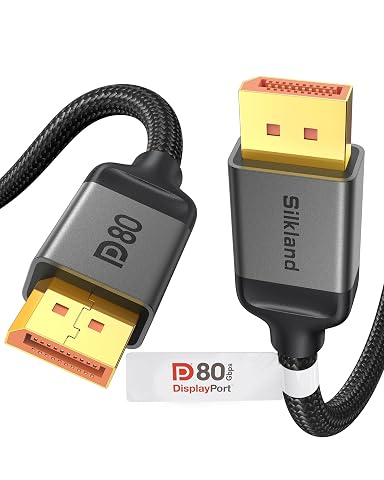
Reliez votre écran gaming à votre PC avec un câble certifié VESA conçu pour les résolutions et fréquences élevées.
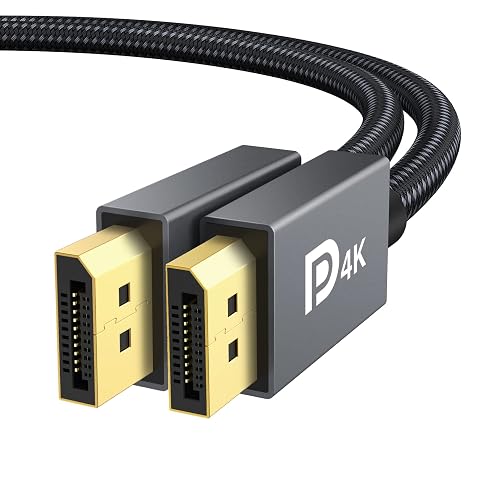
Reliez votre PC à un écran DisplayPort pour profiter de la 4K à 60 Hz ou du 1440p jusqu’à 165 Hz.
Intégrer l’éclairage et les accessoires de confort
L’éclairage mérite une place dans l’inventaire, mais pas forcément dans les achats prioritaires. Commencez par observer la lumière déjà disponible, sa direction et les reflets éventuels sur l’écran. Une lampe de bureau existante peut suffire si elle éclaire correctement la zone de travail sans gêner la lecture. Si vous devez modifier l’éclairage, choisissez une solution en fonction de la disposition réelle, pas seulement de l’apparence de l’accessoire.
Une barre lumineuse conçue pour se placer sur l’écran peut libérer de la place sur le bureau, mais elle ne convient pas à toutes les configurations. Vérifiez que sa fixation s’adapte au cadre de l’écran et que sa position ne crée ni reflet gênant ni obstruction. L’orientation de l’écran, la lumière de la pièce et les surfaces proches comptent également. Faites un essai de placement avec votre éclairage actuel avant d’ajouter cet achat au budget.
La gestion des câbles peut se limiter à un rangement simple, à condition de maintenir les fils sans les comprimer ni entraver les articulations du support. Pour le nettoyage, un chiffon doux et des gestes adaptés à la surface de l’écran sont souvent préférables à des produits improvisés. Suivez les recommandations du fabricant et n’appliquez pas un liquide directement sur la dalle. Un kit de nettoyage n’est à inclure que si vous avez besoin d’un matériel adapté et que vous ne possédez pas déjà de solution recommandée.
Voici une façon de classer ces accessoires à inclure dans un budget d’écran :
- À acheter si un problème existe : éclairage dirigé, rangement de câbles ou support qui libère effectivement de la place.
- À vérifier avant achat : compatibilité d’une barre lumineuse, facilité d’accès aux commandes et dégagement autour de l’écran.
- À différer : accessoires de confort dont l’intérêt ne peut être évalué qu’après plusieurs jours d’utilisation.
Cette approche évite de confondre accessoire utile et équipement systématique. Le poste peut être fonctionnel dès le départ sans réunir tous les éléments disponibles.
Faire le point sur ce que vous possédez déjà
Un inventaire précis est souvent le moyen le plus simple de limiter les dépenses inutiles. Notez le modèle de l’ordinateur, les sorties vidéo, la présence d’une station d’accueil, les prises disponibles et les dimensions du bureau. Relevez ensuite les accessoires conservés : câbles, pied, lampe, support, multiprise ou matériel de nettoyage. Pour chaque élément, posez-vous deux questions : est‑il compatible avec le nouvel écran et répond‑il à un besoin réel ?
Vous pouvez organiser cette vérification dans un tableau. La colonne « décision » doit rester ouverte tant que le modèle exact n’est pas arrêté.
| Poste | À vérifier | Décision budgétaire |
|---|
| Écran | Taille, définition, fréquence, dimensions et usage prévu | Prioritaire, à comparer selon les besoins |
| Support | Pied fourni, fixation compatible, poids et bureau | Ajouter seulement si le pied ne convient pas |
| Câble vidéo | Ports des deux appareils, signal voulu et longueur | Réutiliser s’il est compatible, sinon le remplacer |
| Alimentation | Contenu de la boîte et accès à une prise | Vérifier avant de prévoir un achat |
| Éclairage | Lumière présente, position et reflets | Option de confort si un besoin subsiste |
| Entretien et rangement | Matériel déjà disponible et cheminement des câbles | À prévoir selon la configuration |
Cette liste constitue une base, pas une liste d’achats obligatoire. Par exemple, si le pied d’origine est stable et laisse suffisamment de place, le poste « support » peut rester à zéro. Si un câble existant fonctionne avec les sorties et le signal recherchés, il n’y a pas de raison de le remplacer par principe. À l’inverse, si un adaptateur est nécessaire, intégrez‑le à la vérification plutôt que de le découvrir au moment du branchement.
Considérez également les frais indirects liés à l’installation : une rallonge ou une multiprise si la prise est trop éloignée, ou un accessoire de rangement si les câbles traversent une zone de passage. Ils ne sont pas propres aux écrans incurvés, mais peuvent compter dans le budget d’un poste complet. Ne les ajoutez que si la disposition réelle le justifie.
Construire son budget par scénario et éviter les oublis
Pour passer de l’inventaire à une décision, construisez trois versions du poste. Le scénario minimal comprend l’écran, l’alimentation et le câble vidéo compatible, en réutilisant le pied et les équipements déjà disponibles. Le scénario adapté ajoute uniquement les éléments qui corrigent une contrainte observée, comme un bras pour dégager le plateau ou un câble de longueur appropriée. Le scénario confort prévoit en plus les améliorations d’éclairage, de rangement et d’entretien que vous avez confirmées comme utiles.
Ne donnez pas à ces scénarios un montant fixe avant d’avoir comparé des modèles. Les tarifs changent selon les caractéristiques, les marques et les périodes. À la place, relevez le prix courant des produits compatibles au moment de votre décision et comparez des options équivalentes. Pour chaque dépense, notez la raison : cela rend visibles les achats que vous pouvez reporter ou supprimer.
Les erreurs les plus fréquentes sont faciles à éviter :
- Acheter le bras avant de vérifier l’écran et le bureau : la fixation, le poids ou la pince peuvent ne pas convenir.
- Choisir un câble sur son seul type de connecteur : il faut aussi vérifier les capacités de la liaison et des appareils.
- Oublier la longueur du trajet : le câble doit atteindre ses prises sans tension, même si l’écran est déplacé.
- Ajouter des accessoires par habitude : le pied fourni, une lampe existante ou un câble disponible peuvent déjà répondre au besoin.
- Ne pas mesurer l’espace : un écran et son support doivent laisser une place pratique au clavier et aux autres équipements.
Terminez par un contrôle de compatibilité avant de commander : dimensions, fixation, charge admise, ports et longueur des câbles. Installez l’écran conformément aux instructions, sur un bureau stable, puis vérifiez que les fils ne sont ni pincés ni tendus. Si un montage vous paraît instable ou si vous doutez de la capacité du plateau, ne forcez pas l’installation et demandez conseil à une personne qualifiée.
En résumé, le bon budget est celui qui finance un écran adapté à vos usages, une connexion qui fonctionne et les accessoires nécessaires à votre bureau. Le reste peut être décidé après installation, à partir de l’expérience réelle plutôt que d’une liste préétablie. Vous gardez ainsi une vision claire des dépenses, tout en réservant une marge aux besoins que seule la mise en place permet de repérer.
Les prix indiqués sont ceux constatés à la date mentionnée ; seul le prix affiché lors de la commande fait foi.