Les hertz indiquent à quelle cadence l’écran se rafraîchit, tandis que les images par seconde reflètent ce que l’ordinateur produit. Apprenez à faire la différence, à vérifier les valeurs actives et à les choisir selon votre matériel et vos usages.
Pour bien choisir, distinguez deux mesures : la fréquence d’affichage de l’écran, exprimée en hertz (Hz), et le nombre d’images par seconde produites par l’ordinateur ou le jeu, généralement indiqué en FPS. La première décrit la capacité de l’écran à se rafraîchir ; la seconde, la cadence à laquelle le jeu prépare de nouvelles images.
La fréquence d’affichage et les images par seconde sur un écran PC incurvé sont donc liées, mais ne désignent pas la même chose. Pour comprendre les images par seconde sur l’écran, il faut aussi vérifier les réglages actifs, la connexion vidéo et les capacités de la carte graphique.
Deux valeurs, deux rôles différents
La fréquence d’affichage correspond au nombre de rafraîchissements que l’écran peut effectuer chaque seconde. Un écran réglé à 60 Hz se rafraîchit 60 fois par seconde ; à 144 Hz, il peut effectuer jusqu’à 144 rafraîchissements par seconde, sous réserve que le signal reçu et le mode choisi soient compatibles. Cette valeur décrit l’écran et son fonctionnement, pas la puissance de l’ordinateur.
Les images par seconde, ou FPS, indiquent combien d’images le jeu ou l’application calcule et transmet en une seconde. Ce résultat dépend notamment du processeur, de la carte graphique, de la définition choisie, des réglages graphiques et de ce qui se passe à l’écran. La cadence peut varier d’une scène à l’autre : un jeu peut produire un nombre élevé d’images dans un passage léger, puis moins dans une scène plus exigeante.
La différence entre hertz et images par seconde tient donc à leur origine : les hertz décrivent le rythme de rafraîchissement de l’écran, les FPS celui de la production des images. Les deux valeurs s’expriment en quantité par seconde, mais elles ne mesurent pas le même phénomène. Un écran rapide ne force pas un jeu à produire davantage d’images, et une carte graphique puissante ne transforme pas un écran 60 Hz en écran 144 Hz.
La courbure de la dalle ne modifie pas cette distinction. Un écran incurvé et un écran plat qui affichent la même fréquence obéissent au même principe. Pour choisir un modèle, tenez aussi compte de sa définition, de sa taille et de la configuration à laquelle il sera relié.
L’écran ne peut afficher que le signal qu’il reçoit, dans les limites de ses capacités. Si le jeu produit moins d’images que l’écran ne se rafraîchit, certains rafraîchissements peuvent présenter la même image plusieurs fois. Si le jeu en produit davantage que l’écran ne peut en afficher, toutes les images calculées ne seront pas nécessairement présentées chacune lors d’un rafraîchissement distinct. Le comportement visible dépend aussi de la synchronisation utilisée.
| Fréquence de l’écran | Images produites | Ce que cela signifie |
|---|
| 60 Hz | 60 FPS stables | Les cadences sont proches ; l’écran peut présenter une nouvelle image à chaque rafraîchissement. |
| 144 Hz | 60 FPS | L’écran se rafraîchit plus souvent que le jeu ne produit d’images ; certaines images peuvent rester visibles sur plusieurs rafraîchissements. |
| 60 Hz | 120 FPS | Le jeu calcule plus d’images que l’écran ne peut en présenter distinctement à chaque rafraîchissement. Une synchronisation adaptée peut limiter les déchirures. |
| 144 Hz | 120 FPS | L’écran peut exploiter une cadence supérieure à 60 Hz, mais il ne reçoit pas une nouvelle image à chacun de ses rafraîchissements si le jeu reste à 120 FPS. |
Ces exemples supposent des valeurs stables. Dans la pratique, les FPS montent et descendent, et l’écran peut être réglé à une fréquence inférieure à sa fréquence maximale. Il est donc utile de regarder les deux valeurs pendant le même jeu, plutôt que de se fier uniquement à la fiche technique de l’écran ou à un chiffre annoncé pour l’ordinateur.
Un autre élément peut intervenir : la fréquence variable, souvent désignée par VRR. Lorsqu’elle est prise en charge et activée de façon compatible par l’écran, la carte graphique et la connexion, elle permet à l’écran d’adapter son rythme de rafraîchissement à la cadence des images, dans une plage définie. Vérifiez les capacités exactes de vos appareils : la présence d’une option VRR ne signifie pas qu’elle fonctionne dans toutes les configurations.
Fluidité, synchronisation et performances du jeu
Une fréquence d’écran élevée peut rendre les mouvements plus réguliers, notamment lorsque le jeu fournit suffisamment d’images pour en profiter. Mais la fréquence d’écran et les performances du jeu restent deux facteurs distincts. Un écran à 144 Hz ne garantit pas 144 FPS : si l’ordinateur en produit 70, l’écran ne peut pas inventer les images manquantes.
La cadence n’est pas le seul critère de fluidité. La régularité compte également. Un compteur peut afficher une moyenne satisfaisante tout en masquant des chutes ponctuelles ou des variations irrégulières, parfois perceptibles sous forme de saccades. Si votre jeu ou votre outil de suivi l’indique, comparez la moyenne aux valeurs basses et observez aussi la stabilité de l’image pendant les passages chargés.
La synchronisation verticale, souvent appelée V‑Sync, cherche à coordonner l’envoi des images et le rafraîchissement de l’écran afin de réduire les déchirures d’image. Selon le jeu et la configuration, elle peut aussi modifier la réactivité ou la régularité ressentie. Le VRR répond à un autre besoin en adaptant le rafraîchissement à la cadence des images, mais son fonctionnement dépend de la plage prise en charge et des réglages activés.
Enfin, ne confondez pas la fréquence en hertz avec le temps de réponse des pixels, lui aussi exprimé parfois en millisecondes. Ce dernier décrit la vitesse de transition des pixels selon les conditions de mesure du fabricant. C’est une caractéristique différente, qui ne signifie ni « FPS » ni fréquence de rafraîchissement. Une fréquence élevée peut améliorer la perception du mouvement, mais elle ne résume pas à elle seule la qualité d’affichage.
À retenir La valeur en Hz est une capacité de l’écran, tandis que les FPS sont une cadence produite par le jeu et l’ordinateur. Pour évaluer l’affichage réel, vérifiez les deux valeurs en même temps.
Où trouver les hertz et les images par seconde
Vérifier la fréquence active de l’écran
Sous Windows, ouvrez les paramètres d’affichage, sélectionnez le bon écran si plusieurs sont branchés, puis consultez les paramètres d’affichage avancés. Le système y indique la fréquence actuellement utilisée et propose, selon le matériel connecté, les autres modes disponibles. Les intitulés peuvent varier légèrement selon la version de Windows et le pilote installé.
Vous pouvez également consulter le menu intégré à l’écran, appelé OSD. Il indique souvent le signal reçu ou la fréquence active. Ce menu ne mesure généralement pas les FPS du jeu : il renseigne sur le signal vidéo transmis à l’écran. Le panneau de configuration du fabricant de la carte graphique peut, lui aussi, présenter des modes de résolution et de fréquence disponibles.
Mesurer les FPS du jeu
Pour voir le nombre d’images produites, cherchez un compteur dans les paramètres du jeu ou activez une superposition de suivi fournie par le jeu ou le logiciel de la carte graphique. Certains outils tiers proposent également ce type d’affichage. Le chiffre peut fluctuer rapidement : observez‑le en situation de jeu et non seulement dans un menu immobile, qui demande souvent moins de ressources.
Un résultat affiché comme 143,9 Hz au lieu de 144 Hz peut simplement correspondre à la manière dont le système présente une valeur de fréquence. De même, voir 144 Hz dans les paramètres de l’écran ne prouve pas que le jeu produit 144 FPS. Pour trouver les réglages de fréquence d’un écran incurvé, vérifiez donc le système d’exploitation et le menu de l’écran ; pour les FPS, consultez un compteur de jeu ou de carte graphique.
Si vous comparez des modèles, la sélection d’écrans incurvés par fréquence permet de repérer les catégories de rafraîchissement, mais contrôlez toujours les modes pris en charge à la définition qui vous intéresse.
Régler et vérifier son installation
Avant de modifier les options, partez de la fiche technique de l’écran et de la documentation de votre ordinateur ou de sa carte graphique. La fréquence maximale annoncée peut dépendre de la définition, du port utilisé, du câble et du mode de couleur. Le port HDMI ou DisplayPort de l’écran n’offre pas nécessairement les mêmes modes que celui du PC ; un adaptateur, une station d’accueil ou un câble inadapté peut aussi réduire les choix proposés.
- Repérez le mode visé. Notez la fréquence souhaitée et la définition d’affichage. Vérifiez que l’écran, la sortie vidéo de l’ordinateur et la documentation de connexion confirment leur compatibilité.
- Branchez le bon port. Reliez l’écran à la sortie vidéo prévue et sélectionnez l’entrée correspondante dans son menu. Si vous utilisez un portable, une station d’accueil ou un adaptateur, vérifiez aussi leurs limites. Le guide sur le choix entre HDMI et DisplayPort aide à comparer les branchements possibles.
- Sélectionnez la fréquence dans le système. Dans les paramètres d’affichage avancés, choisissez le bon écran et le mode pris en charge qui correspond à votre usage. Sélectionnez une fréquence élevée uniquement si elle est proposée et stable à la définition désirée.
- Contrôlez les options du jeu. Choisissez le mode d’affichage voulu, puis repérez les options de fréquence d’images, de synchronisation verticale ou de VRR. Certaines options sont propres au jeu et d’autres se règlent dans le logiciel de la carte graphique ou dans le menu de l’écran.
- Testez en situation réelle. Lancez une partie ou une application qui sollicite le matériel. Vérifiez la fréquence active et observez les FPS, leur stabilité et le rendu. Si l’image présente des déchirures ou des saccades, modifiez une option à la fois pour identifier celle qui agit sur le résultat.
Une erreur fréquente consiste à acheter un écran annoncé à haute fréquence, puis à le laisser réglé sur une fréquence plus basse. L’inverse arrive aussi : l’utilisateur sélectionne la fréquence maximale sans vérifier si la définition, le port et le câble permettent de conserver ce mode. Si la fréquence désirée ne figure pas dans la liste, examinez d’abord ces compatibilités plutôt que de conclure à une panne.
Évitez également de prendre un réglage d’overclocking proposé par certains écrans pour une garantie de fonctionnement dans toutes les configurations. Si vous l’activez, suivez les indications du fabricant, contrôlez la stabilité de l’image et revenez au mode standard en cas d’anomalie.
Choisir une fréquence adaptée à son usage
Pour la bureautique, la navigation et les tâches courantes, une fréquence modérée peut suffire. Un écran proposant une fréquence supérieure peut rendre le défilement ou les déplacements de fenêtres plus réguliers, mais ce confort dépend aussi de ce que l’ordinateur envoie. Il n’est pas nécessaire de viser la fréquence la plus élevée si vos usages ne la justifient pas ou si votre ordinateur ne peut pas la soutenir dans vos applications.
Pour les jeux rapides, une fréquence élevée peut être intéressante si le jeu et le PC produisent une cadence suffisante et régulière. Pour un jeu narratif ou une activité peu exigeante en réactivité, la définition, la qualité graphique et la stabilité des images peuvent compter davantage dans votre choix. Dans tous les cas, la performance dépend de l’ensemble : écran, carte graphique, processeur, réglages et connexion.
La définition peut peser sur la charge de calcul : une image plus détaillée demande davantage de travail à l’ordinateur dans de nombreux jeux. Un écran ultralarge sollicite également le système différemment d’un écran de définition plus modeste. Comparez donc la fréquence et la définition ensemble plutôt que de retenir un seul nombre. Vous pouvez consulter les catégories d’écrans incurvés par définition pour mettre ces critères en regard.
Pour une première comparaison, les modèles classés de 60 à 100 Hz constituent une piste pour un usage courant ou polyvalent. Si vous recherchez une cadence plus élevée pour jouer, examinez les modèles de 144 Hz et plus, en tenant compte des limites de votre PC et des ports utilisés.
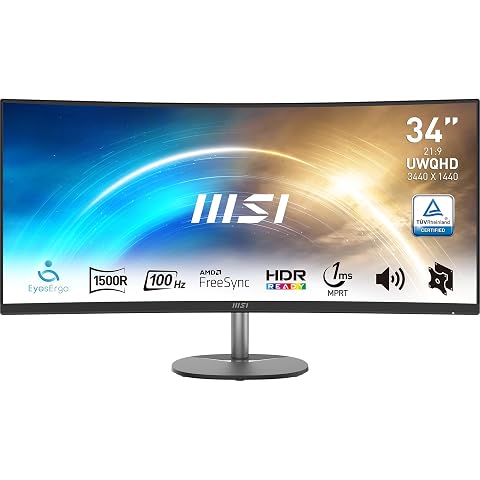
Une large dalle incurvée UWQHD pour travailler sur plusieurs fenêtres et profiter d’un affichage fluide jusqu’à 100 Hz.
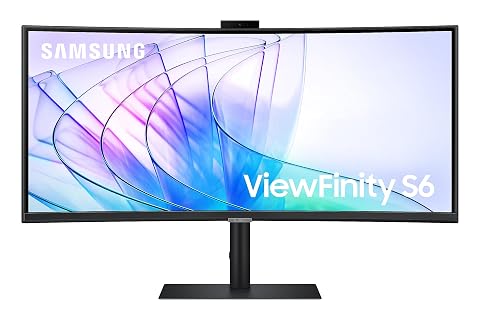
Un grand espace de travail incurvé, avec webcam intégrée et connectique complète pour organiser vos journées.
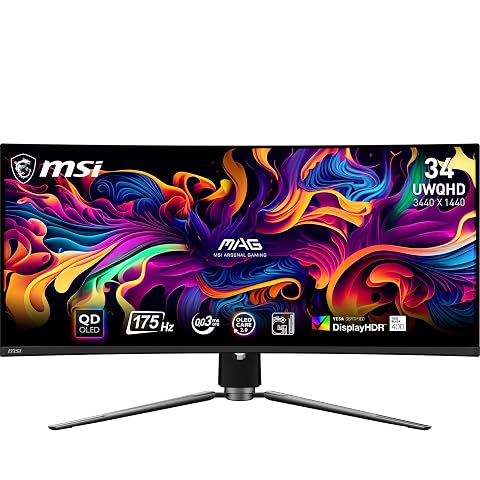
Plongez dans vos jeux avec une dalle QD‑OLED UWQHD, une fréquence de 175 Hz et une courbure enveloppante.
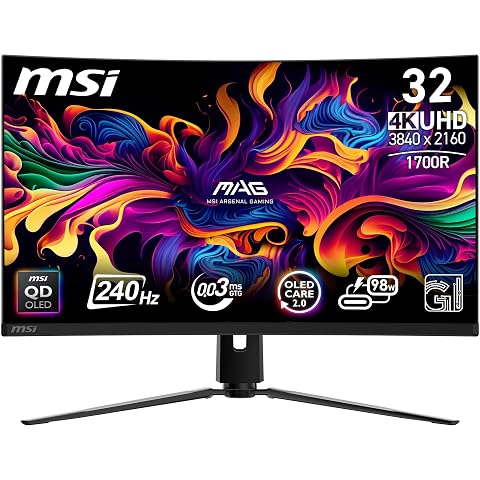
Une dalle QD‑OLED UHD à 240 Hz pour des images détaillées et une réactivité pensée pour le jeu.
Le bon choix n’est donc pas automatiquement le chiffre le plus élevé. Identifiez d’abord les applications utilisées, la définition souhaitée et la cadence que votre ordinateur peut fournir, puis vérifiez que l’écran et la connexion acceptent le mode correspondant. C’est cette cohérence entre les appareils qui permet de tirer parti de la fréquence d’affichage sans la confondre avec les performances du jeu.
Les prix indiqués sont ceux constatés à la date mentionnée ; seul le prix affiché lors de la commande fait foi.