Description
Une liaison DisplayPort directe
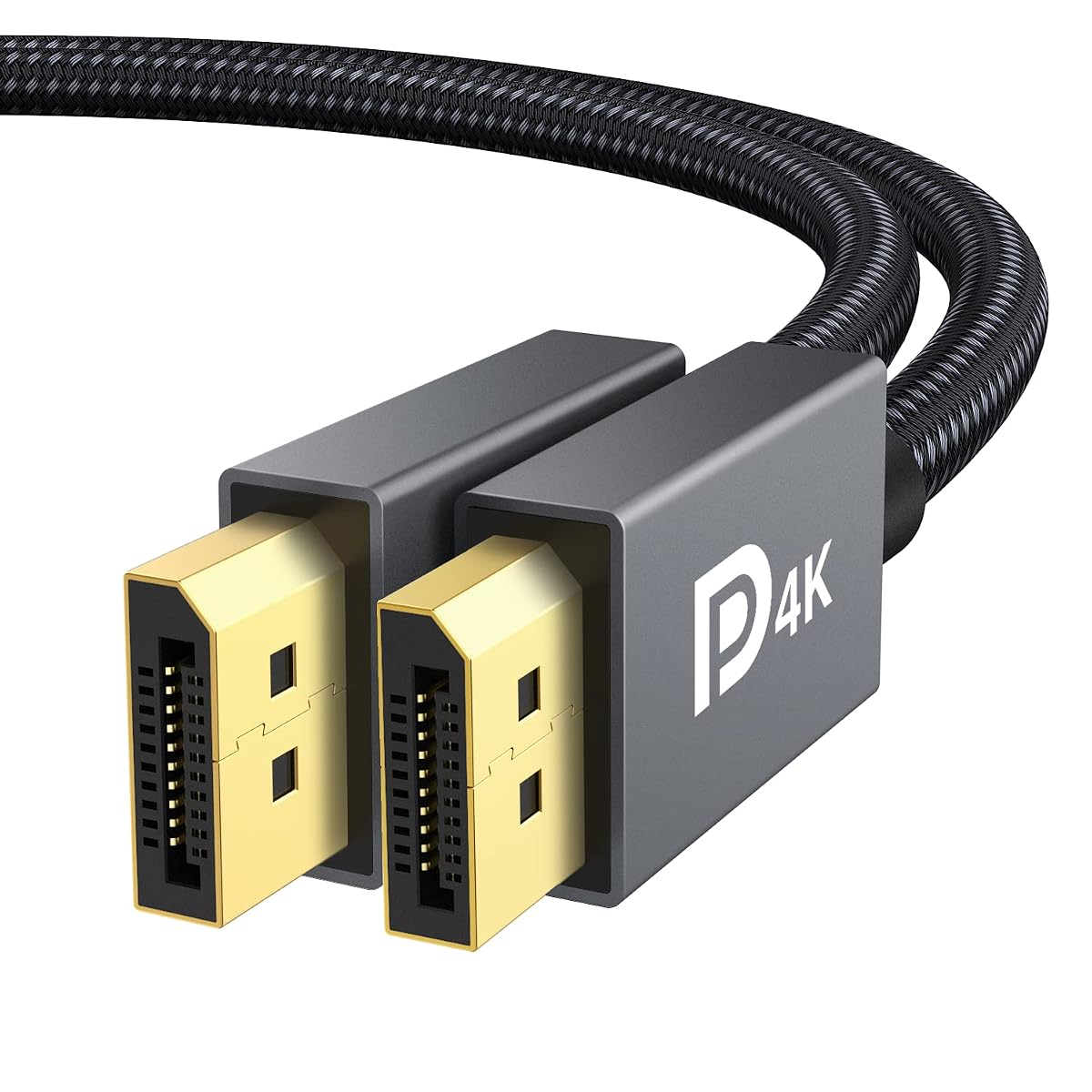
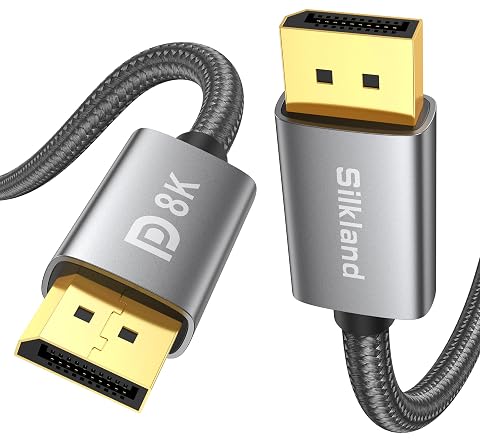
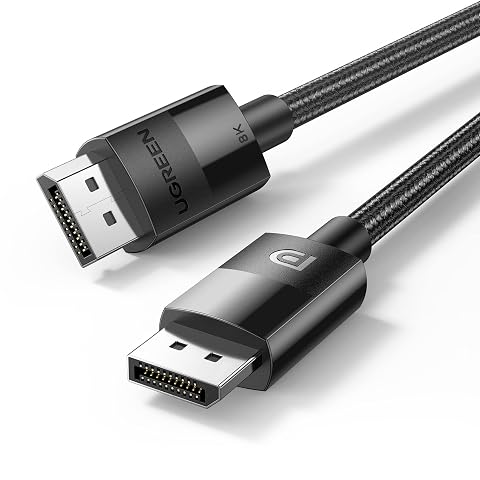
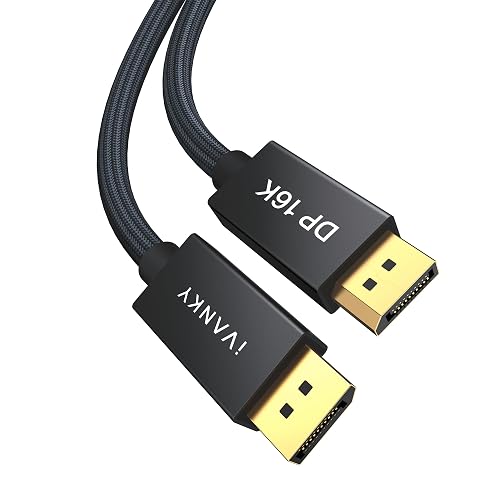
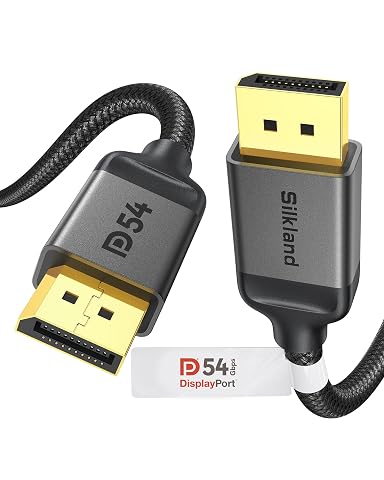
Le câble iVANKY VBC01 relie un ordinateur ou une carte graphique à un écran doté d’une entrée DisplayPort. Avec ses 2 m de longueur, il convient à une installation de bureau où l’ordinateur reste à proximité de l’écran. Il transmet l’image et le son par la même liaison, ce qui évite d’ajouter un câble audio pour un écran compatible.
Il s’agit d’un câble DisplayPort vers DisplayPort, et non d’un câble HDMI. Il fonctionne avec la norme DisplayPort 1.2 et reste rétrocompatible avec les versions 1.0, 1.1 et 1.1a. Vérifiez donc la présence d’une entrée et d’une sortie DisplayPort sur vos appareils avant de le choisir.
Des modes adaptés au jeu et à la vidéo
Pour un écran 4K, le câble prend en charge une résolution de 3840 × 2160 à 60 Hz. En 2560 × 1440, aussi appelé 1440p, il peut atteindre 165 Hz. Cette fréquence élevée peut rendre les mouvements plus réguliers dans les jeux rapides, à condition que l’écran et la carte graphique prennent eux aussi en charge le mode choisi.
La compatibilité avec FreeSync et G‑Sync permet de l’utiliser dans une configuration de jeu prenant en charge ces technologies. Le résultat dépend toutefois des capacités des appareils et de leurs réglages. Le câble assure la liaison entre eux, mais ne peut pas augmenter à lui seul la fréquence ou la définition d’un écran.
Une conception certifiée VESA
Ce modèle est certifié VESA et répond aux exigences du standard DisplayPort 1.2. Sa broche numéro 20 n’est pas occupée, conformément à la spécification DisplayPort, afin d’éviter qu’elle ne transmette une alimentation non prévue. C’est un point de conception utile pour une connexion conforme au standard.
Les conducteurs en cuivre sont de calibre 30 AWG et les contacts sont plaqués or 24K. Les connecteurs ont passé plus de 15 000 tests avant la sortie d’usine. Ces éléments décrivent sa fabrication, mais la qualité effective de l’image dépend aussi de l’état des ports et de la compatibilité des équipements raccordés.
Image et son sur le même câble
En plus du signal vidéo, le câble prend en charge des formats audio tels que DTS‑HD et Dolby Audio, ainsi que le son numérique multicanal 5.1 et 7.1. Il peut donc servir à relier un ordinateur à un écran ou à un téléviseur haute définition lorsque les appareils prennent en charge ces formats. Il accepte également la 3D et les couleurs profondes en 8 bits et 10 bits.
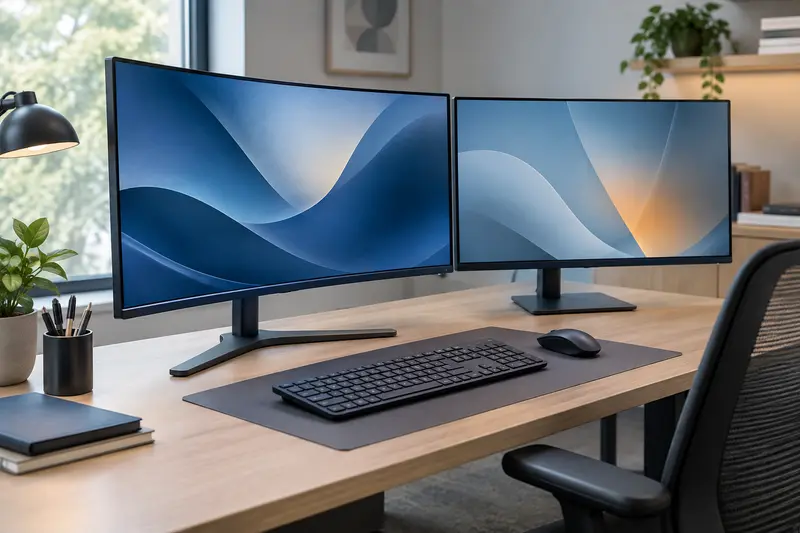
Pour le travail, la liaison peut servir à étendre le bureau ou à dupliquer l’affichage. Pour le divertissement, elle permet d’envoyer une image haute définition et le son depuis un ordinateur compatible. Ces usages dépendent des sorties disponibles et des options de résolution proposées par les appareils.
À vérifier avant l’installation
La longueur de 2 m est pratique pour une installation proche, mais peut ne pas convenir si l’ordinateur se trouve loin de l’écran. Mesurez le trajet nécessaire en tenant compte du cheminement du câble, sans le tendre ni le faire passer dans un angle serré. Pour exploiter les modes les plus exigeants, vérifiez également les capacités de la carte graphique, de l’écran et les réglages de fréquence dans le système.
- Connexion directe DisplayPort vers DisplayPort.
- 4K à 60 Hz ou 2560 × 1440 jusqu’à 165 Hz, selon les appareils.
- Prise en charge de FreeSync, G‑Sync et de l’audio multicanal.
- Longueur de 2 m, adaptée à un poste de travail rapproché.
Un choix pertinent pour un poste équipé en DisplayPort
Ce câble s’adresse aux personnes qui souhaitent relier un PC à un moniteur pour jouer, travailler ou regarder des contenus vidéo, sans conversion de connectique. La certification VESA, la rétrocompatibilité et les modes vidéo annoncés couvrent des configurations variées, des écrans 4K à 60 Hz aux moniteurs 1440p à fréquence élevée. Il est moins adapté à une installation éloignée ou à un appareil dépourvu de port DisplayPort. Avant l’achat, contrôlez les connecteurs de chaque appareil et assurez-vous que leur combinaison permet d’atteindre la définition et la fréquence souhaitées.
Mode d’emploi conseillé
Avant de brancher le câble, vérifiez que l’ordinateur ou la carte graphique possède une sortie DisplayPort et que l’écran dispose de l’entrée correspondante. Pour obtenir une fréquence élevée ou la 4K, les deux appareils doivent prendre en charge le mode souhaité.
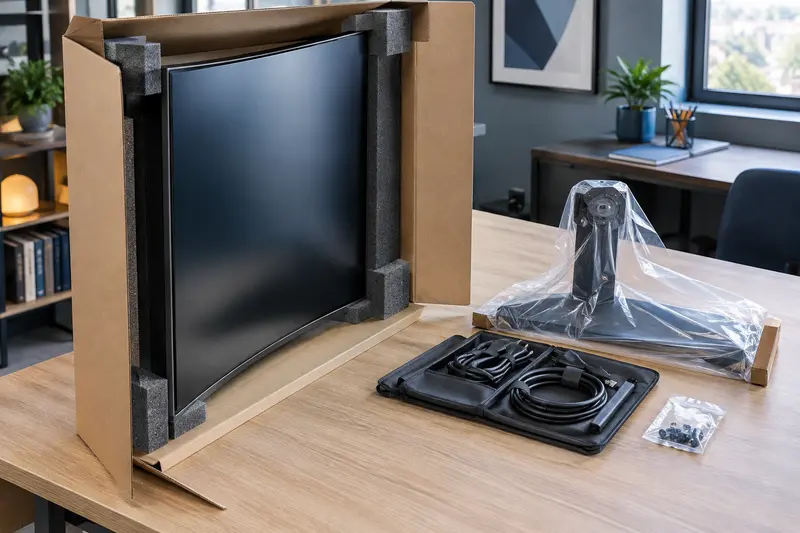
- Repérez les ports DisplayPort sur les deux appareils.
- Insérez chaque connecteur sans le forcer et vérifiez qu’il est correctement en place.
- Allumez les appareils, puis sélectionnez l’entrée DisplayPort sur l’écran si nécessaire.
- Dans les réglages d’affichage, choisissez la définition et la fréquence compatibles avec votre écran et votre carte graphique.
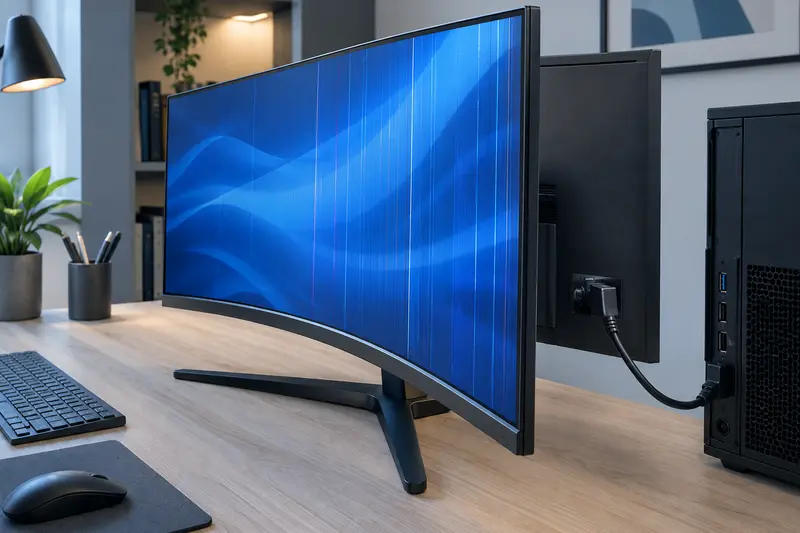
Pour préserver les ports, tenez le connecteur plutôt que de tirer sur le câble lorsque vous le débranchez. Évitez de le tendre, de le plier fortement ou de coincer le câble sous un pied de meuble. En cas d’absence d’image, vérifiez la source sélectionnée et les réglages d’affichage avant de rebrancher les connecteurs.
Entretien
Débranchez le câble en tenant fermement le connecteur, sans tirer sur la gaine. Pour le déplacer, formez une boucle large plutôt que de le plier à angle vif ou de l’enrouler serré autour d’un appareil. Évitez les passages où il pourrait être écrasé par une chaise ou un meuble, ou soumis à une traction répétée.
Pour enlever la poussière, passez un chiffon doux et sec sur la gaine et les connecteurs. Évitez les liquides et les produits nettoyants sur les contacts. Lorsque le câble n’est pas utilisé, rangez‑le enroulé sans tension, dans un endroit sec, afin de limiter les torsions et les dommages aux connecteurs.
Pour qui ?
Ce câble convient aux personnes qui souhaitent connecter un ordinateur ou une carte graphique à un écran doté d’un port DisplayPort. Il répond aux besoins d’un poste de travail comme d’une configuration de jeu, notamment pour exploiter la 4K à 60 Hz ou le 1440p jusqu’à 165 Hz avec des appareils compatibles.
Sa longueur de 2 m est pensée pour un branchement à proximité. Il est à privilégier si les deux appareils disposent bien de ports DisplayPort et si vous n’avez pas besoin d’une conversion depuis HDMI.