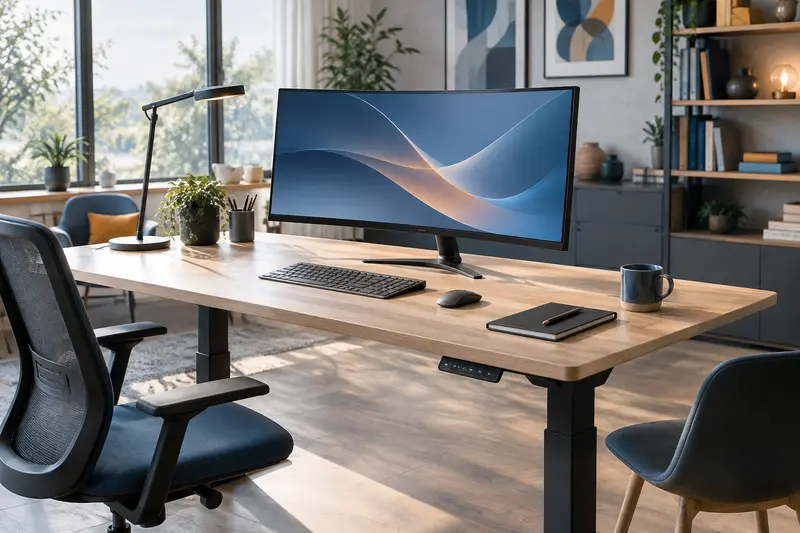
Une image qui clignote ne signifie pas forcément que le câble vidéo est défectueux. En procédant par étapes, vous pouvez distinguer un faux contact d’un réglage inadapté ou d’un souci lié à la source vidéo.
Si l’image d’un écran PC incurvé qui clignote vous gêne, ne remplacez pas immédiatement le câble. Commencez par repérer quand le phénomène apparaît, puis contrôlez les branchements, la source et les réglages sans modifier plusieurs éléments à la fois.
Cette méthode progressive permet de cerner l’origine d’un problème d’affichage sur écran incurvé et de vérifier le câble vidéo seulement si les essais le désignent comme suspect. La courbure de la dalle n’est généralement pas la cause en elle-même : c’est la chaîne entre l’ordinateur, les éventuels adaptateurs et l’écran qu’il faut examiner.
Observer le clignotement avant d’agir
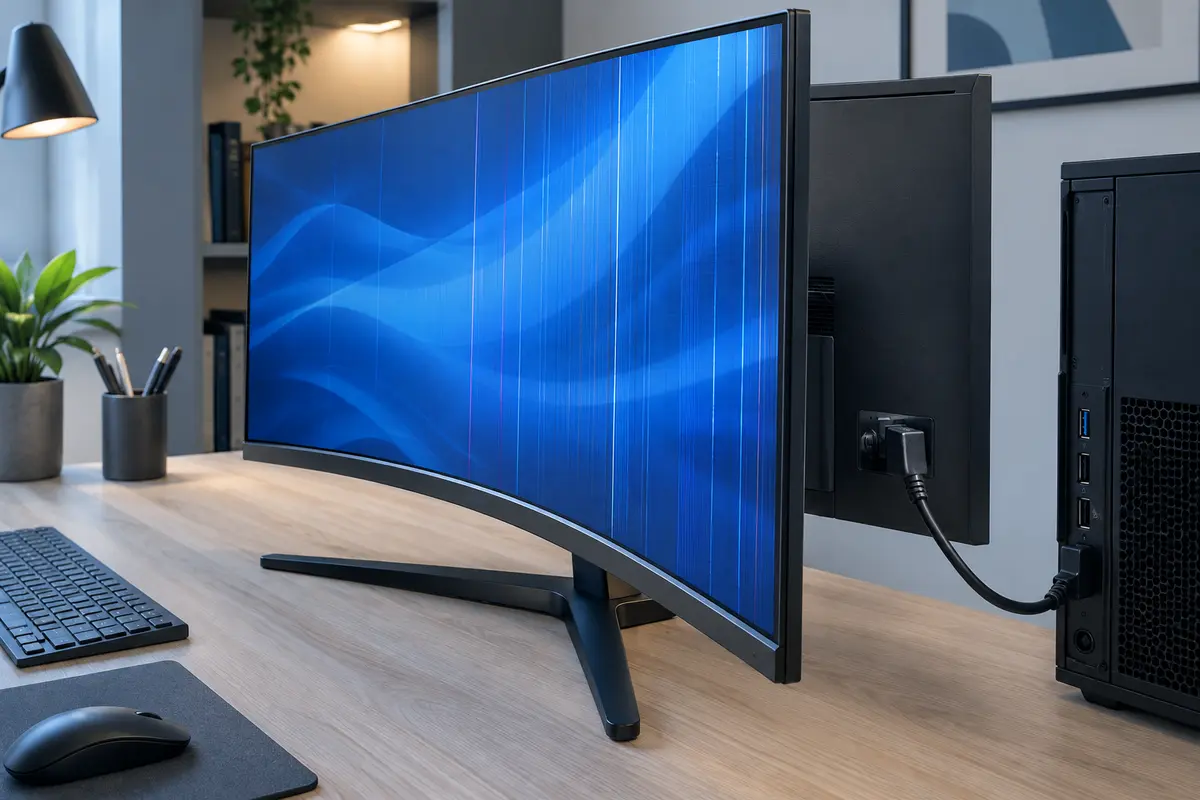
Avant de toucher aux branchements, décrivez précisément ce que vous voyez. Une image qui disparaît brièvement, des bandes horizontales, une variation de luminosité et un déchirement pendant les mouvements ne signalent pas nécessairement la même chose. Notez aussi si le phénomène survient au démarrage, dans un jeu, après la sortie de veille ou en permanence.
- L’écran devient noir puis revient : le signal peut être interrompu, notamment par un connecteur mal engagé, un adaptateur ou un réglage vidéo trop exigeant pour la liaison.
- La luminosité semble pulser : vérifiez les options de luminosité, de contraste dynamique ou de synchronisation adaptative. Une variation peut également être liée au mode d’affichage sélectionné.
- Des lignes ou des artefacts apparaissent : observez si cela se produit dans toutes les applications ou uniquement dans un jeu. La source, le pilote graphique ou le signal transmis peuvent être en cause.
- L’image se déchire pendant les mouvements : il peut s’agir de tearing, un défaut de synchronisation, plutôt que d’une coupure physique du signal.
Vérifiez si le menu intégré à l’écran (OSD) clignote lui aussi. Ouvrez‑le avec les boutons de l’écran lorsque le défaut se manifeste. Si le menu reste stable alors que l’image de l’ordinateur vacille, la dalle et son affichage interne fonctionnent au moins assez pour présenter ce menu : cherchez d’abord du côté de la source, de la liaison et des réglages. Si le menu clignote également, même lorsque le câble vidéo est débranché, le problème peut être lié à l’écran ou à son alimentation.
Cette observation initiale vous évite de confondre un problème de signal avec une simple variation d’affichage. Notez les conditions de l’essai, par exemple l’application utilisée et le moment où le défaut apparaît. Vous pourrez comparer les résultats sans vous fier uniquement à votre mémoire.
Contrôler les branchements sans rien remplacer
Un câble peut sembler branché tout en étant légèrement sorti de son connecteur. Avant de le remplacer, éteignez l’ordinateur et l’écran, puis vérifiez les prises aux deux extrémités. Débranchez le câble vidéo en le tenant par sa fiche, inspectez visuellement les connecteurs et rebranchez‑le bien droit, sans forcer. Si votre câble DisplayPort comporte un loquet, libérez‑le selon la forme de la fiche avant de tirer.
- Contrôlez les deux extrémités : l’une à l’écran, l’autre sur l’ordinateur, la carte graphique ou une station d’accueil. Un câble branché sur une sortie différente de celle utilisée habituellement peut aussi faire croire à une panne.
- Examinez le parcours du câble : repérez une tension, un pli serré, un écrasement sous un pied ou un contact avec un élément mobile. Ne tirez pas sur le câble pour déplacer l’écran.
- Écartez provisoirement les intermédiaires : si la liaison passe par un dock, un adaptateur, un commutateur ou un répartiteur, reliez si possible l’écran directement à la sortie vidéo de l’ordinateur.
- Vérifiez aussi l’alimentation : assurez-vous que la fiche d’alimentation de l’écran est correctement engagée et que le câble n’est ni endommagé ni coincé. N’ouvrez jamais le bloc d’alimentation ou le boîtier de l’écran.
Déplacez ensuite doucement le câble près des connecteurs, sans le tordre ni tirer dessus, et observez si l’image réagit. Si le clignotement apparaît ou disparaît lors d’un mouvement léger, cela peut indiquer un contact instable ou un câble abîmé. Ce test n’établit pas à lui seul un diagnostic définitif, mais il donne une piste utile.
À retenir Un câble HDMI ou DisplayPort n’a pas besoin d’être remplacé simplement parce que l’écran scintille. Commencez par le réinsérer correctement, vérifiez son trajet et retirez temporairement les adaptateurs pour isoler la liaison.
Si vous devez comparer les connecteurs ou les limites de chaque liaison, consultez notre guide sur le choix entre HDMI et DisplayPort. L’important, à ce stade, est de ne changer qu’un seul élément à la fois et de noter le résultat.
Isoler le câble, l’écran et la source vidéo
Pour vérifier le câble d’écran lorsqu’une image clignote, comparez les éléments de la chaîne plutôt que de conclure à partir d’un seul symptôme. Le test le plus parlant consiste à utiliser, si vous en avez la possibilité, un autre câble connu comme fonctionnel, de longueur et de type adaptés. Vous pouvez aussi essayer le câble suspect sur un autre écran ou avec une autre source compatible.
Procédez dans cet ordre, en conservant les mêmes réglages autant que possible :
- Connectez l’écran directement à l’ordinateur, sans adaptateur ni station d’accueil, si les ports le permettent.
- Essayez une autre sortie vidéo de l’ordinateur, si elle est disponible et compatible avec l’écran.
- Testez l’écran avec une autre source, par exemple un autre ordinateur, sans modifier en même temps la fréquence et la résolution.
- Si vous disposez d’un câble de remplacement, échangez uniquement le câble, puis observez le même contenu dans les mêmes conditions.
Les résultats orientent le diagnostic. Si le clignotement suit le câble lorsqu’il est utilisé avec un autre écran et une source adaptée, le câble devient un suspect sérieux. Si plusieurs câbles présentent le même défaut avec un seul ordinateur, examinez plutôt la sortie vidéo, le pilote ou les paramètres de cette machine. Si le défaut se produit avec différentes sources et différentes liaisons sur le même écran, l’écran lui‑même ou son alimentation mérite une vérification plus poussée.
| Résultat observé | Piste à examiner | Prochain contrôle |
|---|
| Le défaut disparaît en branchant l’écran directement | Adaptateur, dock ou commutateur | Tester chaque intermédiaire séparément |
| Le défaut disparaît avec un autre câble | Câble initial ou connecteur fragilisé | Reproduire le test sans changer les réglages |
| Le défaut touche plusieurs écrans avec le même ordinateur | Sortie vidéo ou configuration de l’ordinateur | Contrôler fréquence, résolution et pilote |
| Le menu de l’écran clignote aussi, source débranchée | Écran ou alimentation | Consulter la notice ou le service après-vente |
Un câble doit être compatible avec le signal que vous lui demandez de transmettre, mais un modèle présenté comme plus récent ne garantit pas à lui seul la disparition du défaut. Vérifiez les ports disponibles sur les deux appareils, la résolution et la fréquence utilisées, puis choisissez une liaison appropriée. Vous pouvez consulter les câbles vidéo compatibles avec un écran PC uniquement après avoir établi qu’un remplacement est justifié.
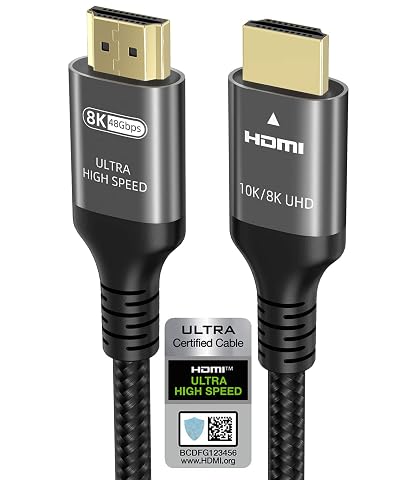
Reliez écran, PC ou console avec une liaison HDMI 2.1 pensée pour la haute définition et le jeu à fréquence élevée.
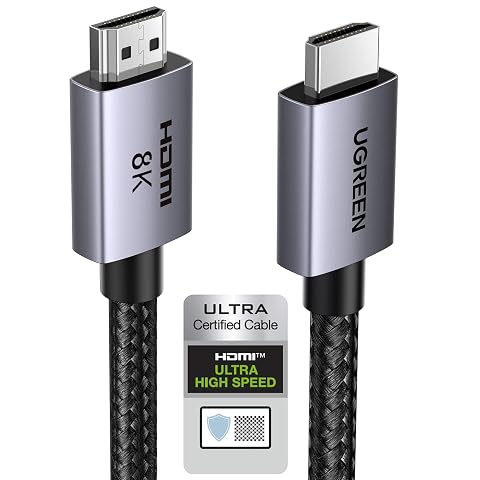
Reliez vos sources HDMI à un écran ou téléviseur avec une bande passante de 48 Gbit/s.
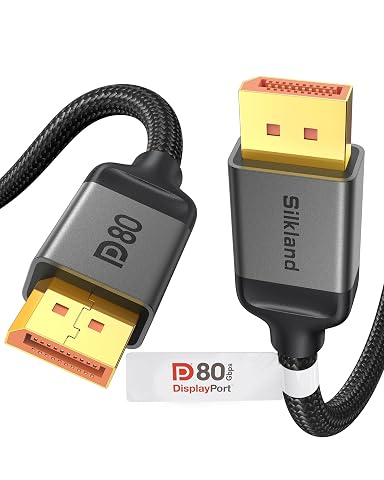
Reliez votre écran gaming à votre PC avec un câble certifié VESA conçu pour les résolutions et fréquences élevées.
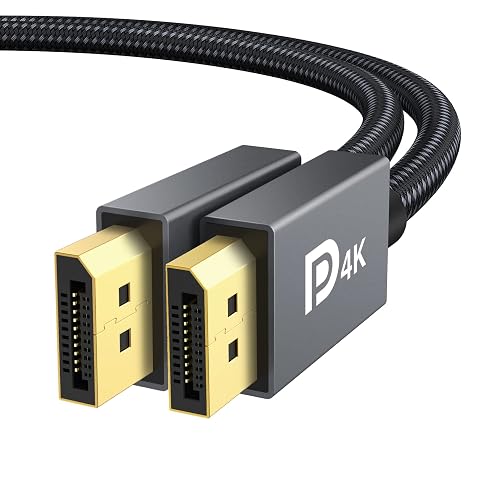
Reliez votre PC à un écran DisplayPort pour profiter de la 4K à 60 Hz ou du 1440p jusqu’à 165 Hz.
Vérifier les réglages vidéo d’un écran qui scintille
Une liaison intacte peut tout de même être utilisée avec une combinaison de paramètres instable. Dans le système d’exploitation ou le panneau de configuration graphique, sélectionnez d’abord la résolution native de l’écran et une fréquence prise en charge par le modèle et par la connexion. Évitez de choisir une fréquence au hasard : consultez la notice de l’écran ou son menu d’information, et vérifiez les modes proposés par l’ordinateur.
Pour résoudre un clignotement d’écran PC, faites un essai simple en réduisant temporairement la fréquence à une autre valeur prise en charge. Si l’image se stabilise, la liaison ou une limite de la sortie vidéo peut être en cause, sans que cela prouve que le câble est défectueux. Rétablissez ensuite les paramètres progressivement pour repérer précisément celui qui fait réapparaître le problème.
- Désactivez temporairement la synchronisation adaptative, parfois nommée VRR, FreeSync ou G‑SYNC selon l’appareil. Si le clignotement n’apparaît que dans les jeux ou lorsque la fréquence varie, ce réglage mérite un examen. Réactivez‑le après le test si vous souhaitez retrouver son fonctionnement.
- Testez sans HDR si cette option est active. La désactiver pour un essai permet de voir si le changement de mode vidéo intervient dans le problème.
- Restaurez les paramètres de couleur et de contraste par défaut, ou désactivez provisoirement les modes dynamiques et les options d’amélioration de l’image. Notez les valeurs initiales pour pouvoir les remettre.
- Vérifiez le mode de sortie de l’ordinateur, notamment si plusieurs écrans sont connectés. Une configuration de duplication ou d’extension peut faire sélectionner une résolution ou une fréquence différente pour chaque écran.
Ne changez pas simultanément la résolution, la fréquence, le mode HDR et les réglages de synchronisation. Si le phénomène cesse, vous ne sauriez pas lequel des essais a fait la différence. Le guide sur la fréquence d’affichage et les images par seconde peut vous aider à distinguer la fréquence sélectionnée par l’écran du nombre d’images produites par un jeu.
Un réglage de luminosité peut aussi donner l’impression que l’image scintille, en particulier si une option automatique ou dynamique est activée. Comparez l’affichage avec une luminosité fixe et un contenu statique, puis avec le contenu qui déclenche le défaut. Ne vous fiez pas uniquement à une vidéo en mouvement : elle peut présenter des variations qui ne viennent pas de l’écran.
Examiner l’ordinateur, le pilote et l’application
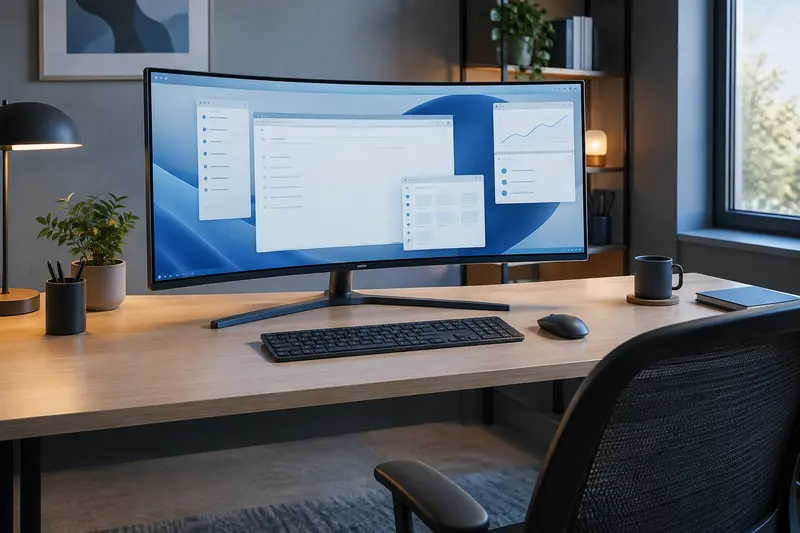
Si les branchements et les réglages de base ne changent rien, déterminez si le problème est lié à une application précise. Affichez le bureau, ouvrez plusieurs fenêtres et testez un autre programme. Un scintillement limité à un jeu, à une vidéo ou à une application peut venir de son mode plein écran, de son accélération graphique ou de ses propres paramètres, plutôt que du moniteur.
Vous pouvez également faire une capture d’écran lorsque le défaut survient. Si les bandes ou les artefacts apparaissent dans le fichier consulté sur un autre appareil, le problème peut se trouver en amont de l’écran, dans l’application ou dans le traitement graphique. Si la capture semble normale mais que l’image observée clignote, la liaison, la sortie vidéo, l’écran ou son alimentation restent des pistes possibles. Ce test ne permet pas toujours de trancher, mais il aide à orienter les vérifications.
Vérifiez ensuite si le pilote graphique est à jour et adapté à votre matériel. Si le défaut a commencé juste après une mise à jour, il peut être utile de revenir à la version précédente selon les options proposées par le fabricant de l’ordinateur ou de la carte graphique. Évitez de télécharger des pilotes depuis une source inconnue. Lorsque plusieurs écrans sont utilisés, faites un essai avec le seul écran concerné connecté afin de retirer temporairement les contraintes liées à l’affichage multiple.
Pour un ordinateur portable, la sortie peut passer par un adaptateur USB‑C ou un dock. Tous les ports USB‑C ne transmettent pas nécessairement un signal vidéo, et les capacités dépendent du modèle. Testez, si possible, une connexion directe et vérifiez la compatibilité du port indiquée dans la documentation de l’appareil. Si le clignotement n’apparaît qu’avec le dock, testez séparément son alimentation, son câble et sa sortie vidéo.
Consignez chaque essai : élément modifié, résultat et conditions de reproduction. Cette petite liste évite de refaire les mêmes manipulations et permet de transmettre des informations utiles au support technique. Elle est particulièrement précieuse si le défaut est intermittent et ne se manifeste qu’après une longue utilisation ou lors d’un changement de mode d’affichage.
Décider s’il faut remplacer le câble ou demander de l’aide
Le remplacement devient raisonnable lorsque plusieurs indices convergent : le défaut suit le câble lors d’un test avec une autre source, une autre liaison stable élimine le symptôme, ou un connecteur présente un dommage visible. Choisissez alors un câble adapté aux ports et au signal réellement utilisés, sans vous fier uniquement à une mention de résolution maximale. La longueur, les adaptateurs éventuels et les capacités de l’ordinateur comme de l’écran comptent aussi.
En revanche, évitez d’acheter un câble au hasard si le clignotement se produit avec plusieurs câbles, s’il disparaît quand vous retirez un dock, ou s’il persiste dans le menu de l’écran source débranchée. Ces résultats orientent vers d’autres causes. Vérifiez la garantie et la documentation du fabricant avant toute intervention sur l’appareil.
Arrêtez les essais si nécessaire Si vous constatez une odeur de brûlé, une prise anormalement chaude, un câble dont la gaine est coupée ou des étincelles, éteignez et débranchez l’équipement sans toucher à une partie endommagée. N’ouvrez pas l’écran et demandez conseil au fabricant ou à un professionnel qualifié.
Pour résumer, observez d’abord la forme du clignotement, contrôlez les prises et retirez les intermédiaires, puis comparez la source et le câble. Vérifiez ensuite la résolution, la fréquence, la synchronisation adaptative et les options d’image, une modification à la fois. Cette progression permet d’isoler un problème sans transformer toute l’installation et de remplacer un accessoire uniquement lorsque les tests le justifient.
Si le défaut est persistant et que les essais ne permettent pas de distinguer une panne de l’écran d’un problème de sortie vidéo, contactez le fabricant ou un réparateur qualifié. Décrivez les tests déjà réalisés et leurs résultats. N’intervenez pas à l’intérieur de l’écran : ses composants ne sont pas destinés à être manipulés sans compétence et équipement adaptés.
Les prix indiqués sont ceux constatés à la date mentionnée ; seul le prix affiché lors de la commande fait foi.