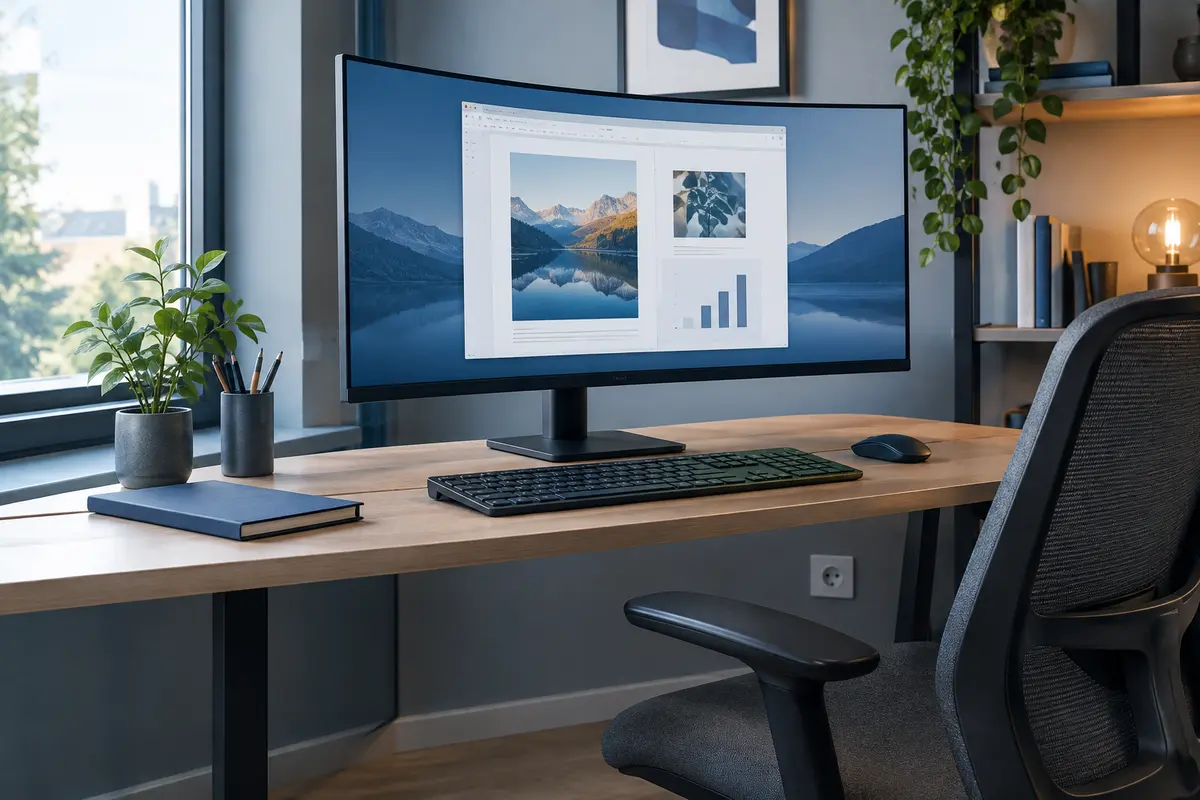
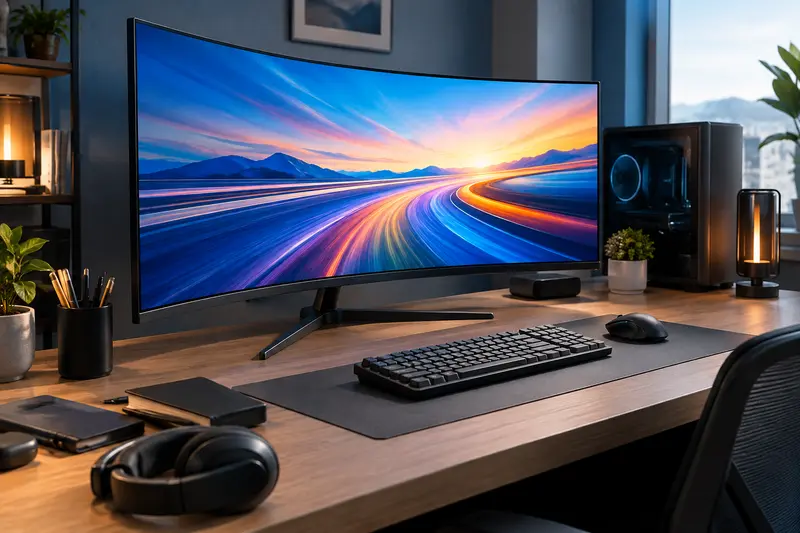
Il n’existe pas de distance idéale valable pour tous les bureaux et tous les usages. Pour trouver votre bon recul, partez de votre position assise, vérifiez la profondeur disponible et ajustez l’affichage avant de déplacer l’écran.
Pour régler la distance de recul pour un écran PC incurvé de 27 pouces, commencez par une position assise naturelle, puis testez si vous lisez sans vous pencher ni tourner constamment la tête. Une distance d’environ 55 à 70 cm entre vos yeux et la dalle peut servir de point de départ, mais ce n’est pas une règle universelle : la taille du texte, votre vue, la résolution et la profondeur du bureau comptent aussi.
Sur un petit plateau, le défi est de garder l’écran assez loin sans repousser le clavier ni vous asseoir au bord du siège. Mesurez votre installation réelle, ajustez l’affichage et faites plusieurs essais avant de décider qu’il faut changer de place ou de support.
Choisir un recul de départ, puis l’ajuster
Un écran de 27 pouces mesure 68,6 cm en diagonale. Pour un modèle au format 16:9, la zone d’affichage fait couramment autour de 60 cm de large, mais les dimensions exactes varient selon le format et le cadre. Cette largeur donne une idée de l’espace occupé dans votre champ de vision ; elle ne détermine pas à elle seule le recul à adopter.
Installez-vous comme vous le feriez pour travailler, sans vous avancer pour atteindre le bureau. Placez provisoirement l’écran à environ une longueur de bras, puis évaluez la lecture. Si vous devez plisser les yeux ou vous pencher pour déchiffrer un texte, agrandissez d’abord les caractères. Si vous tournez la tête pour suivre une fenêtre ou un jeu, vérifiez si l’écran est trop proche ou mal centré.
- Commencez par mesurer la distance entre les yeux et l’écran incurvé, et non celle entre le bord du bureau et le pied.
- Conservez cette position pendant quelques minutes en lisant un texte, en parcourant une page et en regardant les bords de l’écran.
- Déplacez l’écran par petits ajustements, puis recommencez le test dans la même posture.
Un recul inférieur ou supérieur au point de départ n’est pas automatiquement mauvais. L’essentiel est de pouvoir voir le contenu utile d’un seul regard, sans prendre une posture inconfortable pour compenser des caractères trop petits ou un écran mal placé. Si vous comparez plusieurs formats, la sélection d’écrans classés par taille permet de repérer les diagonales à mettre en balance avec votre espace.
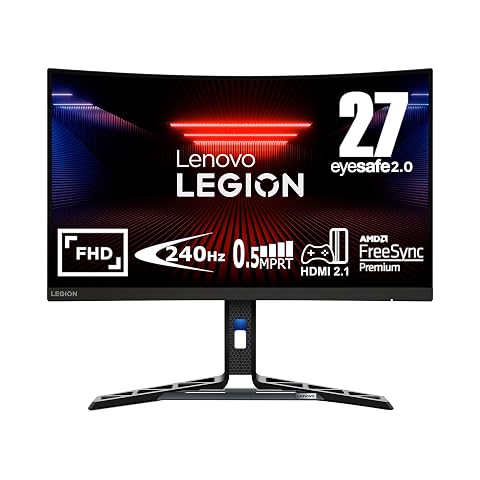
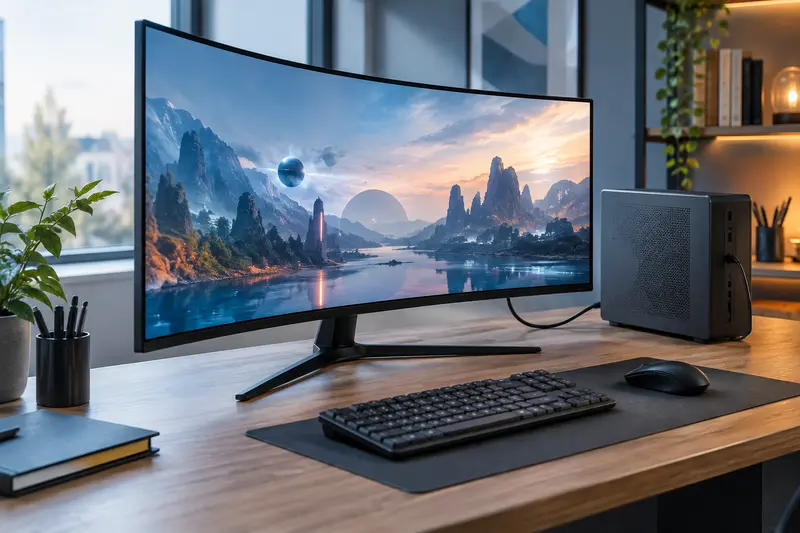
Un écran incurvé Full HD pensé pour le jeu rapide, avec 240 Hz, FreeSync et un pied très ajustable.
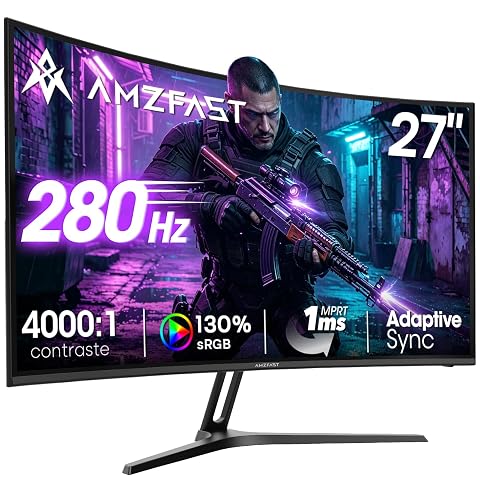
Jouez avec une image fluide à 240 Hz, une dalle VA incurvée et Adaptive Sync pour limiter les déchirures.
Mesurer la profondeur réellement disponible
La profondeur de bureau pour un écran de 27 pouces ne se déduit pas uniquement de la diagonale. Il faut tenir compte de l’emplacement de la dalle, de la base du pied, du clavier et de votre corps. Sur un plateau étroit, un pied profond peut rapprocher l’écran de vous, même si l’arrière du bureau paraît encore libre. À l’inverse, un pied compact peut laisser la dalle plus en retrait sans occuper toute la surface utile.
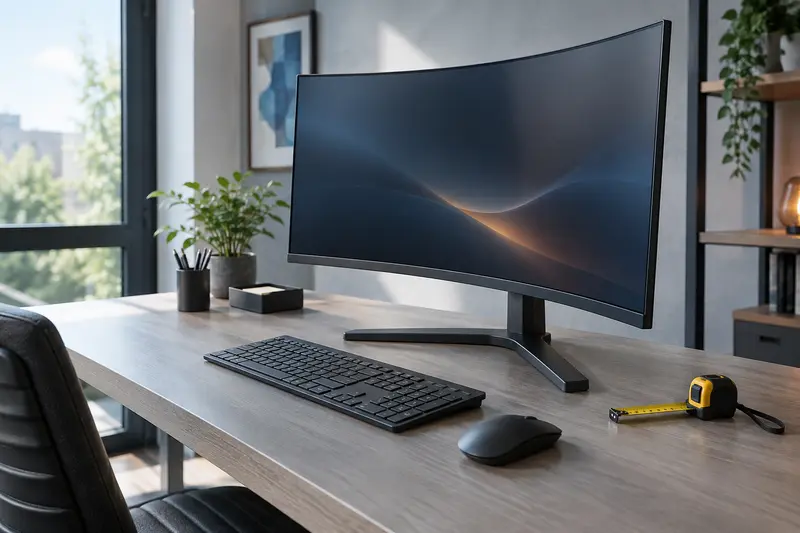
Pour faire le point, mesurez d’abord la distance entre le bord avant du bureau et l’emplacement envisagé pour la face de l’écran. Regardez ensuite combien de place restent au clavier et à la souris. Enfin, asseyez-vous à votre place et vérifiez si vous pouvez garder le dos soutenu et les bras détendus. Le recul doit être compatible avec l’ensemble de ces éléments, pas obtenu en repoussant le siège dans une position peu pratique.
- Repérez la position habituelle de votre chaise et l’endroit où vos yeux se trouvent lorsque vous êtes assis droit.
- Posez le pied de l’écran sur le bureau et mesurez sa profondeur ainsi que l’espace entre le pied et le bord avant.
- Placez clavier et souris comme vous les utilisez, puis vérifiez que l’écran ne vous oblige pas à avancer le buste.
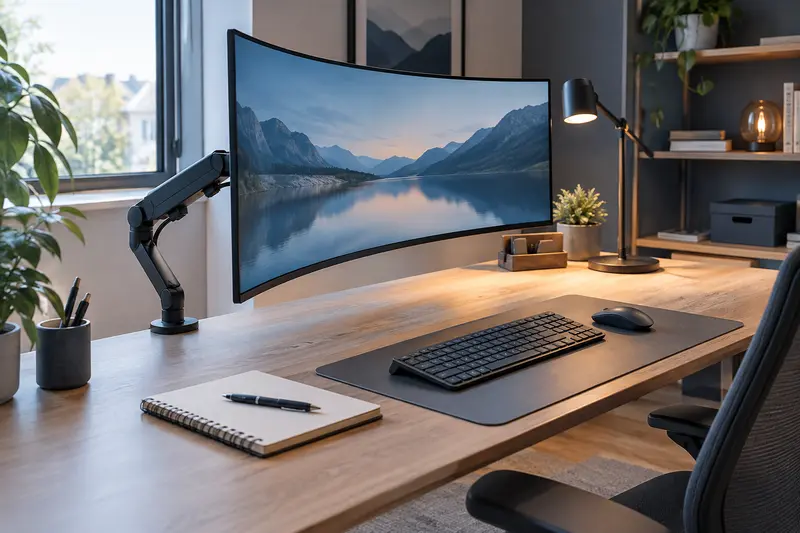
Un bras articulé peut libérer la surface occupée par le pied et vous permettre de faire coulisser l’écran. Il ne crée toutefois pas de profondeur supplémentaire : vérifiez que le bras peut se placer à la bonne distance, que le bord du plateau accepte sa fixation et que l’écran est compatible avec son système de montage. La rubrique bras et supports pour écran présente les options à examiner. Si votre bureau est particulièrement étroit, vous pouvez aussi consulter notre guide pour choisir un écran incurvé pour un bureau étroit.
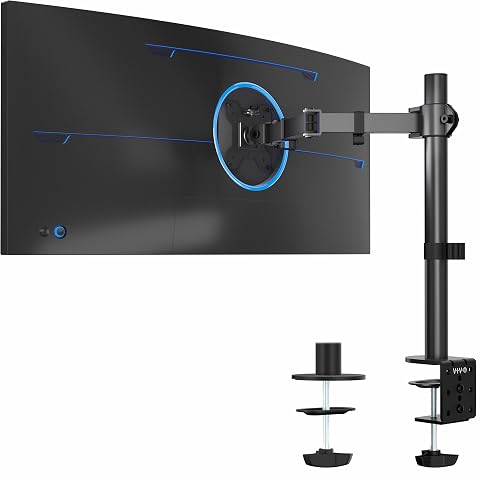
Ajustez votre écran sur un bras articulé, avec rotation complète, réglage en hauteur et passe-câbles intégrés.
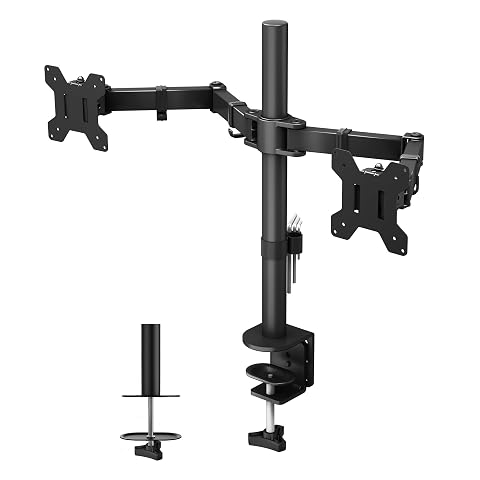
Installez deux écrans côte à côte, ajustez leur orientation et gardez un bureau plus dégagé.
Repère pratique Mesurez depuis vos yeux jusqu’à la surface de la dalle, puis depuis le bord avant du plateau jusqu’à cette même surface. Ces deux mesures répondent à des questions différentes : votre recul réel et la place nécessaire sur le bureau.
Positionner l’écran sans sacrifier la posture
Pour positionner un écran incurvé de 27 pouces, commencez par le centrer face à vous si vous l’utilisez seul. La courbure est conçue pour être regardée depuis une place principale : décaler l’écran sur le côté peut rendre l’angle de vision moins naturel et vous inciter à tourner le buste. Si vous devez partager le poste, choisissez la personne qui l’utilise le plus souvent comme position de référence, puis vérifiez que les réglages restent accessibles aux autres.
Réglez ensuite la hauteur. En position détendue, le haut de l’écran se situe généralement au niveau des yeux ou légèrement en dessous, de façon à regarder la zone principale sans relever le menton. Le support doit permettre de conserver cette position sans rapprocher excessivement la dalle. La hauteur et le recul se règlent ensemble : relever l’écran peut modifier votre ligne de regard, tandis que le déplacer change la taille apparente des éléments.
- Gardez le siège suffisamment près du bureau pour ne pas tendre les bras vers le clavier.
- Placez l’écran dans l’axe de votre corps, plutôt que de corriger son décalage en tournant le cou.
- Vérifiez que le pied ou le bras ne gêne ni la souris ni les mouvements nécessaires au travail.
Le support ne doit pas être fixé sur un plateau qui fléchit, se fissure ou n’est pas adapté à une pince. Consultez les consignes du fabricant du bureau et du bras avant le montage. Un bras articulé mal fixé peut basculer ; respectez la charge admise et les dimensions de fixation indiquées pour votre écran. Si vous ne pouvez pas contrôler la stabilité du support ou du plateau, choisissez une solution adaptée à votre mobilier plutôt que de forcer l’installation.
Adapter le recul au texte et aux usages
Pour lire sur un écran incurvé de 27 pouces, commencez par régler la taille d’affichage, pas par rapprocher la dalle jusqu’à ce que les caractères deviennent confortables. Une page web, un document ou une feuille de calcul peut souvent être agrandi avec les réglages du système, le zoom de l’application ou l’échelle d’affichage. La résolution native conserve en général une présentation nette ; l’échelle permet d’agrandir les éléments sans devoir se pencher vers l’écran.
La distance confortable dépend aussi de ce que vous regardez. Un document texte comporte des lignes et des caractères à lire en détail. Une vidéo ou un jeu présente souvent des éléments plus grands et des informations disposées sur une zone plus large. Testez donc votre activité principale, mais vérifiez également les usages secondaires : menus, sous-titres, petites icônes et fenêtres placées sur les côtés.
| Usage principal | À vérifier | Ajustement à essayer |
|---|
| Documents et navigation | Lisibilité des caractères et largeur des lignes | Augmenter le zoom ou l’échelle avant d’avancer l’écran |
| Tableurs et travail multitâche | Lecture des cellules et visibilité des fenêtres latérales | Recentrer les fenêtres utiles et tester une taille de texte supérieure |
| Jeux et vidéo | Lecture des indications aux bords et visibilité de l’ensemble de l’image | Garder l’écran centré et comparer plusieurs positions assises |
Si le texte est trop petit alors que vous avez déjà une posture stable, ne réduisez pas automatiquement le recul. Agrandissez le contenu, testez une autre mise à l’échelle et vérifiez que l’application ne présente pas un zoom inhabituellement bas. Si vous devez vous rapprocher pour une tâche de précision, voyez si cet ajustement peut rester ponctuel, sans imposer la même position à toute la journée.
Tenir compte de la courbure et de la place disponible
La courbure ne fournit pas une distance de visionnage universelle. Le rayon indiqué sur certains écrans, par exemple sous la forme d’une valeur suivie de « R », décrit la géométrie de la dalle ; il ne constitue pas une consigne de recul pour chaque utilisateur. Le modèle, son format, sa résolution et la position depuis laquelle vous le regardez ont tous leur importance. Pour mieux comprendre ce paramètre, consultez notre guide sur le rayon de courbure et l’espace de visionnage.
À une place centrée, les côtés d’une dalle incurvée sont orientés vers vous. Cela peut rendre l’ensemble de l’image plus enveloppant, mais ne dispense pas de vérifier que les bords restent faciles à consulter. Si vous vous asseyez très près, une partie de l’écran peut demander davantage de mouvements des yeux ou de la tête. Si vous vous éloignez beaucoup, vous pourriez avoir envie d’agrandir certains éléments, surtout pour la bureautique.
Sur un petit bureau, vérifiez aussi l’encombrement autour de l’écran : place nécessaire au pied, passage des câbles, espace avec le mur et possibilité de régler l’inclinaison. Laissez les câbles assez libres pour ne pas tirer sur les connecteurs lorsque vous bougez l’écran. Si vous envisagez un modèle de largeur ou de diagonale différente, comparez ses dimensions réelles, pas seulement l’étiquette en pouces.
Faire un essai simple avant de fixer la position
Un test pratique évite de décider sur une seule impression. Réglez d’abord le siège et les accessoires comme lors d’une journée habituelle. Placez ensuite l’écran à votre recul de départ, centrez‑le et ajustez la hauteur. Ouvrez le type de contenu que vous utilisez le plus, puis lisez, écrivez ou jouez quelques minutes sans chercher à maintenir une posture artificielle.
- Testez la lisibilité : choisissez un paragraphe, des sous-titres ou un tableau et vérifiez que les caractères sont faciles à distinguer.
- Testez les bords : regardez les informations situées aux extrémités sans tourner largement la tête ni déplacer le buste.
- Testez la posture : assurez-vous que vous ne vous penchez pas vers l’avant et que votre place devant le clavier reste confortable.
- Modifiez un seul réglage à la fois : changez soit la distance, soit la hauteur, soit la taille d’affichage, puis comparez.
Notez les réglages qui vous conviennent ou marquez provisoirement l’emplacement du pied avec un petit repère amovible. Recommencez à un autre moment de la journée et avec une autre application. Un réglage satisfaisant pour une page web peut ne pas convenir à une feuille de calcul. Cette vérification est particulièrement utile si plusieurs personnes utilisent le même poste, car leur taille, leur posture et leurs habitudes de lecture peuvent différer.
Si vous portez des lunettes ou avez des difficultés persistantes à lire à une distance confortable, ne cherchez pas à compenser indéfiniment en rapprochant l’écran. Faites vérifier votre confort visuel par un professionnel de santé. Un réglage de poste peut aider à organiser l’espace, mais ne remplace pas un avis adapté à votre situation.
Éviter les fausses bonnes solutions
La première erreur consiste à appliquer une distance fixe à tous les postes. Deux écrans de même diagonale peuvent différer par leur format, leur pied, leur résolution et leur courbure. Deux personnes utilisant le même modèle peuvent aussi préférer des positions différentes. Prenez les repères de distance comme un point de départ, puis gardez la position qui permet de lire et de travailler sans compenser par une posture gênante.
Autre piège : pousser l’écran tout au fond du bureau pour gagner de la place, sans vérifier la taille du texte. L’affichage peut alors devenir plus difficile à lire et pousser à plisser les yeux ou à se pencher. À l’inverse, rapprocher la dalle pour voir plus grand peut réduire la visibilité des bords. Ajustez d’abord l’échelle et le zoom, puis testez le recul.
- Ne confondez pas la profondeur du pied avec la distance entre vos yeux et la dalle.
- Ne supposez pas qu’un bras articulé augmente la profondeur du bureau : il libère surtout la surface occupée par le pied.
- Ne placez pas l’écran de biais pour éviter un obstacle sans vérifier l’alignement de votre chaise et de votre clavier.
- Ne choisissez pas un nouveau modèle uniquement d’après sa diagonale : contrôlez la largeur, la hauteur et la profondeur de son support.
Au final, une bonne installation est celle qui s’intègre à votre espace et à vos habitudes, pas celle qui correspond à une mesure isolée. Si le bureau manque de profondeur, essayez d’abord un pied moins encombrant ou un support compatible, puis vérifiez à nouveau le recul depuis votre place assise. Et si la lecture reste difficile, corrigez la taille des caractères avant de déplacer sans cesse l’écran.
Les prix indiqués sont ceux constatés à la date mentionnée ; seul le prix affiché lors de la commande fait foi.