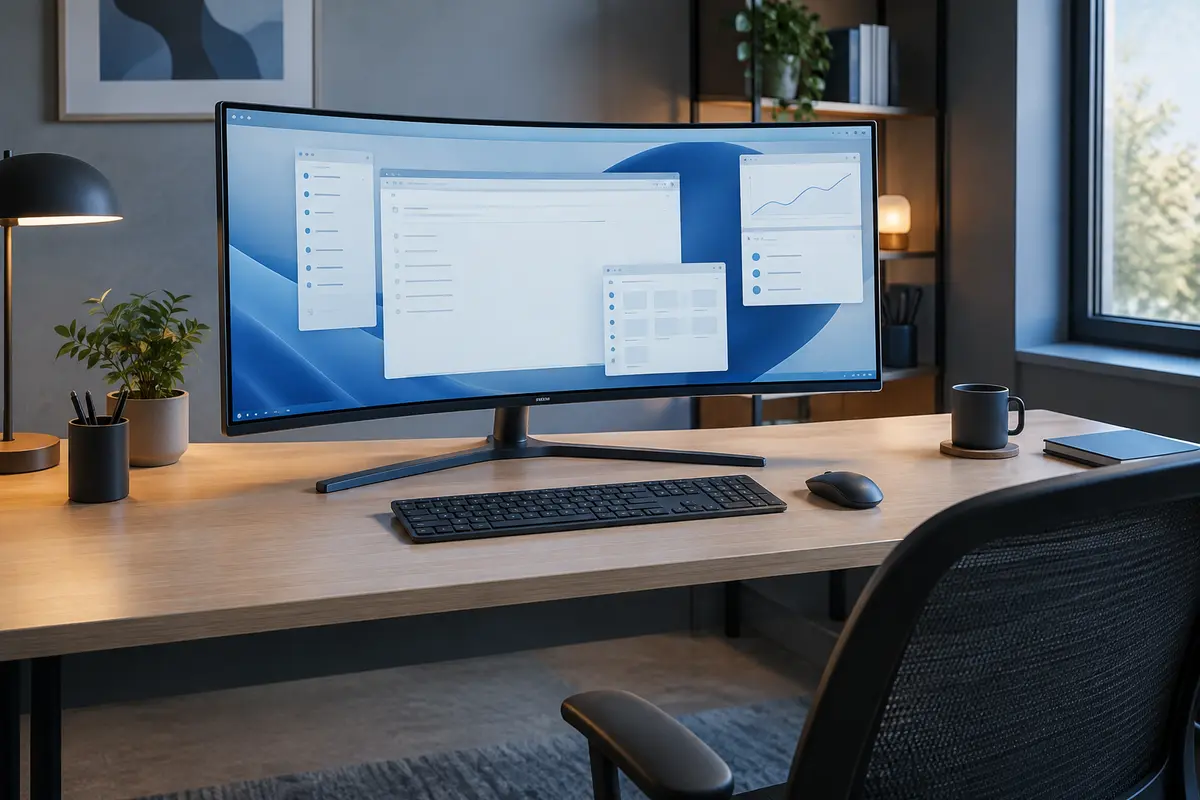
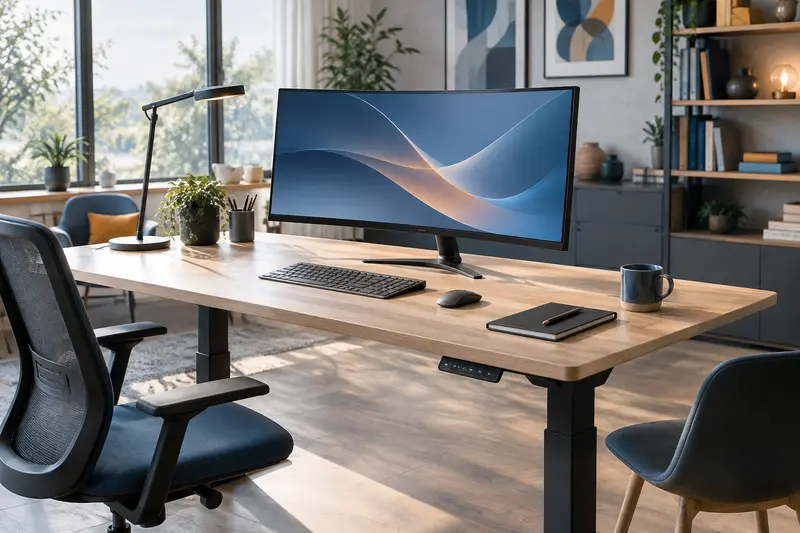
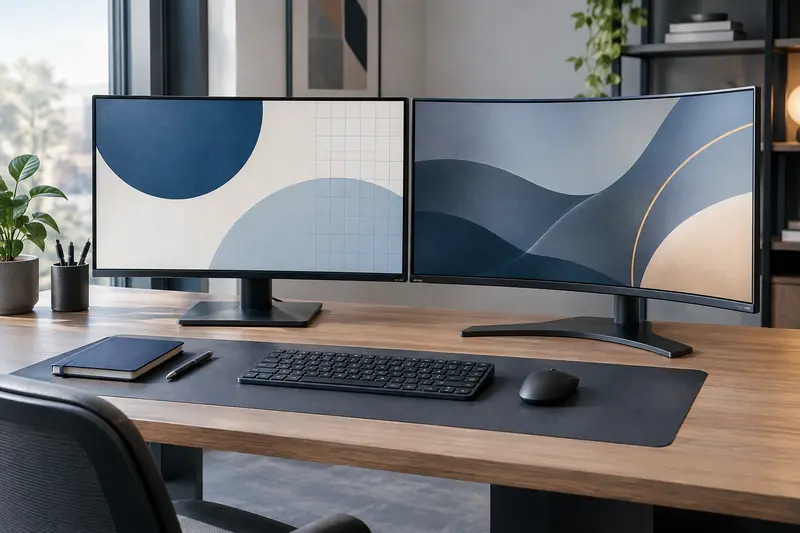
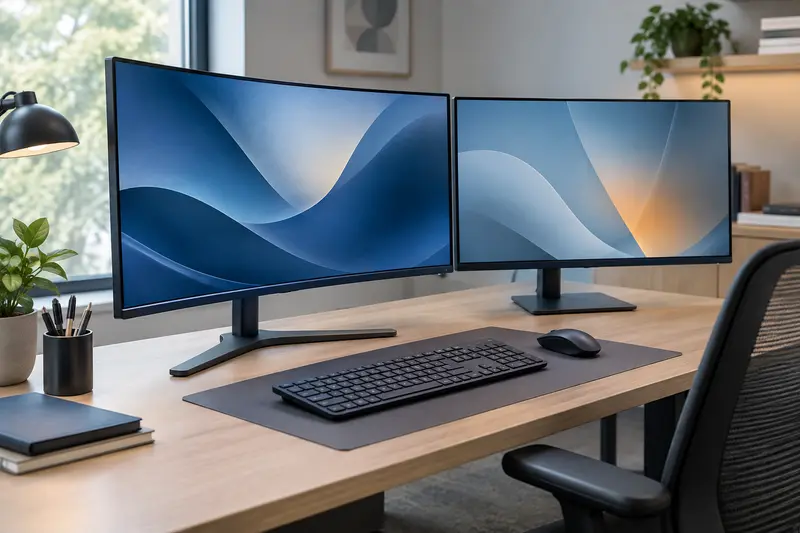
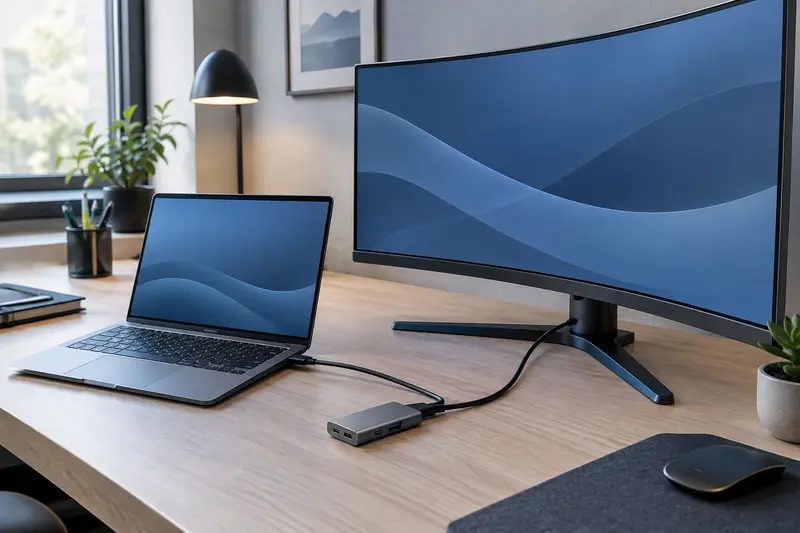
Un écran incurvé ne déforme pas nécessairement l’image : la courbure, votre angle de vision et vos habitudes visuelles peuvent donner cette impression. Vérifiez d’abord le centrage et le format d’affichage, puis adaptez le placement par petites étapes.
Un écran PC incurvé qui semble déformé au début n’est pas forcément défectueux. L’effet vient souvent d’un changement de perspective : votre regard, habitué à une dalle plate, interprète différemment les lignes qui traversent une surface courbe. Une position décentrée ou un format d’image mal réglé peut aussi accentuer cette impression.
Pour y voir clair, commencez par vous placer en face de l’écran, vérifiez la résolution et le rapport d’image, puis observez si le phénomène reste présent dans plusieurs situations. Vous pourrez ensuite adapter votre regard à un écran incurvé sans forcer, et repérer les signes qui justifient un contrôle plus poussé.
Sur un écran plat, les bords et le centre se trouvent sur un même plan. Sur une dalle incurvée, la surface s’enroule autour de votre champ de vision. Quand vous passez de l’un à l’autre, votre cerveau compare les lignes affichées avec les repères visuels qu’il connaît déjà. Une règle, le bord d’une fenêtre ou une ligne de texte peut alors sembler légèrement courbé, surtout si vous la regardez depuis un angle inhabituel.
La courbure est généralement définie par un rayon indiqué par le fabricant. Elle ne change pas, à elle seule, les pixels envoyés à l’écran : une ligne horizontale dessinée par l’ordinateur reste composée de pixels alignés. En revanche, la surface sur laquelle elle apparaît n’est pas plane, et l’angle de vue peut modifier la sensation de géométrie. L’effet est parfois plus perceptible sur les interfaces très régulières, les tableaux, les grilles ou les documents comportant de longues lignes droites.
La taille de l’écran, son format et son rayon de courbure influencent aussi la sensation. Une dalle large occupe davantage la vision périphérique ; si vous êtes trop près ou assis de biais, les côtés peuvent paraître plus inclinés ou étirés que le centre. Pour comprendre le lien entre courbure et champ de vision, consultez notre guide sur le rayon de courbure et l’espace de visionnage.
À retenir Une impression visuelle légère, surtout sur les bords, ne suffit pas à conclure à une panne. Vérifiez d’abord votre position et les réglages, puis comparez avec une autre image ou une autre source.
Les causes courantes des lignes qui semblent courbées
Des lignes déformées sur un écran incurvé peuvent avoir plusieurs origines. Certaines relèvent simplement de la perception ; d’autres se corrigent en quelques réglages. Le tableau ci‑dessous vous aide à isoler la cause la plus probable sans modifier tous les paramètres à la fois.
| Ce que vous observez | Cause possible | Vérification utile |
|---|
| Les bords semblent plus inclinés que le centre | Vous êtes décentré ou trop près de l’écran | Placez-vous face au milieu de la dalle et reculez légèrement pour comparer. |
| Les cercles paraissent ovales, ou l’image semble étirée | Rapport d’image incorrect ou image étirée | Contrôlez le format choisi dans le menu de l’écran et dans le système. |
| Une ligne semble irrégulière seulement dans une application | Zoom, mise en page ou contenu de l’application | Affichez une autre application ou une mire de test simple. |
| Une ligne présente une rupture ou une zone anormale au même endroit | Défaut de dalle, de signal ou de source | Testez une autre entrée vidéo et une autre source si possible. |
| L’impression varie quand vous bougez la tête | Angle de vision et adaptation perceptive | Reprenez une position centrée et observez sans incliner la tête. |
Une image étirée et une ligne qui semble courbe ne sont pas exactement le même problème. Un mauvais rapport d’image change les proportions : un cercle devient ovale, par exemple. La courbure de la dalle et une position décentrée peuvent, elles, donner une impression de ligne arquée sans que le fichier ou l’interface soit altéré. Si le problème n’apparaît que dans un jeu, vérifiez également les options de champ de vision et de résolution du jeu.
Évitez de juger la géométrie à partir d’une photo prise au téléphone. L’objectif, l’angle de prise de vue et le traitement de l’image peuvent créer ou accentuer des déformations qui ne sont pas visibles à l’œil nu.
Bien placer l’écran et vous recentrer
Pour positionner correctement un écran PC incurvé, commencez par installer votre siège dans votre position de travail habituelle. Placez ensuite le centre de la dalle face à vous, plutôt que de vous aligner sur un bord ou sur un objet posé à côté. Une dalle large gagne à être regardée depuis son axe : une position latérale accentue les différences d’angle entre le centre et les extrémités.
- Centrez l’écran par rapport à votre corps. Si vous utilisez principalement une moitié de l’écran, ne le décalez pas immédiatement : vérifiez d’abord que votre position de travail reste confortable et que vous pouvez regarder le centre sans tourner constamment le buste.
- Réglez la distance de recul. Si vous devez balayer les bords en tournant la tête ou si l’écran remplit toute votre vision de très près, reculez progressivement. Il n’existe pas une distance universelle : la diagonale, la largeur, la résolution et votre vue comptent. Notre guide sur la distance de recul devant un écran incurvé de 27 pouces donne des repères pour un format précis.
- Ajustez la hauteur et l’inclinaison. Gardez la dalle face à vous, sans la tourner vers un autre côté du bureau. La hauteur doit vous permettre de lire sans relever ou baisser exagérément la tête. Faites un petit ajustement à la fois et vérifiez à nouveau les lignes.
- Vérifiez la stabilité. Un pied mal posé ou un écran qui pivote légèrement peut fausser votre repère. Si le support gêne le centrage, vous pouvez comparer les solutions de bras articulés pour écran, en vérifiant au préalable la compatibilité avec votre écran et votre bureau.
Après chaque modification, utilisez l’écran quelques minutes dans une tâche familière, puis revenez à une page comportant des lignes droites. Ne changez pas simultanément la hauteur, la distance et l’inclinaison : sinon, vous ne saurez pas quel ajustement a amélioré la perception.
Si vous hésitez encore sur la place disponible, comparez la largeur réelle de la dalle et de son pied avec votre espace de travail avant de déplacer le mobilier. Les formats les plus larges demandent souvent un recul et un centrage plus soigneux.
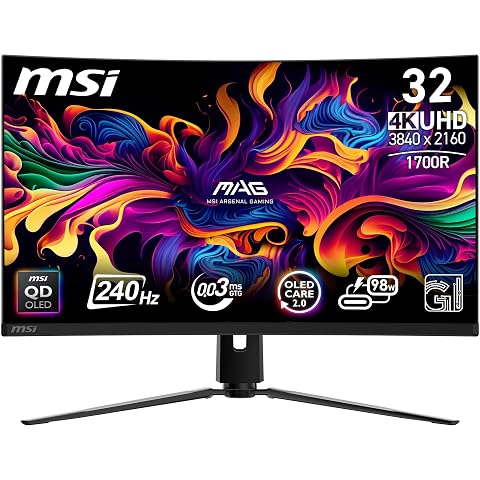
Une dalle QD‑OLED UHD à 240 Hz pour des images détaillées et une réactivité pensée pour le jeu.
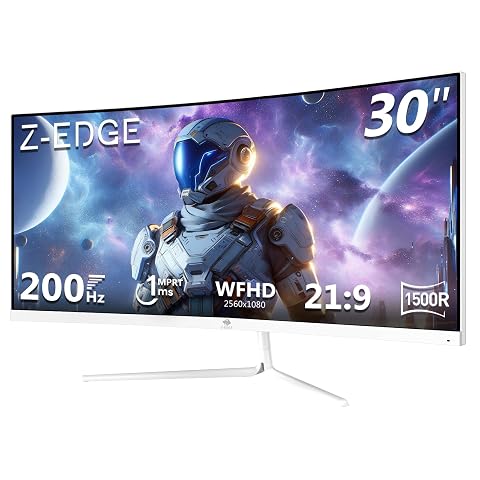
Un écran ultra-large incurvé et une fréquence de 200 Hz pour suivre l’action avec fluidité.
Vérifier les réglages d’affichage et la source
Les réglages d’affichage d’un écran incurvé ne corrigent pas une impression de perspective, mais ils permettent d’écarter les erreurs de format ou de signal. Procédez dans cet ordre, en gardant une note des valeurs de départ si vous avez déjà personnalisé l’image.
- Sélectionnez la résolution native. Dans les paramètres d’affichage de l’ordinateur, choisissez la résolution correspondant à la définition recommandée pour l’écran. Une résolution différente peut rendre les textes flous ou l’image moins nette, même si elle ne courbe pas réellement les lignes.
- Contrôlez le rapport d’image. Dans le menu de l’écran, recherchez un réglage du type « Auto », « Original » ou « Format d’origine ». Évitez un mode qui étire le signal pour remplir la dalle si le contenu et l’écran n’ont pas le même rapport.
- Vérifiez la mise à l’échelle du système. Le zoom d’affichage agrandit les éléments, mais ne doit pas changer leur forme. Pour distinguer un problème de zoom d’un problème de géométrie, comparez une page à son échelle habituelle et une autre application.
- Remettez à zéro les corrections inhabituelles. Si vous avez activé un mode de zoom, de surbalayage ou de correction de perspective dans l’écran, le jeu ou le pilote graphique, désactivez‑le temporairement pour comparer.
- Testez une autre source ou une autre entrée. Si possible, affichez le menu intégré de l’écran, puis branchez un autre appareil. Une anomalie présente uniquement avec une source oriente vers le signal ou ses réglages plutôt que vers la dalle.
La fréquence de rafraîchissement et le câble vidéo sont rarement à l’origine de lignes simplement perçues comme courbes. Ils peuvent toutefois être en cause si l’image clignote, perd le signal ou présente des artefacts. Dans ce cas, vérifiez que la sortie de l’ordinateur, le câble et l’entrée de l’écran sont compatibles avec la résolution et la fréquence choisies.
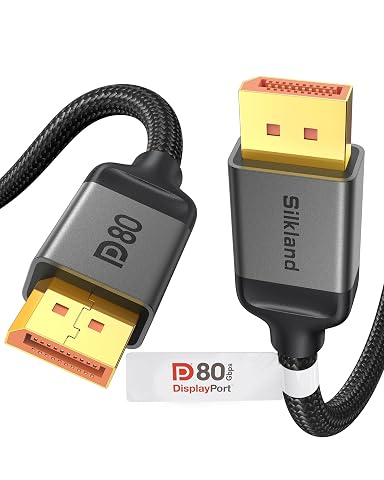
Reliez votre écran gaming à votre PC avec un câble certifié VESA conçu pour les résolutions et fréquences élevées.
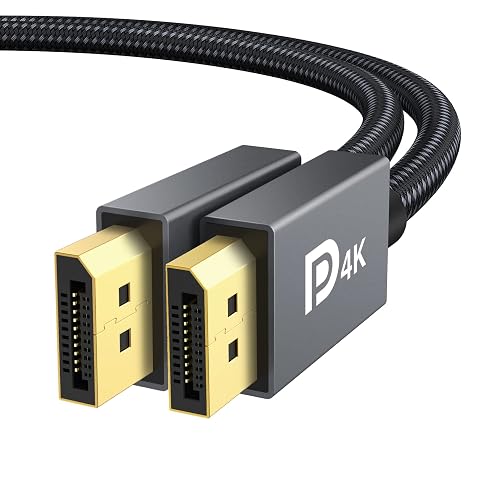
Reliez votre PC à un écran DisplayPort pour profiter de la 4K à 60 Hz ou du 1440p jusqu’à 165 Hz.
S’adapter progressivement à la courbure
Pour adapter votre regard à un écran incurvé, le plus utile est de conserver une position stable et de l’utiliser dans des tâches ordinaires. Vous n’avez pas besoin de fixer les bords ni de vous imposer de longues sessions. Alternez vos usages habituels et observez si la sensation diminue lorsque vous êtes bien centré.
Procédez par étapes :
- Commencez par corriger le centrage et le recul, sans toucher aux autres réglages.
- Utilisez l’écran pour lire, naviguer ou travailler normalement, puis vérifiez une ligne horizontale ou une grille simple.
- Si les bords vous semblent encore trop présents, modifiez légèrement la distance ou l’inclinaison, puis laissez votre position se stabiliser avant de réévaluer.
- Ne cherchez pas à compenser en penchant la tête ou en vous décalant sur le côté. Cela peut rendre l’évaluation moins fiable et créer une posture inconfortable.
Il n’y a pas de durée d’adaptation identique pour tout le monde. Certaines personnes remarquent moins l’effet après quelques usages, tandis que d’autres restent gênées par la courbure ou préfèrent une dalle plate pour leurs tâches. Si vous alternez régulièrement entre deux écrans, gardez autant que possible une distance et une hauteur comparables pour éviter de modifier trop de repères à la fois.
Pour les documents, la navigation ou les jeux, vous pouvez aussi organiser les fenêtres de manière à garder les contenus que vous consultez le plus au centre. Ce choix ne corrige pas l’image, mais évite de lire longtemps en regardant constamment de biais vers une extrémité.
Distinguer une adaptation normale d’un problème
Une impression passagère est généralement liée à votre position ou à une situation précise : elle varie quand vous vous recentrez, concerne surtout les bords ou apparaît davantage devant des lignes très longues. Un défaut de réglage se manifeste plus régulièrement dans l’image, par exemple lorsque les cercles restent étirés ou que le contenu est visiblement recadré.
Pour vérifier sans matériel particulier, affichez successivement une page blanche avec des lignes, un document connu et une image provenant d’une autre source. Regardez aussi le menu intégré de l’écran, qui ne dépend pas de l’ordinateur. Si la même anomalie est présente dans le menu et sur plusieurs sources, le problème peut venir de l’écran lui‑même. Si elle n’apparaît qu’avec un appareil, contrôlez plutôt sa résolution, son format et sa sortie vidéo.
Inspectez la dalle sans appuyer dessus. Une fissure, une tache inhabituelle, une zone qui reste anormale ou une ligne fixe visible quelle que soit la source mérite un examen selon les consignes du fabricant ou du vendeur. Ne tentez pas de démonter l’écran : vous pourriez l’endommager davantage ou vous exposer à un risque électrique.
Enfin, si une déformation visuelle persiste également en regardant d’autres surfaces ou d’autres écrans, ou si elle s’accompagne d’une gêne importante, ne l’attribuez pas automatiquement à la courbure. Interrompez l’usage si nécessaire et demandez conseil à un professionnel de la santé visuelle. Cet article aide à vérifier l’installation, mais ne permet pas de diagnostiquer un trouble de la vue.
Le test le plus simple Comparez le menu intégré de l’écran, une autre source vidéo et une position bien centrée. Une anomalie présente partout appelle un contrôle de l’écran ; une impression qui varie avec l’angle est plus souvent liée à la perception ou au placement.
Les erreurs à éviter et les cas particuliers
La première erreur consiste à modifier plusieurs paramètres à la fois. Si vous changez le zoom, la résolution, la distance et l’inclinaison au cours du même essai, il devient difficile de savoir ce qui a changé la perception. Faites un réglage, comparez, puis gardez‑le ou revenez à la valeur précédente.
Évitez aussi de choisir un mode d’image au hasard parce que son nom évoque une amélioration. Les modes de contraste, de netteté ou de couleur changent le rendu, mais ne corrigent pas une perspective. Un filtre de netteté trop élevé peut même faire ressortir les contours et donner une impression plus dure aux lignes. Pour un contrôle fiable, commencez avec un mode neutre ou les réglages par défaut.
Les écrans ultralarges et les postes partagés demandent une attention particulière. Si vous êtes plusieurs à utiliser le même écran, chacun peut le percevoir depuis un angle différent. Repositionnez‑le avant chaque usage plutôt que de chercher un réglage universel qui conviendrait à des places très éloignées. Pour les grandes diagonales, vérifiez aussi que le bureau permet de reculer suffisamment et de garder l’écran centré.
La courbure ne convient pas nécessairement à chaque tâche ou à chaque personne. Pour des documents avec des repères géométriques, de la mise en page ou du graphisme, contrôlez les proportions à l’aide d’une source fiable et d’un réglage de format correct. Ne corrigez pas une impression perceptive en déformant le contenu. Si vous envisagez un autre format ou une autre définition, comparez la taille et la résolution selon votre recul plutôt que de vous fier à la seule mention « incurvé ».
En pratique, la bonne démarche reste simple : centrez l’écran, vérifiez la résolution native et le rapport d’image, puis observez le résultat dans plusieurs applications. Si les lignes semblent encore anormales, comparez une autre source et le menu de l’écran. Vous pourrez alors distinguer plus sereinement une adaptation visuelle d’un véritable problème de signal ou de dalle.
Les prix indiqués sont ceux constatés à la date mentionnée ; seul le prix affiché lors de la commande fait foi.