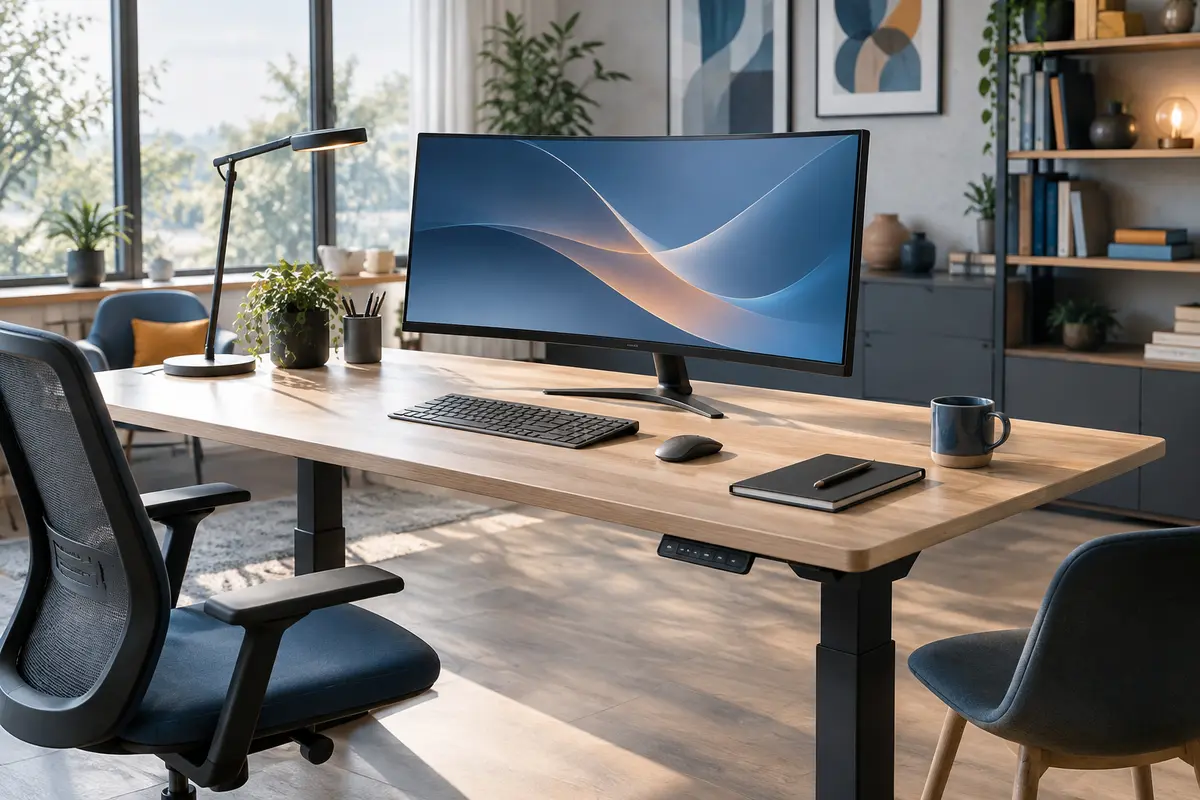
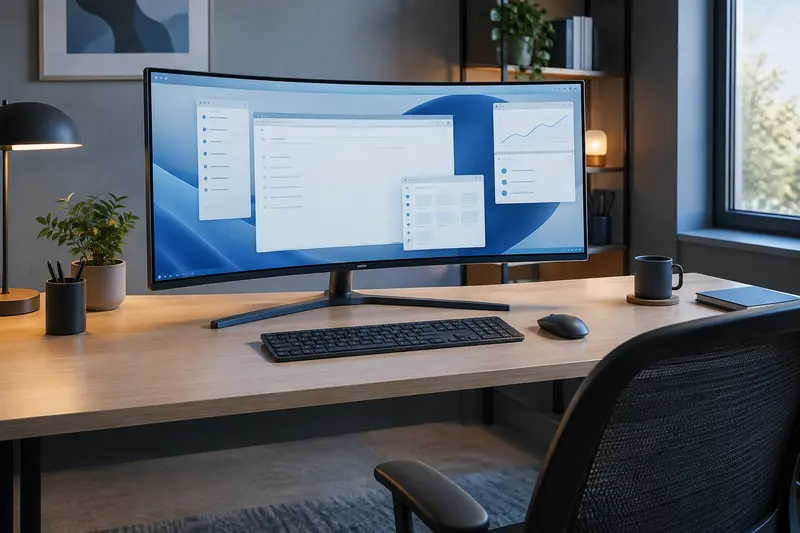
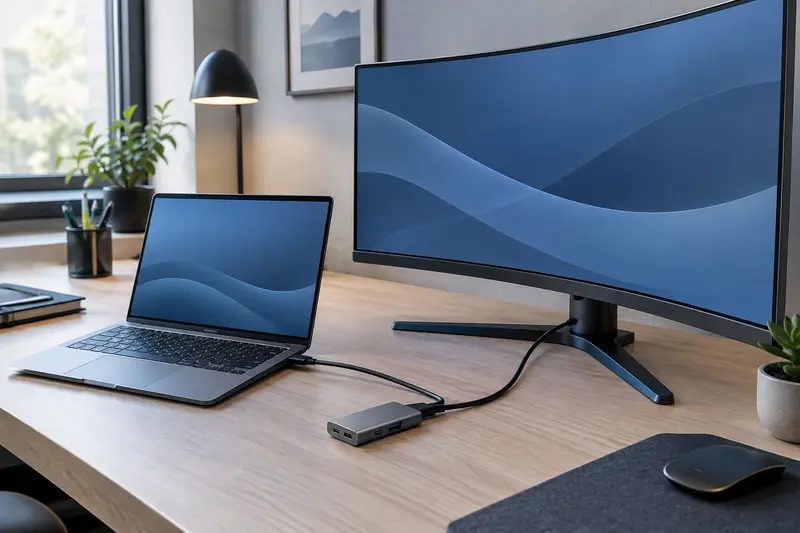
Dans une pièce commune, un écran incurvé doit convenir aux personnes qui s’y installent, mais aussi à leurs usages successifs et à la place disponible. La bonne méthode consiste à choisir selon le poste réel, puis à vérifier les réglages, les angles de vision et les branchements.
Pour choisir un écran PC incurvé pour une pièce partagée, partez des positions et des usages réels, plutôt que de rechercher un modèle supposé convenir à tout le monde. La taille, la courbure et les réglages doivent fonctionner depuis le siège principal, sans empêcher les autres utilisateurs de s’installer ou de consulter l’écran.
Quand plusieurs personnes se succèdent au même poste, un pied ajustable, un emplacement dégagé et des branchements faciles à changer comptent autant que la définition ou la fréquence. Voici comment comparer ces critères et trouver un compromis pratique.
Recenser les usages avant de comparer les écrans
Commencez par noter qui utilise le poste, à quel moment et pour quelles tâches. Une personne peut y travailler sur des documents, une autre regarder des vidéos ou jouer, tandis qu’un troisième utilisateur ne vient que pour consulter le web. Ce relevé évite de choisir un écran en fonction d’un usage occasionnel qui ne correspond pas au besoin principal.
Pour chaque usage, demandez-vous ce qui est réellement important : afficher plusieurs fenêtres côte à côte, lire de petits caractères, faire défiler une image rapidement, brancher une console ou simplement disposer d’un écran confortable pour des tâches courantes. Un écran polyvalent pour le travail et les loisirs n’a pas nécessairement besoin d’être le plus grand ni d’afficher la fréquence la plus élevée. Il doit surtout répondre aux tâches qui reviennent le plus souvent et rester simple à configurer.
- Usage dominant : travail de bureau, navigation, création, jeu ou vidéo.
- Usage ponctuel : une console, un ordinateur portable ou un second appareil à connecter.
- Nombre de positions : une place fixe, plusieurs sièges ou des utilisateurs qui déplacent leur chaise.
- Contraintes communes : dimensions du bureau, passage dans la pièce, lumière naturelle et rangement.
Précisez aussi si tout le monde utilise le même ordinateur ou si chacun apporte son appareil. Dans le premier cas, le changement d’utilisateur passe surtout par le siège et les réglages. Dans le second, il faut également prévoir l’accès aux entrées vidéo, la compatibilité des câbles et la facilité de sélection de la source.
Le bon point de départ Si les usages sont très différents, donnez la priorité à la tâche la plus fréquente et assurez-vous que les autres restent possibles. Un écran choisi pour un besoin rare peut imposer des compromis tous les jours.
Choisir la taille selon le recul et l’espace disponible
Un écran plus large offre davantage de place à l’image, mais il occupe aussi plus de profondeur et de largeur sur le bureau. Dans une pièce partagée, il faut considérer l’espace depuis lequel chaque personne regarde, et non seulement la place disponible sur le plateau. Une grande diagonale peut être agréable depuis une position centrale, mais trop encombrante si le bureau sert aussi à écrire, étudier ou poser d’autres équipements.
Mesurez la largeur et la profondeur réellement utilisables. Ajoutez à votre vérification le pied, les câbles, l’espace laissé devant l’écran et la place nécessaire pour déplacer la chaise. Si l’écran se trouve près d’un mur ou d’un passage, vérifiez aussi que son pied ne gêne ni l’accès au bureau ni les mouvements des personnes autour.
La distance de visionnage dépend de la taille de l’écran, de la définition, des préférences de chacun et des tâches. Le plus utile est de vérifier sur place, si possible, que l’ensemble de l’image reste facile à regarder depuis les positions habituelles, sans devoir tourner souvent la tête. Pour comparer les formats disponibles, consultez notre guide des écrans incurvés classés par taille.
| Configuration envisagée | À vérifier en priorité | Compromis courant |
|---|
| Petit bureau ou poste polyvalent | Place occupée par le pied et recul disponible | Une diagonale modérée pour garder de l’espace de travail |
| Documents et plusieurs fenêtres | Largeur utile, définition et lisibilité du texte | Un format plus large si la profondeur du bureau le permet |
| Loisirs et jeux à tour de rôle | Distance de visionnage et position de chaque utilisateur | Une taille choisie pour le siège principal, après essai depuis les autres places |
Ne vous fiez pas uniquement à la diagonale annoncée. Deux écrans de taille comparable peuvent avoir des proportions différentes, et un modèle ultralarge demande davantage de largeur disponible. Vérifiez aussi le réglage de mise à l’échelle du système : des caractères lisibles pour une personne ne le seront pas forcément de la même manière pour une autre, notamment si elles ne s’assoient pas à la même distance.
Pour comparer les catégories sans supposer qu’un grand écran est toujours préférable, vous pouvez examiner les écrans incurvés de 28 à 33 pouces et confronter leurs dimensions à celles de votre poste.
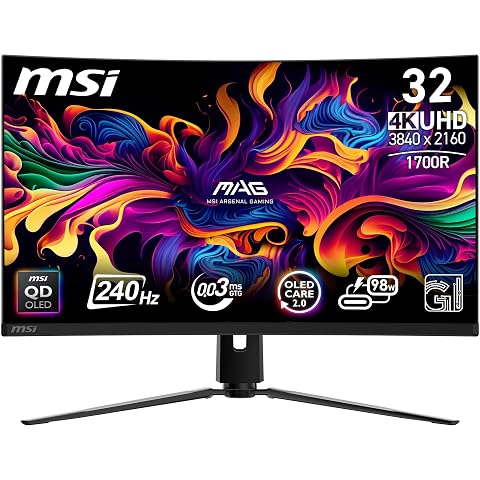
Une dalle QD‑OLED UHD à 240 Hz pour des images détaillées et une réactivité pensée pour le jeu.
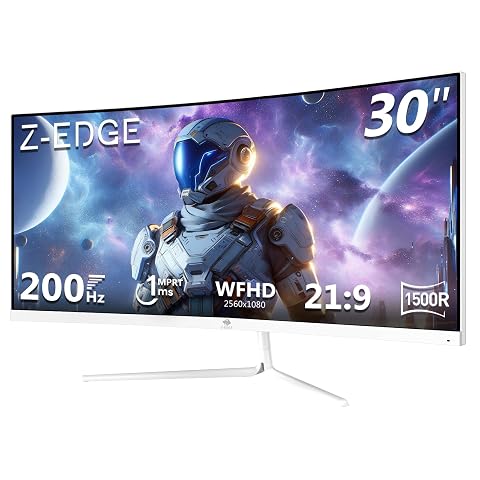
Un écran ultra-large incurvé et une fréquence de 200 Hz pour suivre l’action avec fluidité.
Comprendre la courbure et les angles de vision
La courbure d’un écran est conçue pour rapprocher ses bords du champ de vision d’une personne assise face au centre. Elle peut rendre une grande surface plus enveloppante depuis cette place, mais ne garantit pas une vision équivalente depuis les côtés. Dans une pièce commune, cette distinction est essentielle : l’écran peut servir à plusieurs personnes l’une après l’autre, sans être adapté à une consultation simultanée depuis plusieurs angles.
Repérez les places réellement utilisées. Si les utilisateurs se succèdent au même siège, la courbure se juge surtout depuis ce siège. Si l’écran doit parfois être regardé depuis un canapé ou une place décalée, vérifiez l’image à cet angle : couleurs, contraste et lisibilité peuvent varier selon la dalle et le modèle. Les caractéristiques techniques donnent des indications, mais elles ne remplacent pas une vérification dans les conditions de votre pièce.
Le rayon de courbure donne une indication sur l’intensité de la courbe, mais ne suffit pas à déterminer si l’écran conviendra. La taille, le recul et l’angle depuis lequel on regarde agissent ensemble. Pour comprendre ce rapport, appuyez-vous sur notre explication du rayon de courbure et de l’espace de visionnage.
Une erreur fréquente consiste à placer un écran incurvé face à une place centrale, puis à attendre des personnes assises sur les côtés qu’elles voient l’image de la même façon. Si plusieurs personnes doivent consulter des contenus en même temps, observez leur position réelle et vérifiez les angles avant l’achat. Pour un usage majoritairement individuel et successif, il est généralement plus utile de faciliter le repositionnement de l’écran que de chercher une courbure censée convenir à toutes les places à la fois.
Prévoir des réglages simples à reprendre
Les réglages d’écran pour plusieurs personnes doivent être accessibles et faciles à remettre à leur convenance. Le pied doit idéalement permettre d’ajuster la hauteur et l’inclinaison. Selon la pièce, une rotation horizontale peut aussi aider à orienter l’écran vers la personne installée. Vérifiez les mouvements proposés par le pied fourni : tous les modèles ne permettent pas les mêmes ajustements.
La hauteur se choisit pour la personne assise devant l’écran, puis peut être adaptée au changement d’utilisateur. L’objectif est d’éviter qu’un membre du foyer doive compenser une position inconfortable en inclinant fortement l’écran ou en s’asseyant de travers. Si plusieurs personnes se succèdent avec des morphologies ou des sièges différents, un pied réglable ou un bras compatible peut simplifier la mise en place, à condition que le bureau puisse le recevoir.
Pour l’image, partez d’un réglage équilibré et vérifiez la lisibilité avec les usages courants. Une luminosité adaptée à une pièce très éclairée peut être excessive le soir. Un mode d’image dédié au jeu ou à la vidéo peut convenir à une activité, mais gêner la lecture de documents. Si les réglages sont à refaire à chaque changement, notez des configurations simples ou utilisez les profils disponibles uniquement s’ils sont effectivement proposés sur le modèle.
- Choisissez une hauteur et une inclinaison faciles à modifier sans forcer sur l’écran.
- Vérifiez que les commandes de luminosité et les menus restent faciles à retrouver.
- Adaptez la taille du texte dans le système pour chaque appareil, plutôt que de compenser uniquement sur le moniteur.
- Gardez une position de départ connue afin de pouvoir recentrer l’écran après son déplacement.
Un bras articulé peut libérer une partie du bureau et faciliter l’orientation, mais il ne convient pas à tous les plateaux ni à tous les écrans. Avant de retenir cette option, vérifiez les fixations, la compatibilité VESA, le poids accepté et le type de fixation au bureau. Pour les différentes solutions, consultez la rubrique bras et supports pour écran.
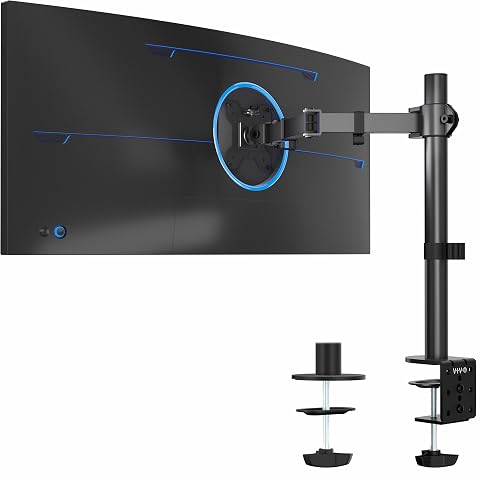
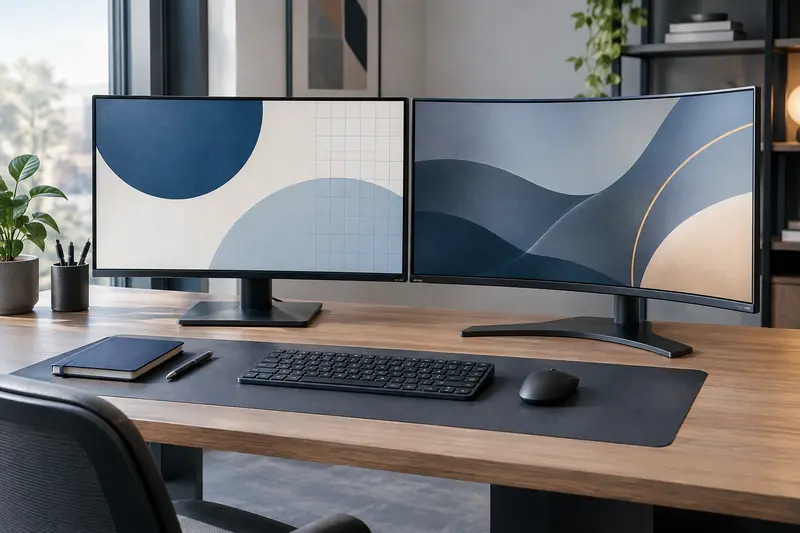
Ajustez votre écran sur un bras articulé, avec rotation complète, réglage en hauteur et passe-câbles intégrés.
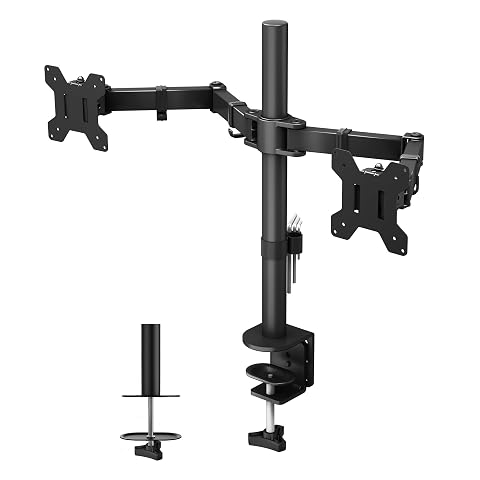
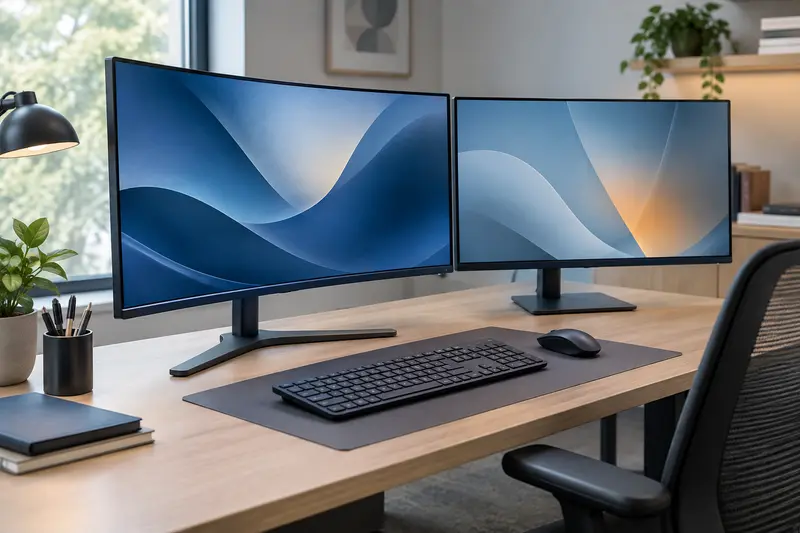
Installez deux écrans côte à côte, ajustez leur orientation et gardez un bureau plus dégagé.
Positionner l’écran dans la pièce commune
Pour positionner un écran incurvé dans une pièce commune, commencez par choisir le siège qui sert le plus souvent. Placez l’écran face à cette position, puis vérifiez les autres places utilisées. Évitez de le tourner vers une zone de passage si les câbles risquent d’être tirés ou si le pied empiète sur l’espace partagé. L’écran ne doit pas obliger les autres occupants à contourner un support ou à déplacer des objets chaque fois qu’ils passent.
La lumière compte aussi. Une fenêtre ou une lampe placée dans l’axe peut produire des reflets gênants, en particulier selon l’orientation de la dalle et les conditions de la pièce. Faites un essai à différents moments de la journée si la lumière varie. Il est souvent plus simple de déplacer légèrement le bureau ou de changer l’orientation de l’écran que de compter sur un réglage logiciel pour corriger un reflet direct.
Prévoyez une zone pour les câbles et les appareils qui changent de propriétaire. Si plusieurs ordinateurs ou une console doivent se connecter, vérifiez que le moniteur possède les entrées nécessaires et que chacun peut y accéder sans devoir déplacer l’écran. Pensez également à la sélection de la source vidéo : une manipulation simple limite les interruptions au moment de changer d’utilisateur.
Un ordinateur portable peut demander un câble ou un adaptateur différent de celui d’un ordinateur fixe. Vérifiez les sorties disponibles sur chaque appareil et les capacités correspondantes du moniteur, notamment si vous recherchez une définition ou une fréquence précise. Les limites peuvent venir du port utilisé, du câble ou de la configuration de l’appareil, pas uniquement de l’écran.
Avant l’installation Faites un essai d’emplacement avec les appareils en place. Vérifiez que le support reste stable, que les câbles ne sont ni tendus ni coincés et que les ventilations de l’écran et des appareils ne sont pas obstruées.
Faire un compromis et vérifier avant l’achat
Lorsque les besoins ne coïncident pas, classez les critères dans trois catégories : indispensables, souhaitables et secondaires. Par exemple, la place sur le bureau et la lisibilité peuvent être indispensables, tandis qu’une fréquence élevée peut ne concerner qu’une partie des utilisateurs. Cette hiérarchie aide à éviter de payer l’attention à une caractéristique qui ne change rien aux usages principaux.
La définition doit être mise en relation avec la diagonale, le recul et les tâches. Pour du texte, vérifiez que les caractères sont confortables avec la mise à l’échelle utilisée. Pour les jeux ou les vidéos, considérez aussi la capacité de l’ordinateur à fournir l’image souhaitée. Quant à la fréquence, elle peut intéresser davantage les personnes qui jouent, mais elle ne résout ni un mauvais emplacement ni un écran trop grand pour la pièce.
La technologie de dalle, le traitement de surface et les entrées disponibles méritent également un examen. Si les utilisateurs travaillent sur des images, le besoin de fidélité des couleurs peut être différent de celui d’une personne qui privilégie le jeu ou la bureautique. Si plusieurs appareils alternent, assurez-vous que les connecteurs nécessaires sont présents et que les câbles pourront être remplacés sans difficulté.
- Mesurez le poste : largeur, profondeur, recul et espace de circulation.
- Repérez les places : identifiez le siège principal et les positions secondaires à vérifier.
- Classez les usages : distinguez les tâches quotidiennes des activités occasionnelles.
- Comparez les écrans : regardez ensemble taille, définition, courbure, réglages et connectique.
- Faites un contrôle final : imaginez le changement d’utilisateur, de siège et de source vidéo.
Si vous hésitez entre deux formats, demandez-vous lequel reste le plus pratique lorsque le poste sert à autre chose qu’à regarder l’écran. Si vous hésitez entre un modèle très orienté jeu et un modèle plus simple, comparez les besoins réels en fréquence et en connectique plutôt que les seules appellations commerciales. Dans une pièce partagée, un réglage facile et un emplacement bien pensé apportent souvent davantage qu’une caractéristique rarement utilisée.
Le meilleur compromis est celui que les utilisateurs peuvent reprendre sans réorganiser toute la pièce. Avant de décider, vérifiez que chacun peut s’installer, ajuster l’écran sans effort et retrouver une image adaptée à sa tâche. Si ces gestes sont simples, le poste restera plus polyvalent au quotidien.
Les prix indiqués sont ceux constatés à la date mentionnée ; seul le prix affiché lors de la commande fait foi.