Description
Une surface panoramique pour jouer et travailler
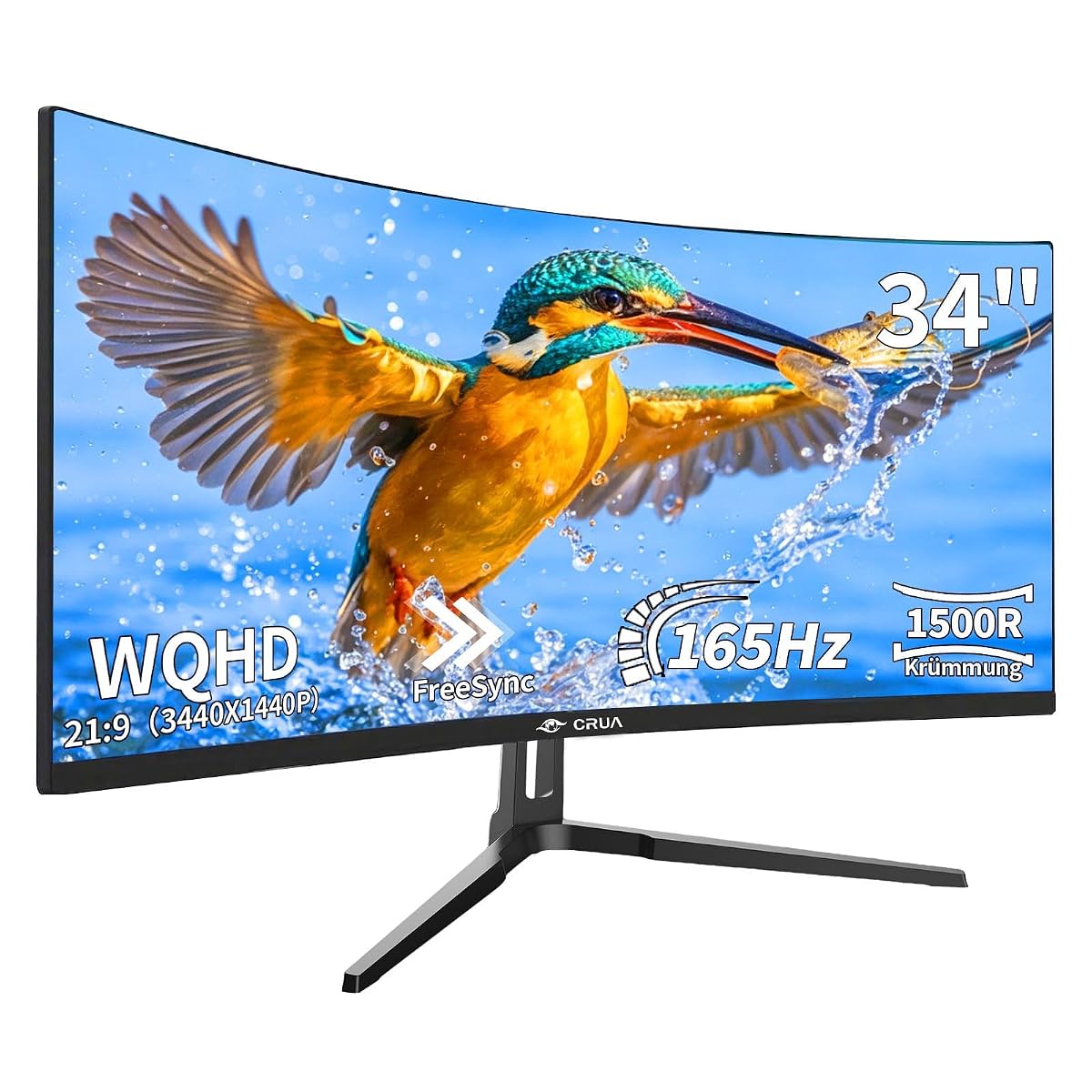
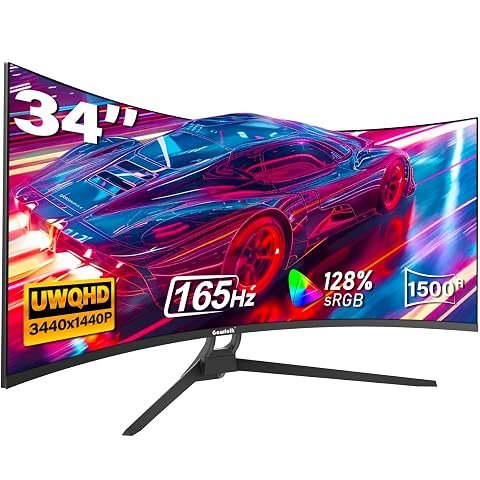
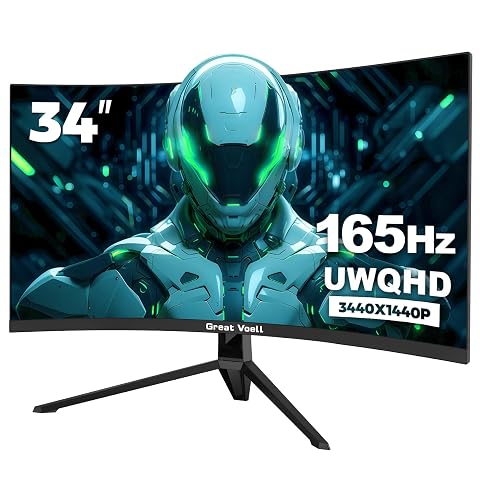
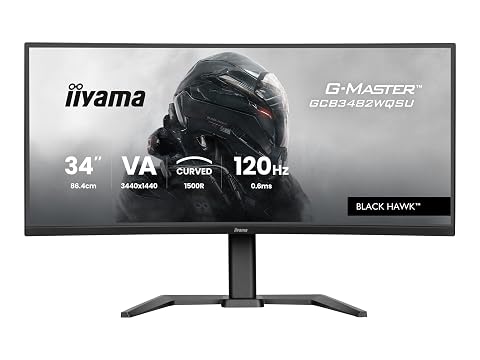
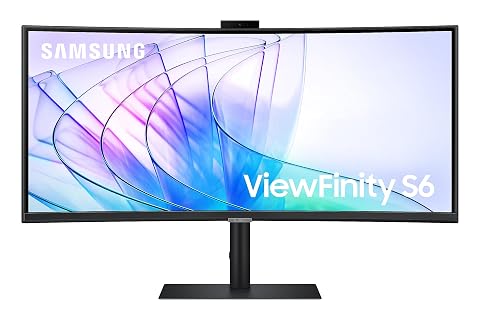
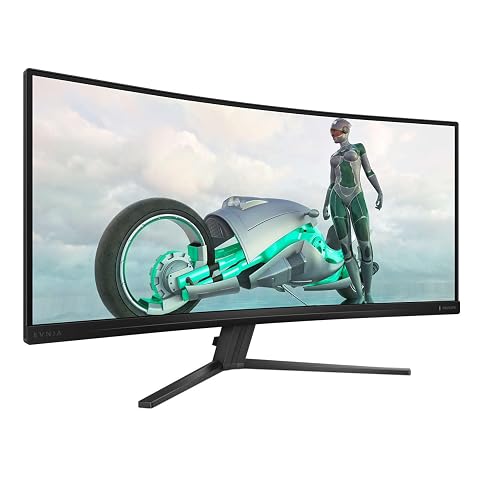
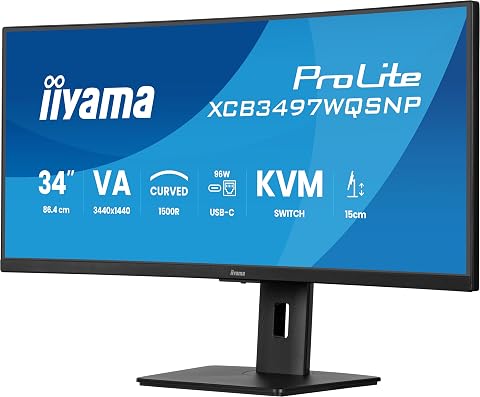
Le Crua CR240QA réunit une dalle VA de 34 pouces, une définition de 3440 × 1440 pixels et un format 21:9. Cette largeur d’affichage donne de la place pour étendre une fenêtre de travail, garder plusieurs outils visibles ou profiter d’une vue plus enveloppante dans les jeux compatibles. La courbure 1500R accompagne ce format panoramique et rapproche les bords de l’écran du champ de vision lorsque vous êtes installé face à lui.
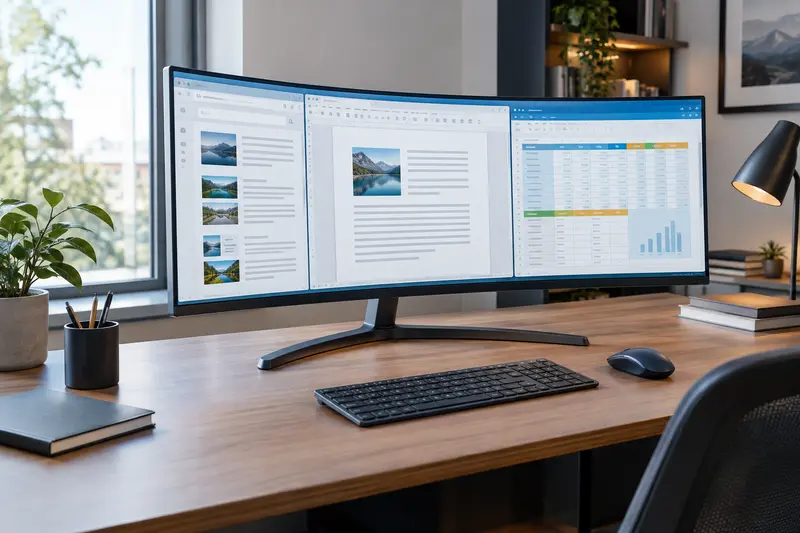
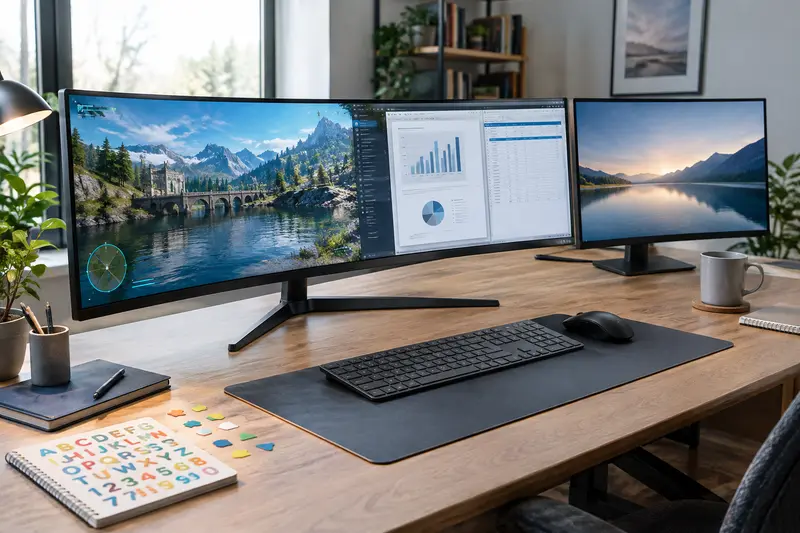
Pour la bureautique, la navigation et les loisirs, cette surface peut limiter le besoin de basculer constamment entre plusieurs fenêtres. Elle peut aussi réduire le recours à deux écrans distincts pour certains usages, sans remplacer toutes les configurations à plusieurs moniteurs. Le rendu final dépend notamment des logiciels utilisés et de la façon dont vous répartissez vos fenêtres.
Une fréquence élevée en DisplayPort
Le moniteur atteint 165 Hz lorsqu’il est relié en DisplayPort 1.4. Cette fréquence permet d’afficher davantage d’images par seconde qu’un écran standard de fréquence plus basse, ce qui peut rendre les mouvements plus lisibles dans les jeux rapides. Le temps de réponse annoncé de 1 ms VRB complète cette orientation gaming. Il s’agit d’une valeur associée au mode VRB, et non d’une garantie que chaque scène sera exempte de flou.
La technologie AMD FreeSync Premium synchronise l’affichage avec une carte graphique compatible afin de limiter les saccades et les déchirures d’image lorsque le nombre d’images varie. La prise en charge effective dépend de la carte, de la connexion et des réglages utilisés. Pour exploiter les 165 Hz, choisissez une source et un câble DisplayPort adaptés. En HDMI 2.0, la fréquence maximale annoncée est de 100 Hz.
Des branchements pour plusieurs sources
Le CR240QA dispose de deux entrées HDMI 2.0 et de deux entrées DisplayPort 1.4. Vous pouvez ainsi connecter plusieurs appareils et sélectionner la source adaptée à votre activité, par exemple un ordinateur de bureau et un ordinateur portable. Les entrées HDMI permettent également de relier une console ou un autre appareil vidéo doté d’une sortie compatible, en tenant compte de leur limite de fréquence.
Les fonctions PIP et PBP servent à afficher simultanément le contenu de deux sources. Avec le PIP, une image secondaire apparaît dans une fenêtre superposée à l’image principale. Le PBP partage l’écran entre les sources afin de consulter deux contenus côte à côte. Ces modes peuvent être pratiques pour surveiller un autre appareil ou comparer des documents, mais l’espace disponible pour chaque image est alors réduit.
- Deux ports HDMI 2.0, jusqu’à 100 Hz.
- Deux ports DisplayPort 1.4, jusqu’à 165 Hz.
- Affichage de deux sources avec PIP ou PBP.
Réglage de la position et installation
Le pied permet de régler la hauteur et l’inclinaison, de -5° à +15°. Ajustez d’abord la hauteur pour placer l’écran face à vous, puis inclinez‑le afin de limiter les reflets gênants dans votre environnement. Ces réglages facilitent l’adaptation du moniteur au poste de travail sans devoir déplacer tout le bureau.
Si vous préférez un bras ou une fixation murale, le moniteur est compatible avec une fixation VESA de 75 × 75 mm. Vérifiez que le support choisi correspond à cette norme et peut porter le poids de l’écran. Avec sa diagonale de 34 pouces et son format large, prévoyez également une surface de bureau suffisante pour l’installer et conserver une position confortable face à l’image.
Confort visuel et points à considérer
Le filtre de lumière bleue et la technologie anti-scintillement sont prévus pour contribuer au confort visuel lors des longues sessions. Ils ne remplacent pas des pauses régulières ni un réglage adapté de la luminosité à l’éclairage de la pièce. La dalle VA, la résolution UWQHD et la courbure définissent une configuration polyvalente, orientée autant vers les jeux que vers les usages quotidiens.
Avant l’achat, tenez compte de vos branchements et de votre espace. La fréquence maximale dépend de l’entrée utilisée, avec 165 Hz en DisplayPort contre 100 Hz en HDMI. Le format 21:9 est avantageux pour les jeux et les applications qui exploitent une grande largeur, mais certains contenus peuvent être affichés avec des bandes ou ne pas remplir toute la surface. Pour le multitâche, le PIP/PBP apporte une option utile, au prix d’une image plus petite pour chaque source.
Mode d’emploi conseillé
Installez le moniteur sur une surface stable, face à votre position de travail. Réglez sa hauteur et son inclinaison pour obtenir une vue confortable, puis adaptez la luminosité aux conditions de la pièce.
- Pour viser jusqu’à 165 Hz, reliez une source compatible à l’écran avec DisplayPort 1.4 et sélectionnez la fréquence souhaitée dans les réglages d’affichage de l’appareil.
- En HDMI, tenez compte de la limite annoncée de 100 Hz. Pour FreeSync Premium, activez la fonction dans les réglages appropriés de l’écran et de la source compatible.
- Pour utiliser PIP ou PBP, branchez deux sources vidéo, choisissez le mode souhaité et sélectionnez les entrées à afficher.
Si vous installez l’écran sur un bras ou un support mural, choisissez une fixation VESA 75 × 75 mm conçue pour supporter son poids et suivez les consignes de montage du support. Évitez de déplacer l’écran en le tenant par la dalle et ne forcez pas sur le pied lors des réglages.
Entretien
Avant le nettoyage, éteignez le moniteur et débranchez‑le. Essuyez délicatement la dalle avec un chiffon doux et propre, sans exercer de pression, afin d’éviter les traces et les rayures. Si un chiffon sec ne suffit pas, humidifiez‑le légèrement plutôt que de vaporiser un produit directement sur l’écran.
Évitez les solvants, les poudres abrasives et les tissus rugueux, qui peuvent endommager les surfaces. Nettoyez aussi le pied et le cadre avec un chiffon doux, en veillant à ne pas laisser de liquide pénétrer dans les ouvertures. Pour le rangement ou un déplacement, protégez la dalle des chocs et ne posez aucun objet dessus. Gardez les câbles rangés sans les plier fortement.
Pour qui ?
Ce moniteur s’adresse aux joueurs qui souhaitent une grande image panoramique et une fréquence pouvant atteindre 165 Hz en DisplayPort. Sa définition UWQHD et son format 21:9 conviendront aussi aux personnes qui travaillent avec plusieurs fenêtres ouvertes ou alternent entre bureautique et loisirs.
Les fonctions PIP et PBP intéresseront celles et ceux qui consultent régulièrement deux sources vidéo. Avant de choisir ce format, vérifiez que votre bureau offre assez de largeur et que votre ordinateur peut exploiter la résolution et la fréquence visées. Pour obtenir 165 Hz, il faut passer par DisplayPort.