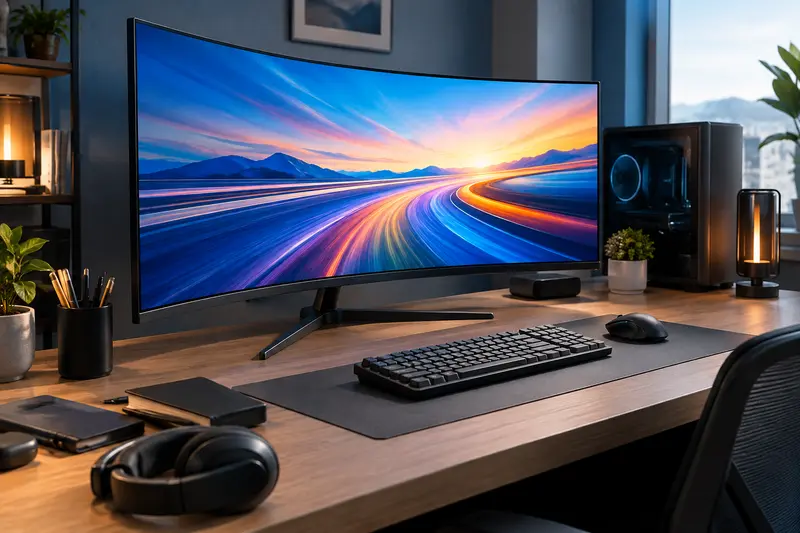
Un écran QHD affiche une image au format 16:9, tandis qu’un modèle UWQHD offre davantage de largeur, généralement sans gagner en hauteur. Pour choisir, mettez en regard la taille de l’écran, vos jeux, vos documents, votre espace de travail et les capacités de votre ordinateur.
Pour comparer un écran incurvé QHD et UWQHD, regardez d’abord leur format, puis la place disponible, les contenus que vous utilisez et la puissance de votre ordinateur. Le QHD correspond généralement à 2560 × 1440 pixels en 16:9 ; l’UWQHD, à 3440 × 1440 pixels dans un format ultralarge proche du 21:9. Les deux définitions offrent donc une hauteur de 1440 pixels, mais l’UWQHD étend l’image sur davantage de largeur.
La différence entre QHD et UWQHD ne se résume pas au nombre de pixels : elle change la manière dont un jeu occupe l’écran et dont plusieurs fenêtres cohabitent. Pour choisir une définition d’écran incurvé, tenez aussi compte de la diagonale, du recul, des logiciels utilisés et de la prise en charge par votre carte graphique.
La définition indique le nombre de pixels qui composent l’image. Le format, lui, décrit la proportion entre sa largeur et sa hauteur. QHD et UWQHD désignent donc deux résolutions différentes, mais aussi deux expériences de cadrage distinctes. Les appellations peuvent varier selon les fabricants : vérifiez toujours les dimensions en pixels indiquées sur la fiche technique.
| Critère | QHD | UWQHD |
|---|
| Dimensions courantes | 2560 × 1440 pixels | 3440 × 1440 pixels |
| Format courant | 16:9 | Ultralarge, proche du 21:9 |
| Hauteur d’image | 1440 pixels | 1440 pixels |
| Largeur d’image | 2560 pixels | 3440 pixels |
| Espace affiché en largeur | Classique pour un écran panoramique | Plus étendu, pratique pour juxtaposer des fenêtres |
| À vérifier en priorité | Diagonale et densité de pixels | Compatibilité des jeux et encombrement |
Avec ces dimensions courantes, l’UWQHD comporte environ 34 % de pixels de plus que le QHD. Ce supplément se trouve dans la largeur : il n’ajoute pas de hauteur de travail. Cette différence compte pour le rendu des scènes panoramiques et l’affichage de plusieurs applications, mais ne permet pas à elle seule de conclure qu’un écran est plus adapté ou plus lisible.
La définition QHD pour un écran incurvé doit ainsi être comparée à la définition UWQHD en tenant compte de l’usage. Si vos jeux et logiciels sont conçus pour le 16:9, un écran QHD peut exploiter toute sa surface sans adaptation particulière. L’UWQHD se distingue surtout lorsque les contenus prennent en charge le format large ou que vous avez intérêt à conserver plusieurs panneaux visibles côte à côte. Vous pouvez parcourir les écrans incurvés classés par définition pour comparer les formats disponibles.
Relier la diagonale, la densité et le bureau
Le nombre de pixels ne dit pas quelle taille auront les textes et les éléments d’interface. Pour cela, la diagonale et la densité de pixels comptent aussi. À résolution identique, un écran plus grand répartit les pixels sur une surface plus importante ; selon votre distance de visionnage et les réglages de mise à l’échelle, les caractères peuvent alors paraître plus grands ou moins fins.
Un QHD de 27 pouces et un UWQHD de 34 pouces ont, à titre indicatif, une densité de pixels voisine. Cela ne rend pas leur image identique : le second est beaucoup plus large et vous permet d’étendre une fenêtre ou d’en disposer plusieurs côte à côte. En revanche, la hauteur de l’espace de travail reste comparable puisque les deux définitions courantes comptent 1440 lignes.
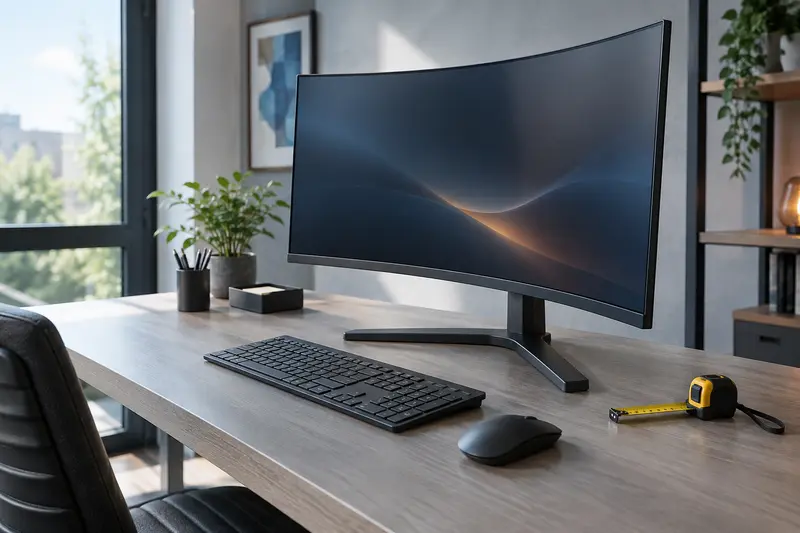
Avant l’achat, mesurez la largeur utile du bureau, la profondeur disponible et la distance entre vos yeux et l’écran. Un modèle ultralarge occupe davantage de place sur le plateau, même si son pied est compact. Vérifiez également que vous pouvez vous placer face au centre de la dalle et balayer ses bords sans tourner constamment la tête. La courbure peut rendre les extrémités plus accessibles depuis une position centrale, mais elle ne réduit pas l’encombrement physique.
- Petit bureau ou recul limité : comparez la diagonale et la profondeur du pied avant de privilégier une grande largeur.
- Plusieurs fenêtres ouvertes en même temps : l’UWQHD peut aider à les juxtaposer, à condition que les applications restent lisibles à la taille choisie.
- Texte fin ou détails visibles : vérifiez la densité de pixels, la mise à l’échelle et votre distance de travail, pas uniquement la définition annoncée.
Pour un écran ultralarge, consultez les écrans incurvés de 34 pouces et plus en gardant à l’esprit que la taille ne détermine pas, à elle seule, la résolution.
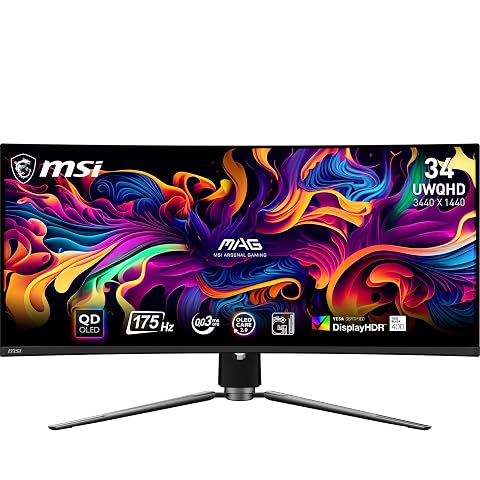
Plongez dans vos jeux avec une dalle QD‑OLED UWQHD, une fréquence de 175 Hz et une courbure enveloppante.
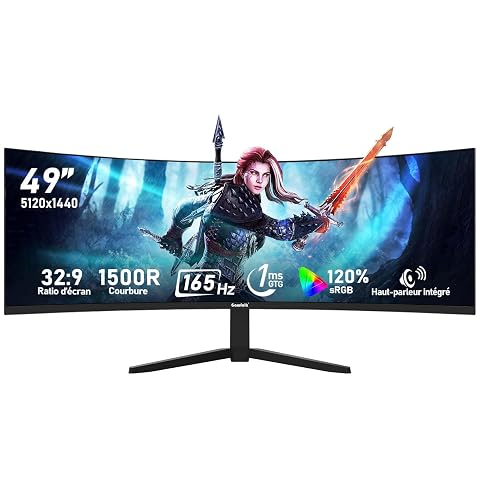
Un très grand espace DQHD incurvé pour jouer avec fluidité et réunir plusieurs sources sur un seul écran.
Choisir selon les jeux et la carte graphique
Le format UWQHD pour les jeux et les documents peut offrir une vue plus large dans les titres qui le prennent en charge. Dans un jeu de course ou une aventure compatible, les côtés de l’image peuvent montrer une partie supplémentaire de la scène. Le gain dépend toutefois du jeu : certains n’acceptent pas le format ultralarge, d’autres adaptent différemment l’interface ou la caméra. Avant de décider, recherchez le comportement du jeu qui vous intéresse, notamment si vous jouez à des titres compétitifs.
Un jeu limité au 16:9 peut laisser des bandes noires sur les côtés, recadrer l’image ou proposer des réglages imparfaits. Évitez de supposer qu’un mode d’affichage étiré est équivalent à un rendu natif : il peut déformer l’image. Avec une console, vérifiez également les modes de résolution et de format acceptés par la console et l’écran. L’UWQHD n’est pas automatiquement pris en charge de la même manière qu’un écran 16:9.
La définition joue aussi sur la charge de rendu. À fréquence d’image et réglages graphiques comparables, dessiner davantage de pixels demande généralement plus de travail à la carte graphique. Comme l’UWQHD comporte plus de pixels que le QHD courant, votre ordinateur peut devoir réduire certains réglages pour conserver une fluidité qui vous convient. Le résultat dépend du jeu, de la carte graphique, du processeur et des options visuelles : ne déduisez pas une fréquence d’images précise de la seule résolution.
Enfin, séparez la définition de la fréquence de rafraîchissement. Un écran QHD n’est pas nécessairement plus rapide qu’un UWQHD, et inversement. Comparez la fréquence annoncée, les entrées vidéo et les capacités de votre ordinateur : il faut que toute la chaîne puisse transmettre le signal souhaité. Si vous jouez principalement à des titres en 16:9 ou si votre matériel doit déjà fournir beaucoup d’images, le QHD peut être un compromis plus simple à exploiter.
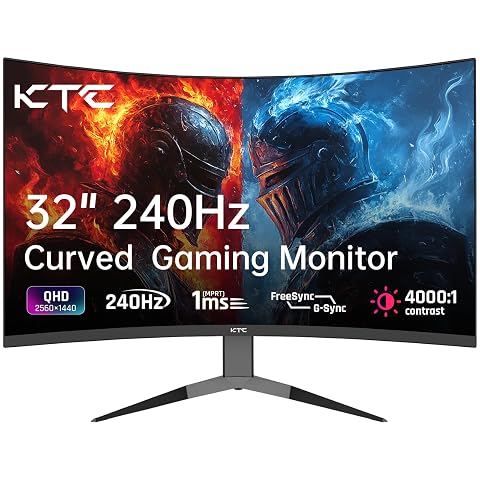
La courbure 1000R et le QHD 240 Hz rapprochent l’action, avec Adaptive Sync pour des parties plus fluides.
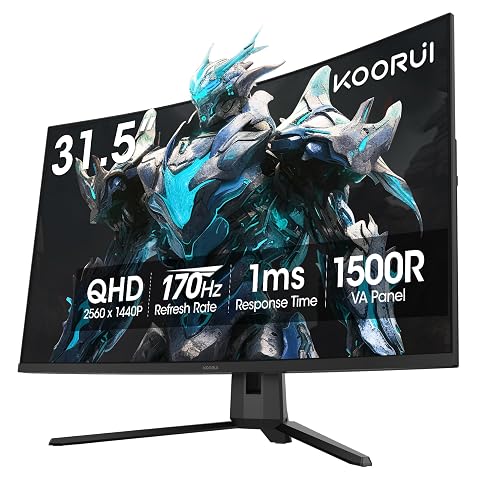
Profitez d’une image QHD détaillée et fluide, avec courbure immersive et réglage adaptatif.
Évaluer les documents et le multitâche
Pour des documents, l’avantage de l’UWQHD tient surtout à la largeur. Vous pouvez, par exemple, garder un texte ouvert à côté d’un navigateur, d’une feuille de calcul ou d’un outil de visioconférence. Dans un tableur, davantage de colonnes peuvent rester visibles sans réduire la fenêtre à une bande étroite. Pour comparer deux versions d’un document, le format ultralarge peut aussi éviter de passer sans cesse d’une fenêtre à l’autre.
Il ne crée cependant pas un espace de lecture plus haut. La définition verticale courante reste de 1440 pixels, comme en QHD. Si votre travail consiste à consulter de longues pages, des documents en portrait ou des panneaux qui réclament de la hauteur, vous ne gagnerez pas de lignes simplement en choisissant l’UWQHD. Dans certains logiciels, les barres d’outils et les marges occupent une part importante de l’écran : le bénéfice dépendra alors de la disposition de l’application.
Sur un écran QHD, le format 16:9 reste familier et convient souvent à une fenêtre principale, avec une seconde fenêtre placée à côté si la taille le permet. Sur un UWQHD, il est possible d’organiser plusieurs zones, mais la largeur supplémentaire ne garantit pas une lecture confortable. Un texte trop petit, une interface non redimensionnable ou un partage de fenêtres mal réglé peuvent rendre l’affichage fatigant à parcourir.
Dans les paramètres du système, testez la mise à l’échelle et la taille des caractères. Faites‑le avec vos documents habituels, pas seulement sur le bureau ou une page de démonstration. Vérifiez également si vos logiciels mémorisent la taille de leurs fenêtres et si leur interface s’adapte à l’espace disponible. Pour aller plus loin, ce guide explique comment organiser plusieurs fenêtres sur un écran ultralarge sans perdre ses repères.
Le repère utile L’UWQHD ajoute principalement de la largeur, pas de hauteur. Si votre priorité est de voir davantage de colonnes ou deux applications côte à côte, cette largeur peut servir. Si vous cherchez à afficher plus de lignes d’un document, comparez plutôt la hauteur de définition et les réglages de zoom.
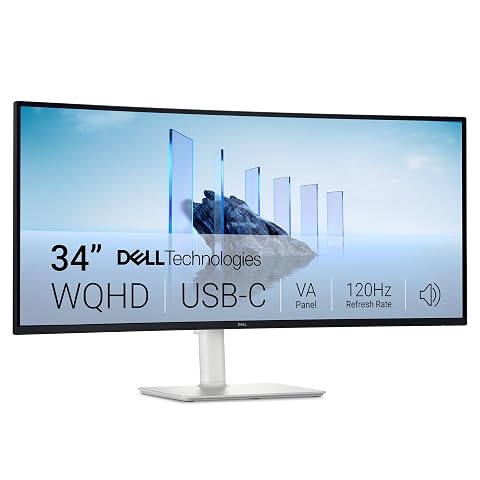
Un grand affichage panoramique pour travailler, créer et vous divertir, avec une connectique USB‑C qui simplifie le bureau.
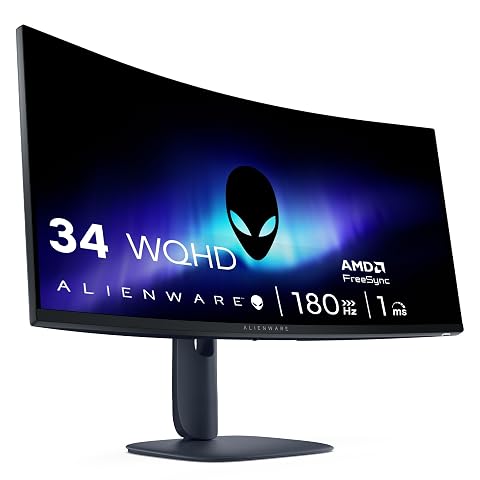
Un écran ultralarge incurvé pensé pour associer jeu fluide, champ de vision étendu et couleurs riches.
Vérifier l’installation et la compatibilité
Avant de choisir, vérifiez que l’ordinateur peut fournir la définition native et la fréquence souhaitée par l’entrée que vous comptez utiliser. Une prise présente sur l’écran ne suffit pas à garantir toutes les combinaisons de définition et de fréquence : les capacités varient selon le modèle, la carte graphique, le port et le câble. Consultez les caractéristiques des deux appareils et choisissez un câble conforme au signal requis.
Examinez aussi la forme du bureau. Un écran UWQHD large peut rapprocher ses bords de murs, d’enceintes ou d’autres objets. Mesurez la largeur totale avec le pied et prévoyez assez de recul pour vous installer dans l’axe. Si vous utilisez un bras, contrôlez sa compatibilité avec la fixation VESA et la charge de l’écran, ainsi que l’épaisseur du plateau. L’installation doit rester stable et permettre de régler la hauteur sans contraindre les câbles.
Enfin, ne confondez pas l’écran incurvé avec la définition. La courbure modifie la forme de la dalle et la perception de ses bords depuis votre position ; elle ne crée pas de pixels supplémentaires et ne garantit pas que tous les contenus remplissent l’écran. Son intérêt dépend notamment de la diagonale, du rayon de courbure et de votre recul. Pour un poste partagé, vérifiez si les autres utilisateurs peuvent se placer correctement face à l’écran.
Une méthode simple pour trancher
Pour faire un choix concret, partez de vos usages réels plutôt que d’un chiffre isolé. Notez les jeux auxquels vous jouez le plus, les applications ouvertes en parallèle et la taille des documents consultés. Puis confrontez ces besoins aux dimensions de l’écran et aux capacités de votre ordinateur. Une courte liste de vérifications évite de payer pour une largeur que vous n’exploiterez pas ou de découvrir après installation que le bureau manque de place.
- Vérifiez la définition exacte. Confirmez les dimensions en pixels et le format indiqués par le fabricant. Ne vous fiez pas uniquement au sigle QHD ou UWQHD si la fiche ne précise pas la résolution.
- Comparez la diagonale et la densité. Demandez-vous si les textes vous semblent assez grands à votre recul habituel et si vous aurez besoin d’ajuster la mise à l’échelle.
- Testez les contenus prioritaires. Recherchez la prise en charge du format large dans vos jeux et ouvrez vos documents types pour juger l’intérêt de la largeur supplémentaire.
- Mesurez le poste. Prenez en compte l’écran, le pied, les bords, le recul et les objets déjà présents sur le bureau.
- Contrôlez la chaîne vidéo. Vérifiez la carte graphique, les ports, le câble, la définition et la fréquence que vous souhaitez utiliser ensemble.
En pratique, le QHD convient à ceux qui préfèrent un format 16:9, jouent à des titres conçus pour ce cadrage ou veulent limiter la largeur de l’écran. L’UWQHD s’adresse plutôt aux personnes qui souhaitent une scène plus panoramique ou davantage d’espace horizontal pour leurs fenêtres, et disposent d’un bureau et d’un ordinateur adaptés. Ces repères ne remplacent pas les vérifications de compatibilité : les caractéristiques précises du modèle choisi restent déterminantes.
Évitez enfin trois raccourcis fréquents : choisir uniquement en fonction du nombre total de pixels, supposer que tous les jeux prennent en charge le 21:9, ou imaginer qu’un écran ultralarge affiche automatiquement des textes plus confortables. Une comparaison réussie relie le format à la diagonale, à l’usage et à la place disponible. C’est cette combinaison qui permet de choisir entre QHD et UWQHD sans réduire la décision à une fiche technique.
Les prix indiqués sont ceux constatés à la date mentionnée ; seul le prix affiché lors de la commande fait foi.