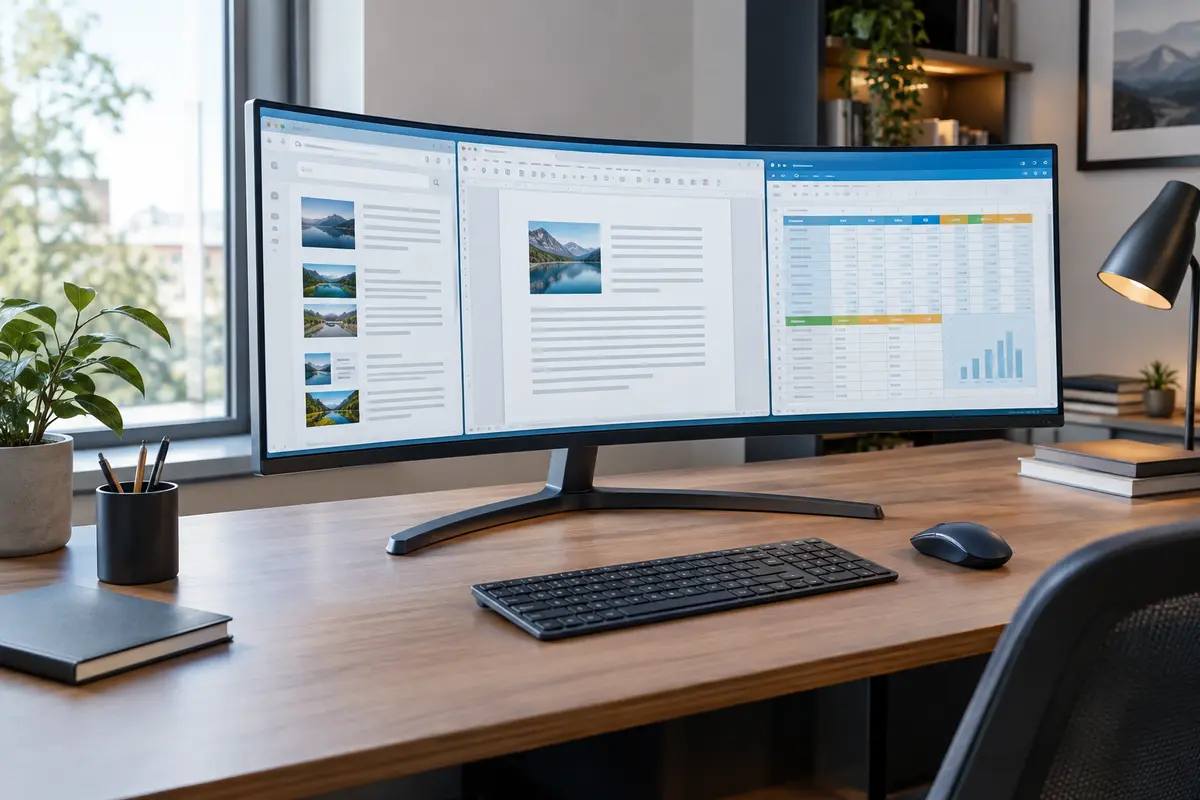
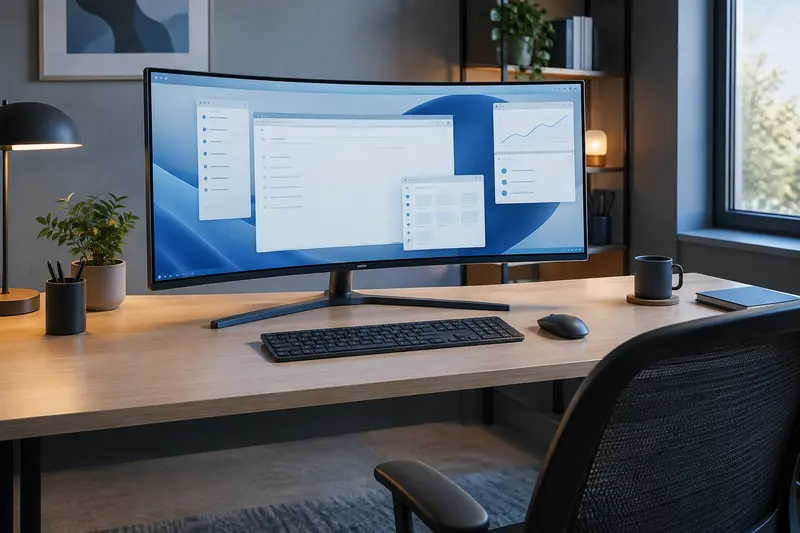
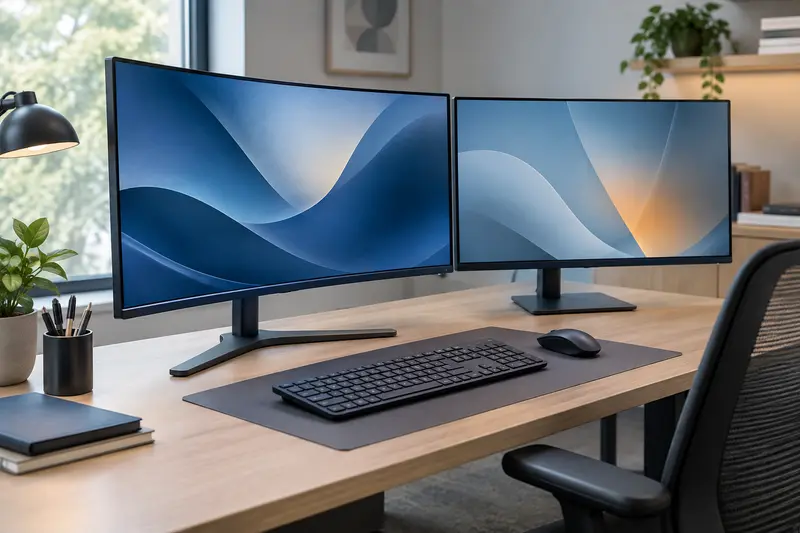
Un écran ultralarge peut accueillir plusieurs applications sans vous obliger à passer constamment de l’une à l’autre. Pour garder vos repères, définissez des zones stables, adaptez le découpage à vos tâches et évitez de remplir chaque centimètre de l’écran.
Pour organiser plusieurs fenêtres sur un écran PC incurvé ultralarge, commencez par attribuer une place fixe à chaque type de tâche : une zone principale pour le travail en cours, une ou deux zones secondaires pour les références et les échanges. Les outils d’ancrage du système permettent ensuite de déplacer et redimensionner les fenêtres sans improviser à chaque fois.
Le bon agencement dépend de la largeur et de la définition de l’écran, mais aussi des logiciels utilisés et de votre recul. L’objectif n’est pas de tout afficher en permanence : c’est de réduire les changements de fenêtre tout en gardant les textes lisibles et les applications faciles à retrouver.
Définir des zones avant d’ouvrir toutes les applications
Un écran ultralarge donne une grande surface de travail, mais une fenêtre étirée sur toute la largeur n’est pas toujours pratique. Les lignes de texte deviennent longues, les commandes peuvent s’éloigner du contenu et le regard doit parcourir une plus grande distance. Pensez plutôt l’écran comme un ensemble de zones, avec une fenêtre principale et des fenêtres d’appui.
Avant de choisir un découpage, identifiez les tâches qui vont réellement de pair. Pour rédiger un document à partir de sources, par exemple, placez le document au centre et les références à côté. Pour suivre une réunion tout en prenant des notes, gardez l’outil de visioconférence visible dans une zone secondaire et donnez la priorité à votre document. Une application que vous consultez une fois par heure n’a pas forcément besoin de rester affichée en permanence.
- Zone principale : l’application dans laquelle vous effectuez l’essentiel de votre travail.
- Zone de référence : navigateur, tableau, consignes ou documentation consultés régulièrement.
- Zone de suivi : messagerie, calendrier ou visioconférence, à conserver visible seulement si la tâche l’exige.
Cette organisation du bureau sur écran large doit rester cohérente d’une session à l’autre. Si votre messagerie change de côté chaque jour, vous devrez la rechercher au lieu de vous concentrer sur son contenu. Conservez donc la même position pour les mêmes usages et limitez le nombre de fenêtres affichées simultanément. Les autres applications peuvent rester ouvertes, mais réduites ou rangées dans un autre bureau virtuel.
Un repère simple Réservez la plus grande zone à la tâche qui demande le plus d’attention. Les fenêtres secondaires doivent être assez grandes pour être utiles, mais pas au point de concurrencer le travail principal.
Choisir un découpage selon votre activité
Pour répartir les applications sur un écran ultralarge, choisissez une disposition en fonction des échanges entre les fenêtres, plutôt qu’un nombre fixe de colonnes. Deux applications utilisées en parallèle peuvent occuper des zones de largeur comparable. Si l’une sert uniquement de référence, donnez‑lui moins d’espace et agrandissez‑la au besoin.
| Usage | Découpage conseillé | Point de vigilance |
|---|
| Rédaction et recherche | Document principal, navigateur ou source sur le côté | Évitez les colonnes trop étroites qui coupent les mots ou les panneaux d’outils |
| Tableur et suivi | Tableur large, avec une fenêtre de référence secondaire | Gardez visibles les en‑têtes de colonnes et les commandes utiles |
| Réunion et prise de notes | Visioconférence d’un côté, notes de l’autre | Vérifiez que les commandes audio et le contenu partagé restent accessibles |
| Montage ou création | Application principale au centre, panneaux latéraux ajustés au besoin | Ne réduisez pas la zone d’aperçu au profit de panneaux rarement utilisés |
| Comparaison de documents | Deux fenêtres côte à côte, avec des largeurs proches | Alignez les niveaux de zoom pour comparer les éléments plus facilement |
Sur un format très large, vous pouvez aussi organiser trois zones, par exemple un éditeur central et deux panneaux de consultation. Cette solution n’est pertinente que si chaque fenêtre reste confortable à lire. Une application qui impose une largeur minimale, affiche beaucoup de commandes ou contient des tableaux denses peut mal se comporter dans une petite colonne.
Pour travailler avec plusieurs fenêtres sur un écran incurvé, placez la tâche principale dans la zone que vous regardez le plus directement. Les applications secondaires peuvent se trouver de part et d’autre, mais évitez de les repousser aux extrémités si vous devez les consulter sans cesse. La courbure rapproche visuellement les bords, sans supprimer les mouvements du regard ni remplacer un placement adapté à votre poste.
Utiliser les outils de fenêtrage du système
Les fonctions intégrées au système suffisent souvent à créer une disposition régulière. Sous Windows, l’ancrage des fenêtres permet de les placer sur une partie de l’écran à l’aide de la souris ou des raccourcis clavier. Windows 11 propose également des dispositions d’ancrage accessibles depuis le bouton d’agrandissement ou avec la combinaison Win + Z. Les options visibles peuvent varier selon la version et la taille de l’écran.
Si vous utilisez une version de Windows qui ne propose pas la disposition souhaitée, vous pouvez redimensionner les fenêtres manuellement et conserver quelques zones récurrentes. Des outils de gestion de fenêtres comme FancyZones, inclus dans PowerToys, permettent de définir des zones personnalisées. Ils sont utiles si vous retrouvez souvent la même configuration, mais prenez le temps de vérifier les paramètres et les raccourcis avant de leur confier toutes vos fenêtres.
Sur macOS, les options de mosaïque et de déplacement des fenêtres varient selon la version du système. Vous pouvez utiliser les commandes de fenêtrage proposées par votre version, puis ajuster les tailles à la souris. Les gestionnaires de bureaux virtuels peuvent aussi séparer, par exemple, la communication et la création. Sur Linux, les possibilités dépendent de l’environnement de bureau : certains offrent l’ancrage des fenêtres, d’autres permettent des dispositions plus personnalisées.
- Ouvrez les deux ou trois applications nécessaires à une tâche.
- Ancrez d’abord la fenêtre principale, puis placez les fenêtres secondaires dans les espaces restants.
- Ajustez les largeurs pour que les contenus utiles soient visibles, sans chercher à aligner chaque bord au pixel près.
- Testez la disposition avec votre travail réel et corrigez‑la si des boutons ou des panneaux disparaissent.
Les raccourcis clavier sont particulièrement pratiques pour replacer une fenêtre après l’avoir agrandie ou déplacée. Gardez toutefois une méthode que vous pouvez reproduire facilement : multiplier les dispositions personnalisées peut rendre les fenêtres plus difficiles à retrouver. Si vous hésitez entre un écran ultralarge et un autre format, notre guide sur la comparaison entre QHD et UWQHD aide à examiner la définition autant que l’espace disponible.
Adapter la disposition aux logiciels et aux contextes
Les applications ne réagissent pas toutes de la même manière au redimensionnement. Un navigateur s’adapte généralement à différentes largeurs, tandis qu’un logiciel de création peut concentrer ses outils dans des panneaux latéraux. Une visioconférence peut réduire la taille des participants ou du contenu partagé lorsqu’elle occupe une colonne étroite. Faites un essai avant de considérer votre disposition comme définitive.
Regrouper les applications liées
Associez les fenêtres selon les actions que vous enchaînez. Un document et son navigateur de sources forment un groupe logique ; un calendrier et une messagerie peuvent rester dans un autre. Si vous alternez entre plusieurs projets, les bureaux virtuels ou les espaces de travail permettent de séparer les contextes : un bureau pour la rédaction, un autre pour les échanges, par exemple. Cette séparation évite de devoir garder toutes les fenêtres visibles en même temps.
Pour un navigateur, les onglets peuvent remplacer plusieurs fenêtres si vous n’avez pas besoin de comparer leur contenu côte à côte. À l’inverse, quand vous vérifiez deux documents, deux fenêtres visibles peuvent être plus simples à suivre qu’un aller-retour entre des onglets. Dans un tableur, privilégiez l’espace nécessaire aux colonnes utiles et aux en‑têtes, plutôt que de réduire fortement le zoom pour faire entrer davantage de contenu.
Prévoir les fenêtres temporaires
Les menus, boîtes de dialogue, fenêtres de connexion et panneaux flottants n’obéissent pas toujours aux règles de votre découpage. Une fenêtre modale peut apparaître derrière une application ou se placer au mauvais endroit. Ne confondez pas ce comportement ponctuel avec un problème de résolution : vérifiez quelle application est active et ramenez la fenêtre au premier plan avant de modifier toute votre organisation.
Si vous partagez votre écran en visioconférence, contrôlez également ce que voient vos interlocuteurs. Partager une fenêtre précise plutôt que l’ensemble du bureau limite l’affichage accidentel de notifications ou d’applications privées. Cette précaution est utile même lorsque votre bureau est rangé.
Régler l’affichage et le placement
Un découpage bien pensé ne compense pas une interface trop petite ou une image floue. Vérifiez d’abord que l’écran fonctionne à sa définition native recommandée et que le système applique une mise à l’échelle adaptée à votre vue et à votre recul. Si les caractères sont difficiles à lire, augmentez l’échelle de l’interface plutôt que de réduire toutes les fenêtres ou de modifier la définition sans vérifier le résultat.
La mise à l’échelle et le zoom des applications ne sont pas identiques. La première agrandit généralement les éléments de l’interface du système ; le zoom du navigateur ou du document n’affecte que le contenu concerné. Ajustez‑les séparément. Les logiciels anciens peuvent afficher certains éléments trop petits ou mal dimensionnés avec une mise à l’échelle élevée. Dans ce cas, vérifiez leurs options d’affichage avant de changer l’organisation générale de l’écran.
Réglez aussi la luminosité selon l’éclairage de la pièce et évitez les reflets directs. Pour placer l’écran, tenez compte de la profondeur du bureau, du recul disponible et de la position de votre siège. Un écran très large ne doit pas vous obliger à tourner constamment le buste pour consulter une fenêtre périphérique. Le guide pour mesurer un bureau avant d’installer un écran de 34 pouces détaille les points à vérifier avant l’installation.
- Conservez une définition d’affichage adaptée à la dalle et vérifiez la mise à l’échelle.
- Augmentez le zoom du document si seul son contenu est difficile à lire.
- Placez l’écran de façon à consulter la zone principale face à vous.
- Réservez les bords de l’écran aux contenus consultés moins fréquemment.
- Vérifiez la résolution et la fréquence disponibles dans les paramètres si l’image ne semble pas correctement affichée.
Un bras ou un support peut aider à ajuster la hauteur et à dégager le plateau, à condition d’être compatible avec l’écran et le bureau. La connectique compte également : utilisez un port et un câble capables de transmettre le signal attendu par votre écran et votre ordinateur. Pour faire le point sur ce choix, consultez notre guide sur les câbles vidéo pour écran PC.
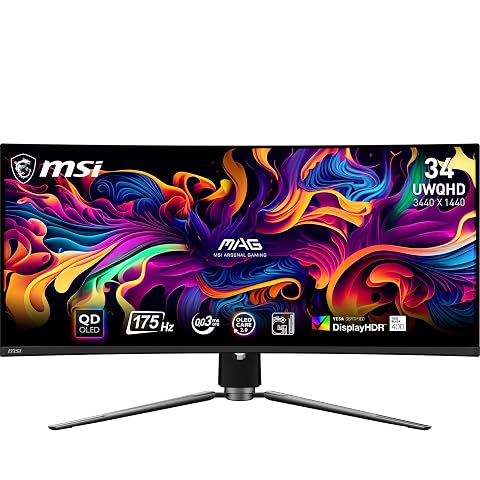
Plongez dans vos jeux avec une dalle QD‑OLED UWQHD, une fréquence de 175 Hz et une courbure enveloppante.
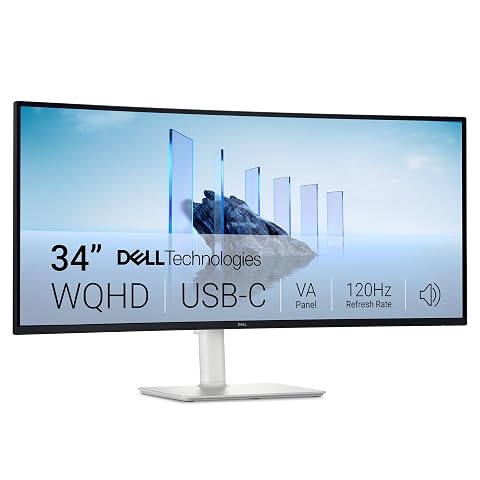
Un grand affichage panoramique pour travailler, créer et vous divertir, avec une connectique USB‑C qui simplifie le bureau.
Éviter une organisation trop dense
Le multitâche avec un écran incurvé ultralarge n’est pas synonyme de fenêtres toutes visibles toute la journée. Une messagerie ouverte en permanence peut attirer l’attention alors que vous rédigez ; un tableau de suivi minuscule reste affiché sans être vraiment lisible. Si une fenêtre est trop petite pour permettre une action concrète, mieux vaut la masquer et l’ouvrir au moment où vous en avez besoin.
Les signes d’un découpage trop chargé sont simples à repérer : vous devez chercher où cliquer, les textes sont tronqués, les fenêtres se chevauchent ou vous changez souvent de zoom pour lire. Réduisez alors le nombre de zones, agrandissez la fenêtre principale ou séparez les tâches sur des bureaux virtuels. Une configuration stable avec deux applications peut être plus efficace qu’une grille de quatre fenêtres constamment réajustée.
Évitez également de placer les éléments essentiels dans les coins simplement parce qu’ils sont disponibles. Les barres d’outils, notifications et panneaux latéraux peuvent occuper une place importante, tandis que les fenêtres secondaires étroites deviennent difficiles à manipuler. Fermez les panneaux inutilisés et masquez les notifications non prioritaires. Gardez assez d’espace pour agrandir rapidement une application quand une tâche le demande.
Enfin, ne choisissez pas une disposition seulement parce qu’elle paraît symétrique. Un document de rédaction n’a pas besoin d’autant de largeur qu’un tableur, et un outil de visioconférence peut nécessiter un espace plus haut que large. Faites passer la lisibilité et la facilité d’accès avant l’apparence uniforme des colonnes.
À éviter Réduire fortement le zoom de toutes les applications pour faire entrer plus de fenêtres peut rendre l’ensemble moins lisible. Agrandissez plutôt la zone utile ou passez à un autre bureau virtuel.
Choisir un écran adapté à vos fenêtres
Si vous achetez un écran pour travailler avec plusieurs applications, ne vous arrêtez pas à sa diagonale. La largeur physique indique l’espace disponible, mais la définition détermine la quantité de contenu que vous pouvez afficher avec un niveau de détail donné. Vérifiez aussi la manière dont vos logiciels gèrent les grands formats : certains exploitent bien une surface large, d’autres restent conçus autour d’une fenêtre centrale.
Un format ultralarge peut convenir si vous comparez régulièrement des documents, surveillez des tableaux ou combinez une application principale avec des références. Une dalle encore plus large peut offrir davantage de place, mais elle demande un bureau et un recul adaptés. Avant de choisir, mesurez la profondeur et la largeur utiles du plateau, en tenant compte du pied, du clavier et de la position de vos bras. Vous pouvez comparer les écrans incurvés par taille selon l’espace dont vous disposez.
La courbure peut rapprocher les bords de l’écran dans votre champ de vision, mais son intérêt dépend de la taille de la dalle, du rayon de courbure et de votre position. Elle ne transforme pas les bords en zones aussi faciles à consulter que le centre. Pensez à votre usage réel : si vous travaillez surtout sur un document unique, une grande surface n’est pas forcément nécessaire ; si vous comparez souvent plusieurs contenus, elle peut limiter les changements de fenêtre.
Enfin, vérifiez les réglages pris en charge par votre ordinateur et sa sortie vidéo avant l’achat. La définition et la fréquence utilisables dépendent de l’écran, du port de sortie, du câble et parfois des limites de la station d’accueil. Si plusieurs personnes utilisent le poste, assurez-vous également que la disposition peut être adaptée à leurs habitudes sans devoir tout reconfigurer.
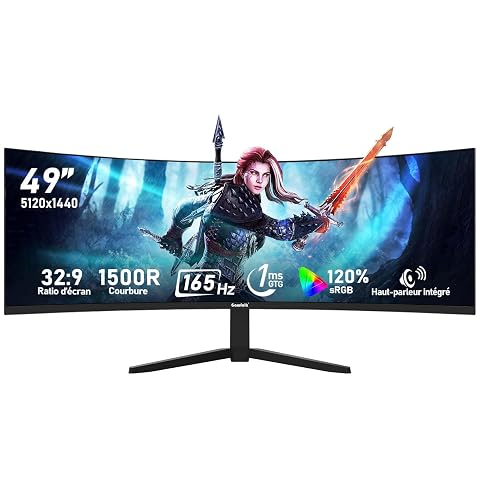
Un très grand espace DQHD incurvé pour jouer avec fluidité et réunir plusieurs sources sur un seul écran.
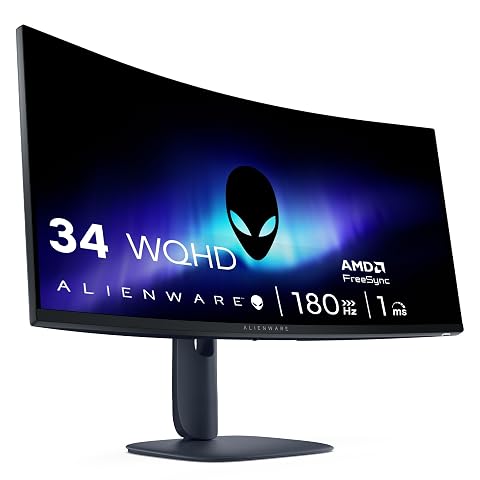
Un écran ultralarge incurvé pensé pour associer jeu fluide, champ de vision étendu et couleurs riches.
En pratique, testez votre organisation pendant quelques jours avec les mêmes tâches. Notez les fenêtres que vous consultez réellement, celles que vous masquez et les zones qui restent trop étroites. Vous pourrez alors choisir entre une disposition fixe, des bureaux virtuels ou un écran d’une autre taille en vous appuyant sur votre usage, plutôt que sur le seul nombre d’applications que la dalle peut afficher.
Les prix indiqués sont ceux constatés à la date mentionnée ; seul le prix affiché lors de la commande fait foi.