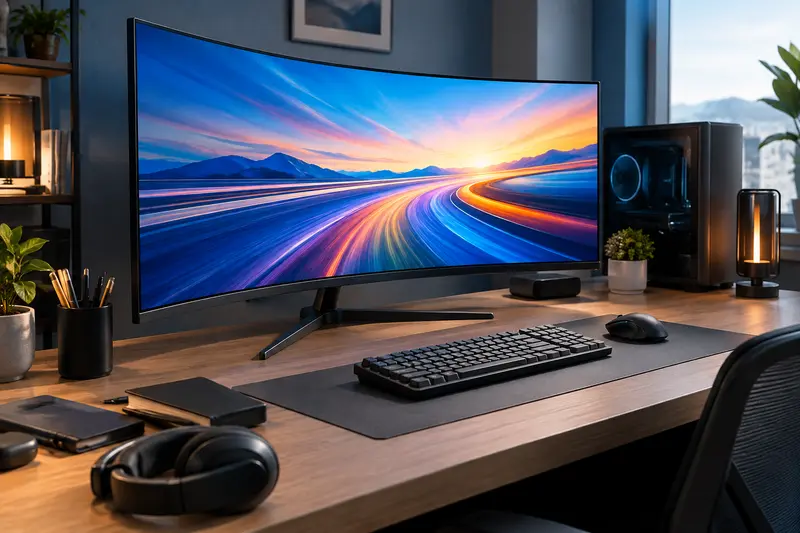
Sur un bureau étroit, le bon écran est celui qui s’intègre à votre espace sans vous obliger à renoncer à vos usages. Mesurez le plateau, puis comparez la diagonale, la définition et la façon dont vous répartissez documents, visioconférences et autres tâches.
Pour choisir un écran PC incurvé pour le télétravail sur un bureau étroit, commencez par mesurer la profondeur réellement disponible, puis la largeur que vous pouvez consacrer à l’écran. La diagonale ne suffit pas : le pied, la courbure, la distance de recul et l’espace nécessaire au clavier comptent tout autant.
Définissez ensuite vos tâches prioritaires. Un écran compact peut convenir à la rédaction et aux visioconférences, tandis qu’un format plus large facilite l’affichage simultané de plusieurs fenêtres, à condition que votre bureau puisse l’accueillir et que la définition permette de conserver un texte lisible.
Mesurez le bureau avant de choisir la diagonale
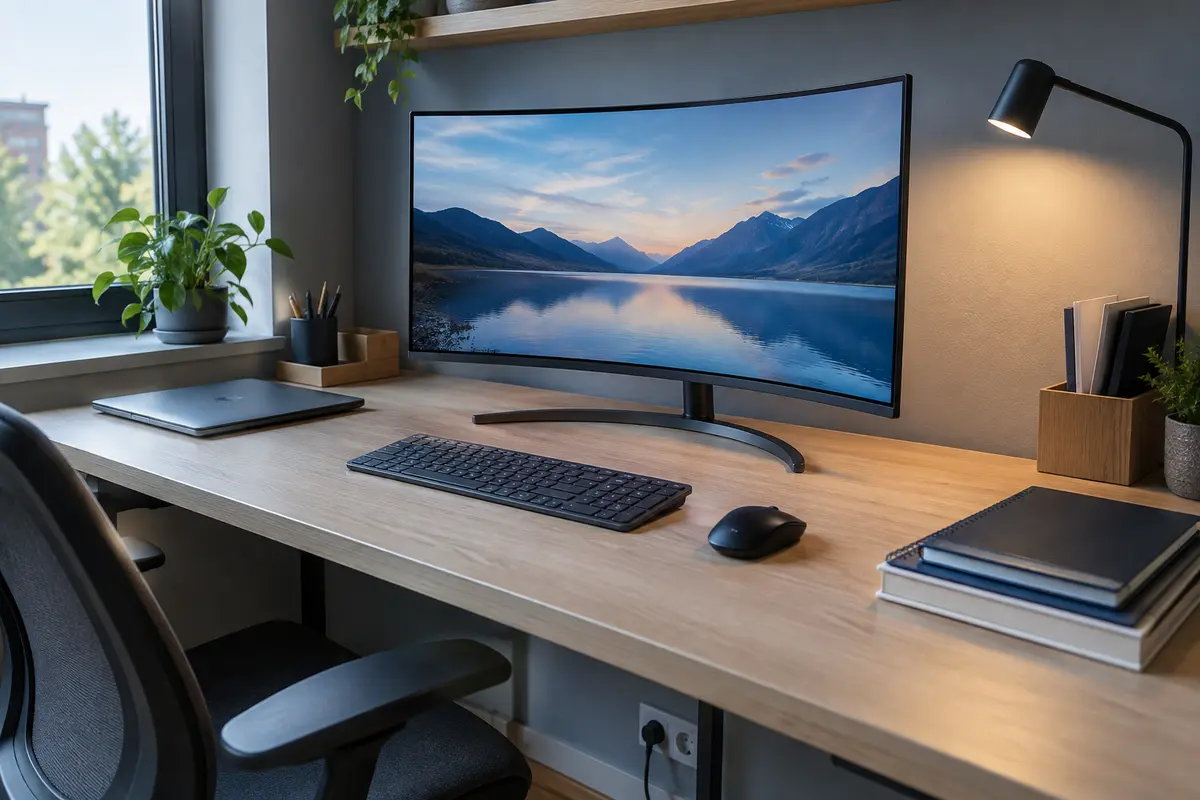
Pour choisir un écran incurvé pour un petit bureau, notez d’abord la largeur et la profondeur du plateau, mais aussi les éléments qui réduisent la surface utile : pieds du bureau, étagère, support d’ordinateur portable, lampe ou cloison. Mesurez la profondeur depuis le bord où vous placez le clavier jusqu’au mur ou à l’obstacle situé derrière l’écran. C’est cette distance qui vous indique si vous pourrez reculer l’écran et garder une posture naturelle.
Consultez les dimensions du moniteur avec son pied, pas seulement celles de la dalle. La base peut empiéter sur l’espace où vous posez le clavier, la souris ou un carnet. Vérifiez aussi si le pied permet de régler la hauteur et l’inclinaison. Une dalle qui paraît adaptée sur le papier peut devenir encombrante si son socle est profond ou si ses réglages imposent de la rapprocher du bord.
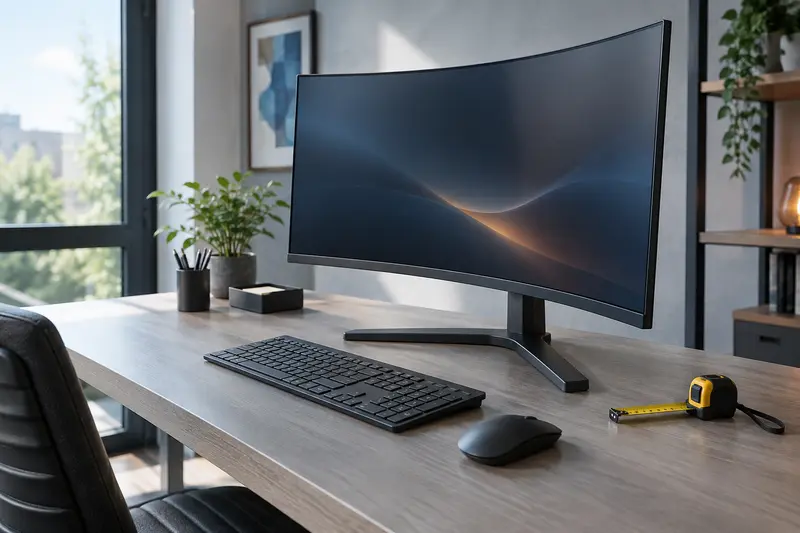
Faites un test simple avant l’achat : tracez au ruban de masquage la largeur prévue sur le plateau, puis placez vos accessoires dans leur position habituelle. Vous verrez si l’écran laisse une place suffisante pour travailler, sans condamner le passage des câbles ou l’accès aux objets que vous utilisez souvent. Pour un grand format, prenez également en compte la largeur totale du bureau et la place disponible de chaque côté.
La courbure ne réduit pas automatiquement l’emprise sur le bureau. Elle peut rapprocher les bords de votre champ de vision, mais un écran large occupe toujours une largeur importante et demande un recul adapté. Comparez les dimensions complètes et vérifiez la distance de visionnage prévue pour la diagonale choisie. Le guide sur la mesure du bureau avant l’installation d’un écran de 34 pouces détaille les points à contrôler pour ce format.
À mesurer avant de commander Relevez la largeur et la profondeur du plateau, l’espace occupé par le pied, la position du clavier et la distance entre vos yeux et l’écran. Faites ces mesures dans votre configuration réelle, ordinateur portable et accessoires compris.
Le format d’écran pour le télétravail dépend moins d’une règle générale que de la place disponible et de votre manière de travailler. Pour des documents consultés principalement l’un après l’autre, un écran de taille modérée peut suffire. Pour comparer deux fichiers, garder une messagerie visible ou suivre un tableau tout en rédigeant, une surface plus large apporte une organisation plus confortable, si vous disposez du recul nécessaire.
Un format de 27 pouces ou moins est souvent plus facile à intégrer dans un espace réduit. Il peut être un choix cohérent si vous avez peu de profondeur, si vous travaillez surtout sur une application à la fois ou si vous partagez le bureau avec d’autres usages. Vérifiez toutefois que la taille du texte reste confortable à la distance où vous pouvez placer l’écran. La catégorie des écrans incurvés de 27 pouces et moins permet de comparer les diagonales compactes.
Un écran plus large, notamment au format ultralarge, peut remplacer une partie des changements fréquents de fenêtre en affichant plusieurs espaces côte à côte. Il ne crée cependant pas une surface de bureau supplémentaire : il peut réduire la place consacrée aux objets et vous obliger à reculer votre clavier. Avant de retenir une grande diagonale, vérifiez que vous pouvez regarder l’ensemble de la dalle sans tourner constamment la tête. La taille doit correspondre à la fois à la largeur du plateau et à votre recul habituel.
La courbure est surtout une caractéristique de la forme de l’écran. Elle peut contribuer à garder les bords dans un angle de vision plus proche lorsque la dalle est large, mais elle ne rend pas un petit bureau plus profond. Son intérêt varie selon la diagonale, le rayon de courbure et la distance à laquelle vous vous asseyez. Si vous êtes souvent plusieurs devant l’écran pour une réunion, gardez également en tête que l’image peut être moins homogène pour les personnes assises de côté qu’en position centrale.
Un écran PC incurvé pour travailler sur plusieurs fenêtres n’est donc pertinent que si la largeur supplémentaire s’accompagne d’une définition suffisante, d’un recul adapté et d’une disposition de fenêtres qui vous convient. Si vous ne faites que passer d’un document à l’autre, un écran moins large, associé aux raccourcis de gestion des fenêtres, peut être plus simple et mieux adapté à votre plateau.
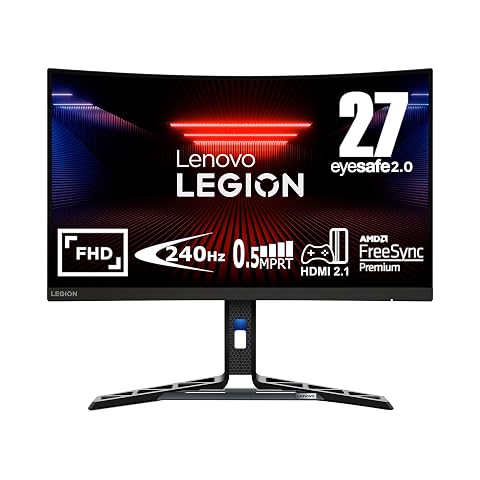
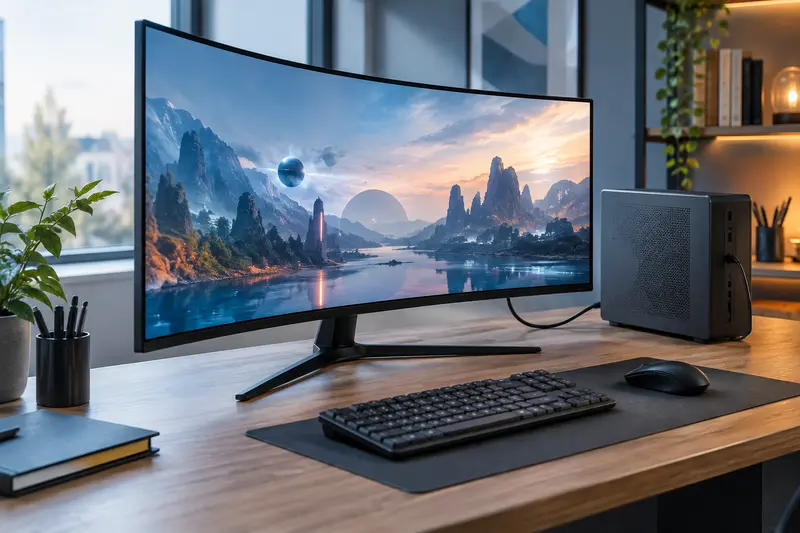
Un écran incurvé Full HD pensé pour le jeu rapide, avec 240 Hz, FreeSync et un pied très ajustable.
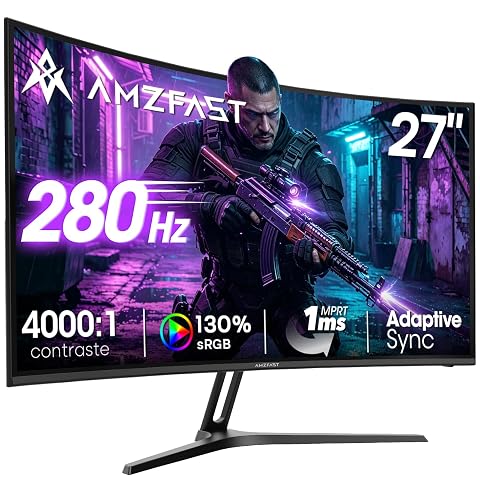
Jouez avec une image fluide à 240 Hz, une dalle VA incurvée et Adaptive Sync pour limiter les déchirures.
Adaptez la définition à la diagonale et aux documents
La définition indique le nombre de pixels qui composent l’image. Elle influence la finesse du texte et la quantité d’éléments que vous pouvez afficher, mais elle ne détermine pas à elle seule le confort. La diagonale, la mise à l’échelle choisie dans le système et la distance de visionnage modifient aussi la taille apparente des caractères. Une définition élevée peut afficher davantage de contenu, mais si l’interface est trop petite, vous devrez agrandir les textes ou modifier le zoom.
En Full HD, l’image peut convenir à des usages bureautiques simples, mais il faut évaluer le rendu selon la taille de l’écran et votre recul. Sur une grande diagonale, les pixels peuvent être plus visibles, notamment lorsque vous lisez de petits caractères. En QHD, une définition supérieure peut offrir davantage de finesse ou d’espace de travail, selon le format de la dalle et le réglage de l’échelle. En UWQHD, le format ultralarge associe une grande largeur à une définition adaptée à l’affichage côte à côte, mais demande une compatibilité correcte avec l’ordinateur.
Pour les documents, lisez un extrait à la taille que vous utiliserez réellement : texte de traitement de texte, cellules de tableur et menus d’application. Ne vous fiez pas uniquement à une capture d’écran ou à une indication de définition. Pour des visioconférences, vérifiez aussi comment l’application répartit la vidéo et la fenêtre de discussion lorsque plusieurs éléments sont affichés. Si les réunions sont l’usage principal, la surface horizontale supplémentaire n’est pas nécessairement prioritaire.
Avant de choisir une résolution, vérifiez les sorties vidéo de votre ordinateur et les limites de son port. Un ordinateur portable ancien ou un adaptateur peut ne pas transmettre le signal attendu dans toutes les conditions. Le câble ne transforme pas les capacités de la source : il doit simplement être compatible avec les connecteurs et le mode d’affichage retenu. Consultez le manuel de l’ordinateur et de l’écran en cas de doute, surtout si vous utilisez une station d’accueil.
Enfin, ne choisissez pas une définition plus élevée au détriment d’un texte trop petit ou d’une interface mal adaptée. Les réglages de mise à l’échelle et de zoom sont utiles, mais varient selon les logiciels. Si vous alternez plusieurs applications professionnelles, assurez-vous que chacune conserve une présentation lisible à la définition que vous envisagez.
Organisez les fenêtres au lieu de viser le plus grand écran
Avant de monter en diagonale, observez comment vous utilisez vos fenêtres. Notez les associations qui reviennent : document et navigateur, tableur et messagerie, logiciel métier et visioconférence. Cette liste permet de déterminer si vous avez besoin d’une largeur supplémentaire ou simplement d’une méthode de rangement plus régulière.
Sur un écran compact, vous pouvez travailler en plein écran et basculer entre les applications, ou partager la dalle en deux zones lorsque cela reste lisible. Sur un écran large, vous pouvez consacrer une zone principale à votre tâche et une zone secondaire à la référence ou à la messagerie. Évitez de multiplier les fenêtres visibles si les textes deviennent minuscules : la possibilité technique d’afficher plus d’applications ne signifie pas qu’elles seront toutes faciles à lire.
Un écran incurvé ultralarge peut être utile lorsque vous comparez souvent des documents ou que vous gardez plusieurs outils ouverts en même temps. La courbure peut rendre les bords plus présents dans votre champ visuel, mais ne remplace ni la gestion des fenêtres ni une bonne organisation. Pour les visioconférences, prévoyez où placer la fenêtre de réunion et les notes. Une fenêtre vidéo trop éloignée du centre peut vous amener à regarder de côté pendant que vous parlez.
Essayez une disposition avant de choisir le format : utilisez les fonctions d’ancrage de votre système, réduisez les fenêtres à la taille souhaitée et observez si le texte reste lisible. Vous pouvez aussi comparer l’espace occupé par une fenêtre de réunion avec celui d’un document. Le guide sur l’organisation de plusieurs fenêtres sur un écran ultralarge peut vous aider à envisager des répartitions concrètes.
Une erreur fréquente consiste à acheter un écran large en pensant qu’il supprimera tout besoin de second affichage ou de changement de fenêtre. Certaines applications imposent des panneaux fixes, des barres latérales ou une taille minimale. Testez les logiciels importants sur votre poste actuel et vérifiez s’ils tirent réellement parti de la largeur. Pour les tâches principalement linéaires, comme la lecture d’un long document, une diagonale plus modeste peut rester plus pratique.
Positionnez l’écran et libérez le plateau
Une fois le format défini, déterminez où placer l’écran. Installez‑le face à vous, avec le bord supérieur de l’image à une hauteur qui vous permet de regarder sans relever constamment la tête. Gardez le clavier et la souris à portée naturelle. L’écran ne doit pas vous contraindre à avancer le buste, à vous pencher vers l’avant ou à décaler votre position pour lire les bords.
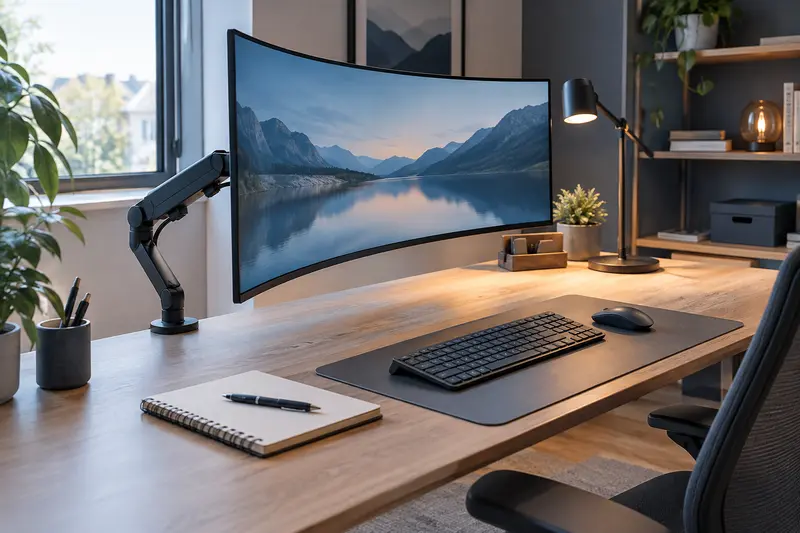
Un pied réglable peut suffire, mais sa base prend souvent une part notable de la profondeur disponible. Un support ou un bras articulé peut libérer une zone du plateau et permettre d’ajuster plus facilement la position. Il faut toutefois vérifier la compatibilité du système de fixation avec l’écran, la capacité de charge indiquée et l’épaisseur du bureau. Un bras à pince ne convient pas à tous les plateaux, et un montage mal fixé peut présenter un risque de chute.
Si votre bureau ne peut pas être percé, ne supposez pas qu’un bras est nécessairement la meilleure option. Comparez le type de fixation, la place exigée derrière le plateau et la stabilité de l’ensemble. Un support posé sur le bureau peut être plus simple à installer, mais il faut vérifier son encombrement et sa compatibilité avec la dalle. La page des bras et supports pour écran aide à repérer les différentes solutions d’installation.
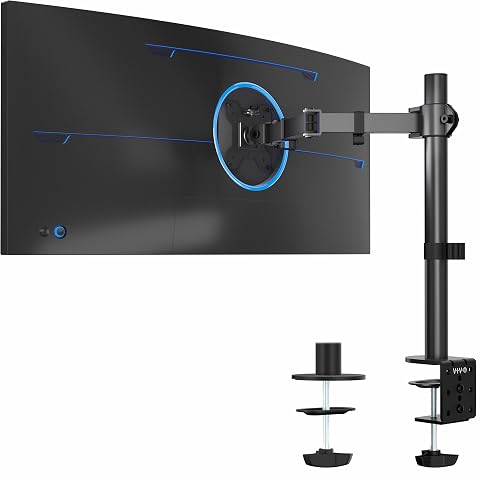
Ajustez votre écran sur un bras articulé, avec rotation complète, réglage en hauteur et passe-câbles intégrés.
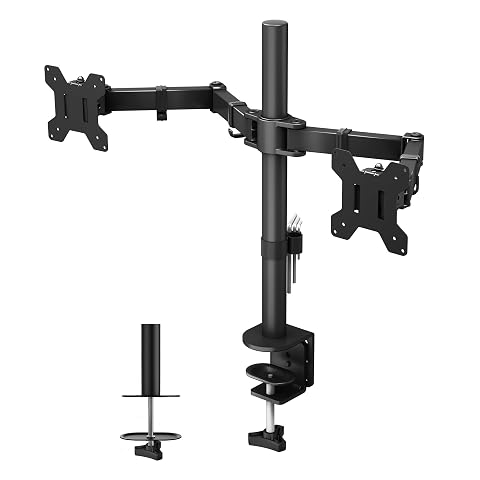
Installez deux écrans côte à côte, ajustez leur orientation et gardez un bureau plus dégagé.
Pour aménager un bureau étroit avec un écran incurvé, placez d’abord l’écran et le clavier, puis ajoutez les accessoires réellement nécessaires. Faites passer les câbles vers l’arrière sans les tendre et gardez les commandes accessibles. Ne posez pas une lampe ou un objet devant les aérations du moniteur. Si un ordinateur portable reste ouvert pour les réunions, prévoyez son emplacement et évitez qu’il oblige à regarder constamment vers le bas ou sur le côté.
Prévoyez les appels, l’éclairage et les réglages
Les besoins d’une visioconférence ne se résument pas à la largeur de l’écran. Vérifiez si vous utiliserez la webcam intégrée à l’ordinateur portable, une caméra externe ou une caméra séparée. Placez‑la autant que possible près de la zone où vous regardez vos interlocuteurs, afin que votre regard ne semble pas constamment dirigé ailleurs. Sur une grande dalle, une fenêtre de réunion installée à l’extrémité peut créer une distance entre la caméra et le visage affiché.
Évitez de mettre la visioconférence au milieu si cela masque les documents dont vous avez besoin. Une fenêtre de réunion réduite dans un coin peut suffire pour suivre l’échange, tandis que des notes ou un support restent visibles. Si vous devez partager votre écran, vérifiez que la fenêtre ou le document à présenter peut être isolé sans exposer d’autres contenus. Les outils de partage et leurs options varient selon les logiciels utilisés.
La lumière de la pièce compte également. Placez l’écran de façon à limiter les reflets des fenêtres et des luminaires, puis réglez la luminosité en fonction de l’éclairage ambiant. Une dalle incurvée peut refléter une source lumineuse sur une zone différente de celle d’un écran plat : observez le résultat depuis votre position réelle. Une lampe orientée vers le mur ou une source indirecte peut être préférable à un éclairage dirigé vers l’écran.
Pour les longues sessions, privilégiez des réglages qui vous permettent de lire sans vous rapprocher constamment. Ajustez la taille du texte, la mise à l’échelle, la luminosité et l’inclinaison de l’écran. Faites des pauses et changez régulièrement de posture. Si vous ressentez une gêne persistante, demandez conseil à un professionnel de santé ou à la personne compétente en prévention au travail, plutôt que de compter sur la seule courbure de l’écran.
La fréquence de rafraîchissement est généralement moins déterminante que la diagonale, la définition, la lisibilité et les réglages pour un usage centré sur les documents et les appels. Une fréquence plus élevée peut rendre les déplacements à l’écran plus fluides, mais ne procure pas à elle seule plus d’espace pour vos fenêtres. Vérifiez surtout que l’écran et l’ordinateur prennent en charge ensemble le mode d’affichage que vous souhaitez utiliser.
Faites le bon compromis et évitez les erreurs courantes
Votre choix doit partir des contraintes fixes, puis des usages. Un écran incurvé n’est pas automatiquement plus ergonomique, et le plus grand format n’est pas toujours le plus pratique. Classez vos priorités : place réelle sur le bureau, lecture des documents, affichage simultané, visioconférences, compatibilité avec l’ordinateur et budget total, accessoires compris.
| Votre situation | Priorité à vérifier | Compromis à envisager |
|---|
| Bureau peu profond, documents surtout successifs | Profondeur totale avec le pied et recul confortable | Diagonale modérée, interface lisible, pied peu encombrant |
| Tableur et document consultés côte à côte | Largeur utile et définition adaptée aux caractères | Écran plus large uniquement si le plateau et le recul le permettent |
| Réunions fréquentes et prise de notes | Position de la caméra et emplacement de la fenêtre vidéo | Zone centrale dégagée, notes visibles sans tourner la tête |
| Ordinateur portable utilisé avec un écran externe | Sortie vidéo, résolution prise en charge et cheminement des câbles | Vérifier les capacités de l’ordinateur avant de choisir la définition |
Avant de valider votre choix, faites une dernière vérification en situation : mesurez le plateau, imaginez la position du siège, puis vérifiez que l’écran n’obstrue ni une fenêtre ni un espace de rangement. Consultez les dimensions du produit avec son socle, les réglages de hauteur et les connecteurs. Si vous envisagez un bras, contrôlez la fixation et la stabilité du bureau avant de l’acheter.
Évitez quatre erreurs fréquentes : choisir la diagonale d’après la seule largeur de la dalle, oublier la profondeur du pied, supposer qu’une grande largeur rendra tous les textes lisibles et négliger les limites de l’ordinateur portable. Ajoutez à cette liste l’achat d’un écran ultralarge pour un usage où vous n’affichez presque jamais plusieurs fenêtres. Dans ce dernier cas, un format plus compact peut libérer de la place pour les accessoires sans pénaliser vos tâches.
En résumé, retenez le format qui permet de lire confortablement depuis votre position, de garder une place de travail suffisante et d’organiser vos applications sans effort. Un écran plus large se justifie si vous utilisez régulièrement plusieurs fenêtres côte à côte et si votre bureau offre le recul nécessaire. Sinon, privilégiez une diagonale raisonnable, une définition adaptée à vos documents et un pied ou un support compatible avec votre espace.
Les prix indiqués sont ceux constatés à la date mentionnée ; seul le prix affiché lors de la commande fait foi.