Description
Un grand espace d’affichage incurvé
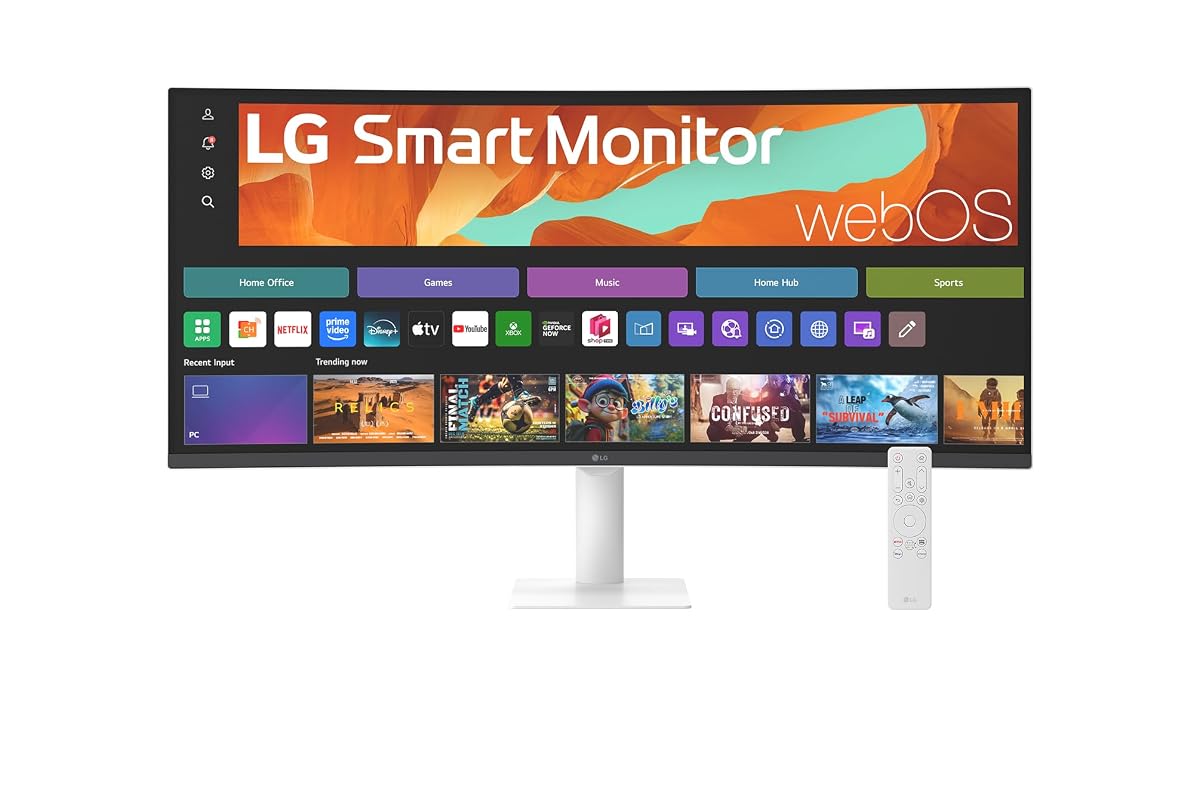
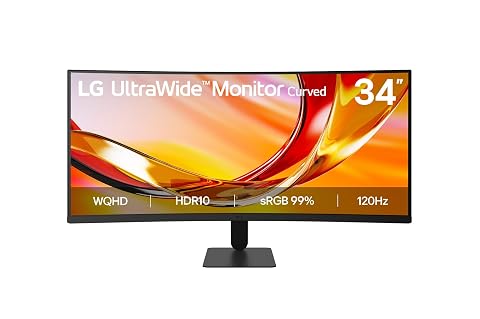
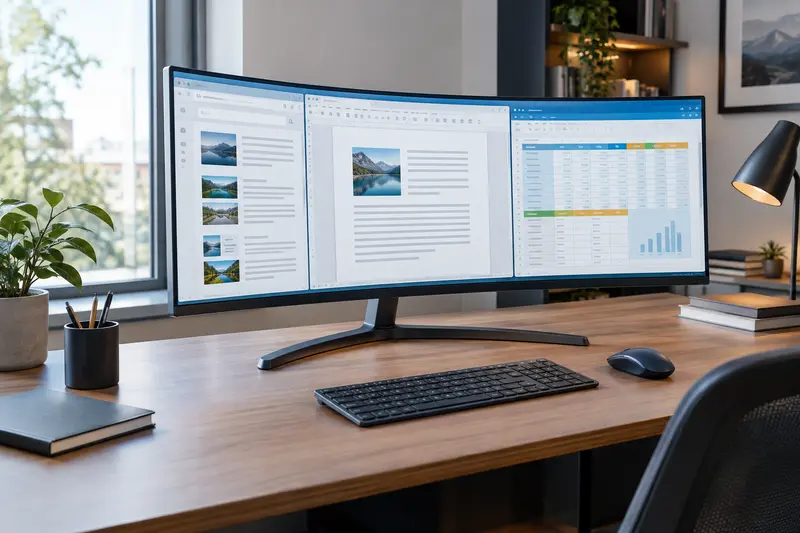
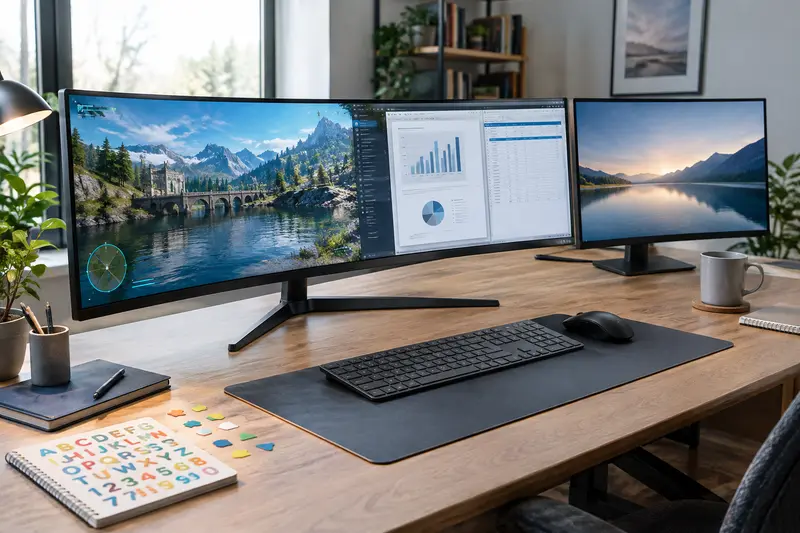
Le LG Smart Monitor Série U6 réunit une diagonale de 34 pouces et une définition WQHD de 3440 × 1440 pixels. Son format large donne de la place pour afficher plusieurs fenêtres côte à côte, consulter des documents tout en gardant une messagerie visible ou profiter d’un contenu vidéo sur une surface étendue. La courbure accompagne le champ de vision et donne à l’écran une présence marquée sur le bureau.
La dalle VA associe contraste visuel et angles de vision annoncés jusqu’à 178 degrés. La couverture sRGB de 99 % selon CIE 1931 apporte une base adaptée aux contenus courants et aux tâches visuelles du quotidien. Pour les travaux où la fidélité colorimétrique doit être contrôlée avec précision, les réglages de l’écran et les conditions de visionnage restent à prendre en compte.
Une image adaptée au travail et aux loisirs
La résolution de 3440 × 1440 offre une image détaillée sur la largeur de l’écran, pratique pour lire des interfaces, parcourir des pages ou organiser des fenêtres. Le taux de rafraîchissement de 100 Hz rend les mouvements plus fluides qu’un affichage standard à 60 Hz, par exemple lors du défilement ou dans les jeux. Le temps de réponse de 5 ms GtG complète cet usage polyvalent, sans faire de cet écran un modèle spécialisé dans la compétition à très haute fréquence.
La prise en charge du HDR10 permet d’afficher des contenus compatibles avec ce format. Le rendu dépend toutefois du contenu et de ses réglages. Pour un usage quotidien, le moniteur réunit ainsi une définition panoramique, un rafraîchissement soutenu et une dalle conçue pour les loisirs comme pour le travail.
Des contenus accessibles sans ordinateur
Avec webOS 24, le moniteur donne accès à une sélection de services de streaming intégrés, parmi lesquels Netflix, Prime Video, Disney+, YouTube et Apple TV. Il peut donc servir de support de divertissement même lorsque vous ne lancez pas de session sur votre ordinateur. L’accès aux services suppose de disposer d’une connexion Internet et, selon la plateforme, d’un compte ou d’un abonnement.
AirPlay 2 et Screen Share permettent de partager du contenu depuis un appareil compatible. C’est utile pour montrer une vidéo, des photos ou un écran à proximité sans devoir réserver l’usage du moniteur à l’ordinateur principal. Les haut-parleurs intégrés permettent d’écouter le son directement depuis l’écran. Ils sont pratiques pour un usage simple au bureau ou en streaming, tandis qu’un équipement audio séparé peut mieux convenir si vous recherchez une écoute plus ample.
Une connectique simple pour plusieurs appareils
Deux ports HDMI accueillent des sources vidéo comme un ordinateur ou un autre appareil compatible. Les deux ports USB complètent cette connectique pour relier des accessoires compatibles. Cette combinaison facilite l’installation d’un poste polyvalent, par exemple pour passer d’un ordinateur professionnel à une autre source d’affichage. Un câble HDMI et un câble d’alimentation sont inclus ; un second câble HDMI sera nécessaire si vous souhaitez relier deux appareils par HDMI en même temps.
- Deux entrées HDMI pour les sources vidéo.
- Deux ports USB pour des périphériques compatibles.
- AirPlay 2 et Screen Share pour le partage sans fil depuis un appareil compatible.
- Haut-parleurs intégrés pour écouter sans ajouter immédiatement d’enceintes.
Réglage et installation au bureau
Le pied permet d’incliner l’écran pour ajuster son orientation à votre position de travail. Les dimensions indiquées, 48,6 × 80,9 × 22 cm, donnent un repère utile avant l’installation : vérifiez la largeur disponible sur le bureau et gardez assez de recul pour profiter confortablement du format incurvé. Le moniteur est annoncé sans scintillement, une caractéristique à considérer parmi les fonctions de l’écran, sans remplacer un réglage adapté de la luminosité ni des pauses régulières.
Le format large s’intègre particulièrement bien dans un espace de travail où vous souhaitez réunir affichage informatique et divertissement. La largeur de l’écran demande en revanche un bureau suffisamment dégagé. Avant de choisir son emplacement, tenez aussi compte des câbles HDMI, USB et d’alimentation afin de conserver un accès pratique aux ports et une installation ordonnée.
Les points à retenir avant de choisir
Ce modèle combine un écran PC incurvé WQHD, une plateforme connectée et des fonctions de partage dans un seul appareil. Il s’adresse aux personnes qui veulent alterner entre ordinateur, streaming et consultation de contenus sans multiplier les écrans. Son affichage à 100 Hz convient à une utilisation fluide et à des jeux occasionnels, tandis que les deux HDMI facilitent le raccordement de plusieurs sources.
Le format 34 pouces est son principal atout, mais aussi une contrainte d’espace : il faut prévoir une surface assez large et une distance de vision adaptée. Les joueurs qui recherchent des fréquences particulièrement élevées ou les utilisateurs qui ont besoin d’un équipement audio dédié devront comparer leurs priorités avant de retenir ce moniteur. Pour un bureau polyvalent, sa combinaison d’image panoramique, de streaming intégré et de connectique en fait une solution cohérente.
Mode d’emploi conseillé
Installez le moniteur sur une surface stable et vérifiez que le bureau peut accueillir sa largeur de 80,9 cm. Orientez l’écran incurvé face à votre place, puis ajustez son inclinaison pour obtenir une position de visionnage confortable. Laissez les câbles accessibles et évitez de les tendre lorsque vous raccordez vos appareils.
- Branchez le câble d’alimentation et reliez votre ordinateur ou votre autre source vidéo à l’un des ports HDMI.
- Sélectionnez l’entrée correspondant à votre appareil et réglez l’affichage dans les paramètres de la source pour profiter de la résolution disponible.
- Pour les services webOS 24 ou le partage via AirPlay 2 et Screen Share, utilisez une connexion Internet et un appareil compatible. Les comptes ou abonnements nécessaires dépendent du service.
Pour déplacer l’écran, saisissez‑le avec précaution et évitez d’exercer une pression sur la dalle. Ne posez pas de liquide près des connecteurs et débranchez le moniteur avant toute intervention de nettoyage. Si vous raccordez plusieurs appareils, vérifiez que les câbles restent dégagés et ne risquent pas d’être tirés ou coincés.
Entretien
Éteignez le moniteur et débranchez‑le avant de le nettoyer. Dépoussiérez régulièrement la dalle et le boîtier avec un chiffon doux, propre et non pelucheux, sans appuyer fortement sur la surface. Pour une trace persistante, humidifiez légèrement le chiffon plutôt que de vaporiser un produit directement sur l’écran ; évitez les solvants et les produits abrasifs.
Gardez les ports et les ouvertures à l’abri de la poussière et de l’humidité. Lorsque vous rangez ou déplacez le moniteur, protégez la dalle des chocs et ne posez pas d’objets dessus. Enroulez les câbles sans les plier fortement et conservez‑les avec le moniteur pour les retrouver facilement lors d’une nouvelle installation.
Pour qui ?
Ce moniteur convient aux personnes qui souhaitent un écran large pour le travail de bureau, la consultation de contenus et le streaming à domicile. La définition WQHD et le format incurvé permettent de garder plusieurs éléments à l’écran, tandis que webOS 24 ajoute des services de divertissement intégrés. Les deux HDMI sont utiles si vous alternez entre plusieurs sources.
Il sera moins adapté à un bureau étroit ou aux joueurs qui recherchent des fréquences très élevées. Si vous voulez une solution tout‑en‑un pour ordinateur et loisirs, avec haut-parleurs intégrés et fonctions de partage, il réunit plusieurs usages dans un même écran.