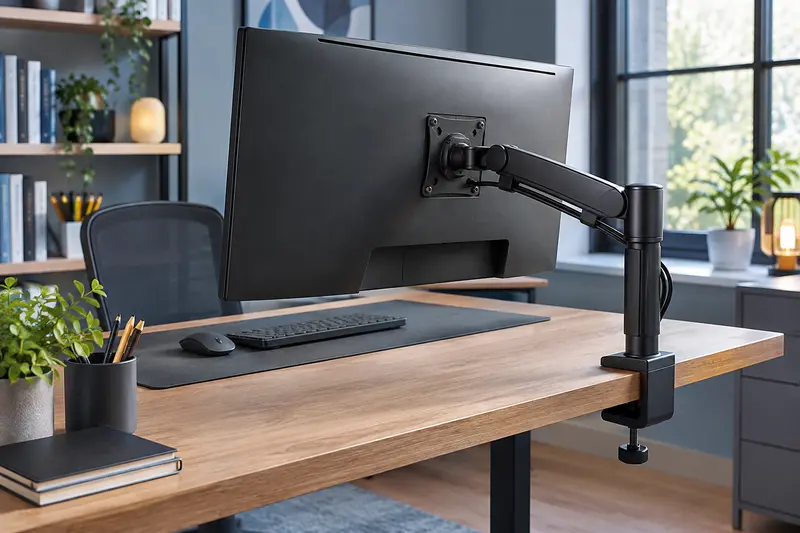
HDMI et DisplayPort peuvent tous deux transmettre une image de qualité : le bon choix dépend des capacités des sorties de l’ordinateur et de l’écran. Vérifiez la résolution, la fréquence visée et les caractéristiques du câble avant de vous décider.
Pour choisir un câble HDMI ou DisplayPort pour un écran PC incurvé, partez du signal que vous voulez afficher, pas de la forme de l’écran ni du seul aspect des prises. La résolution, la fréquence, les fonctions comme le HDR ou le VRR, ainsi que les capacités exactes des deux appareils déterminent si une liaison convient.
Repérez les sorties de l’ordinateur et les entrées de l’écran, puis vérifiez leurs spécifications dans les fiches techniques ou les manuels. Un câble adapté doit relier ces prises et prendre en charge le débit nécessaire. Une fois branché, contrôlez aussi que la fréquence attendue est bien sélectionnée dans les réglages.
Le principe à retenir : la courbure ne change pas le signal
Un écran incurvé reçoit et affiche un signal vidéo comme un écran plat. Sa courbure ne rend pas le HDMI plus adapté, ne donne pas d’avantage particulier au DisplayPort et ne modifie pas les capacités de la liaison. La différence entre HDMI et DisplayPort pour un écran tient surtout aux versions prises en charge par chaque appareil, aux fonctions disponibles et aux débits nécessaires.
Il faut considérer toute la chaîne : la sortie de la carte graphique ou de l’ordinateur, le câble, puis l’entrée de l’écran. Si un seul élément ne prend pas en charge le mode recherché, l’affichage peut basculer vers une résolution ou une fréquence inférieure. Le connecteur peut s’emboîter parfaitement sans que cela garantisse le fonctionnement à la fréquence maximale de l’écran.
Les deux interfaces transmettent l’image numérique et peuvent également transporter le son. Pour un usage courant, comme la bureautique ou la vidéo, les deux conviennent souvent dès lors que les appareils partagent un mode compatible. Pour le jeu à haute fréquence ou un écran ultralarge, les spécifications précises deviennent plus importantes. La courbure peut influer sur le confort et l’encombrement, mais pas sur le choix du protocole vidéo.
Le bon réflexe Notez le mode complet à obtenir, par exemple la résolution, la fréquence et les fonctions souhaitées, puis vérifiez que la sortie, l’entrée et le câble le prennent en charge ensemble.
HDMI ou DisplayPort : les différences utiles en pratique
HDMI est très répandu sur les téléviseurs, les consoles et de nombreux moniteurs. DisplayPort est fréquent sur les cartes graphiques et les écrans PC. Cette distinction aide à anticiper les prises disponibles, mais ne suffit pas à établir lequel est le meilleur : les capacités dépendent de la génération réellement implémentée par chaque appareil.
| Critère | HDMI | DisplayPort |
|---|
| Usages courants | Écrans PC, téléviseurs et consoles | Écrans PC et cartes graphiques |
| À vérifier en priorité | Version et mode pris en charge par la prise de l’écran et celle de la source | Version, débit disponible et fonctions prises en charge aux deux extrémités |
| Haute résolution et fréquence élevée | Possible si les appareils et le câble prennent en charge le débit demandé | Possible si les appareils et le câble prennent en charge le débit demandé |
| Fonctions à contrôler | HDR, fréquence variable, audio et modes d’affichage annoncés | HDR, fréquence variable, audio et modes d’affichage annoncés |
| Cas d’un ordinateur portable | Sortie HDMI directe ou adaptateur compatible | Prise DisplayPort ou sortie USB‑C prenant en charge la vidéo |
Les noms de versions ne garantissent pas, à eux seuls, un mode précis. Par exemple, une prise HDMI récente peut ne pas proposer toutes les fonctions associées à la norme, et les capacités d’un port DisplayPort dépendent de l’implémentation de l’appareil. Certains modes à très haut débit peuvent aussi s’appuyer sur la compression DSC, si la source et l’écran la prennent en charge. Consultez donc la fiche technique du modèle exact, plutôt que de déduire ses capacités du nom du connecteur.
En pratique, choisissez d’abord la prise commune qui prend en charge votre signal. Si l’écran et la carte graphique offrent les mêmes modes par HDMI et DisplayPort, les deux peuvent convenir. La stabilité ou la qualité de l’image ne s’améliore pas simplement parce que le câble porte le nom de l’une ou l’autre interface.
Partir de la résolution et de la fréquence recherchées
Pour choisir un câble vidéo pour un écran incurvé, commencez par définir le mode que vous souhaitez utiliser au quotidien. Relevez la résolution native de l’écran, puis la fréquence visée. Ajoutez les fonctions dont vous avez réellement besoin, comme le HDR ou la fréquence variable. Une résolution plus élevée, une fréquence plus élevée et une profondeur de couleur supérieure peuvent demander davantage de débit.
La fréquence indiquée sur la boîte de l’écran ne s’applique pas nécessairement à toutes ses entrées. Un modèle peut, par exemple, atteindre sa fréquence maximale sur DisplayPort, mais proposer une limite différente sur HDMI. Certains modes ne fonctionnent qu’avec une combinaison particulière de résolution, de fréquence, de profondeur de couleur ou de réglages. Recherchez dans la documentation un tableau indiquant les résolutions et fréquences acceptées par chaque port.
La compatibilité de câble selon la fréquence d’écran ne se juge donc pas avec la fréquence seule. Il faut aussi tenir compte de la définition de l’image et des fonctions activées. Un câble qui convient pour afficher le bureau à une fréquence modérée peut ne pas assurer le mode recherché dans un jeu à haute fréquence. À l’inverse, un câble adapté ne peut pas débloquer une fréquence que la sortie de l’ordinateur ou l’entrée de l’écran ne prend pas en charge.
- Full HD et fréquence modérée : les deux interfaces conviennent généralement si les ports et le câble prennent en charge le mode exact.
- QHD ou ultralarge : vérifiez les limites indiquées pour la résolution et la fréquence combinées sur chaque entrée.
- Haute fréquence ou HDR : contrôlez la profondeur de couleur, la compression éventuelle et les fonctions disponibles dans le mode demandé.
Pour comprendre ce que signifie la fréquence d’affichage et la distinguer des images par seconde produites par un jeu, consultez notre guide sur fréquence d’écran et images par seconde. Les catégories d’écrans par définition et par fréquence permettent aussi de comparer les caractéristiques des modèles, sans oublier de vérifier les entrées vidéo de chacun.
Vérifier les sorties vidéo de l’ordinateur et de l’écran
Les sorties vidéo d’un écran PC incurvé sont en réalité ses entrées : HDMI et DisplayPort reçoivent le signal. Du côté de l’ordinateur, cherchez les sorties disponibles sur la carte graphique, le portable ou la station d’accueil. Ne vous fiez pas seulement à la forme de la prise : un port USB‑C, par exemple, ne transmet pas forcément la vidéo.
- Identifiez les prises. Repérez les ports présents sur l’écran et sur l’ordinateur. Regardez aussi leur emplacement : sur une tour, branchez-vous généralement sur la carte graphique si elle possède ses propres sorties, plutôt que sur une prise vidéo de la carte mère.
- Relevez les caractéristiques de chaque port. Consultez la fiche technique ou le manuel pour connaître les résolutions, fréquences et fonctions acceptées. Sur un portable, les performances peuvent varier selon la prise utilisée, même si plusieurs ports semblent similaires.
- Vérifiez les adaptateurs et les stations d’accueil. Un adaptateur USB‑C vers DisplayPort nécessite que la sortie USB‑C prenne en charge la vidéo, souvent au moyen du mode alternatif DisplayPort. Une station d’accueil ou un convertisseur peut également imposer ses propres limites.
- Comparez les deux extrémités. Retenez le mode maximal commun à la source et à l’écran, avec la connexion choisie. C’est ce mode, et non la meilleure capacité annoncée par un seul appareil, qui constitue votre référence.
Un ordinateur équipé d’une sortie HDMI et d’une sortie DisplayPort peut offrir des capacités différentes selon le port et la carte graphique. De même, un écran peut accepter plusieurs prises sans que chacune donne accès aux mêmes fréquences. Si vous utilisez un ordinateur portable, notre guide pour connecter un portable à un écran incurvé détaille les points à contrôler, notamment pour l’USB‑C et les adaptateurs.
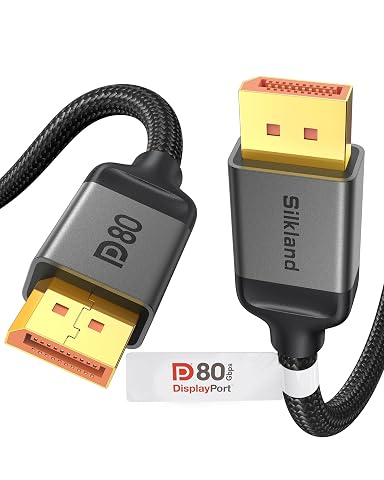
Reliez votre écran gaming à votre PC avec un câble certifié VESA conçu pour les résolutions et fréquences élevées.
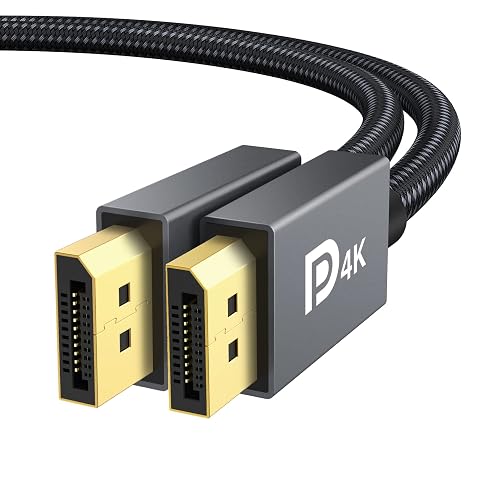
Reliez votre PC à un écran DisplayPort pour profiter de la 4K à 60 Hz ou du 1440p jusqu’à 165 Hz.
Sélectionner le câble : débit, certification et longueur
Une fois l’interface commune choisie, cherchez un câble annoncé pour le débit nécessaire. Pour HDMI, les mentions de certification telles que Premium High Speed ou Ultra High Speed permettent d’identifier des classes de câbles prévues pour des débits correspondants. Pour DisplayPort, privilégiez un câble dont la certification et les capacités annoncées sont vérifiables. Dans les deux cas, ne vous arrêtez pas à une mention vague comme « haute vitesse » si le mode recherché est exigeant.
La version inscrite sur un câble n’est pas, à elle seule, une preuve que tous les modes associés à cette génération fonctionneront avec votre matériel. Vérifiez le débit pris en charge, les certifications indiquées et la compatibilité avec la résolution et la fréquence visées. Pour des usages exigeants, un câble certifié et de longueur adaptée réduit les incertitudes. Évitez aussi de choisir un câble très long sans raison : la longueur peut compliquer la transmission, surtout si le produit n’est pas prévu pour ce cas d’usage.
Un câble passif suffit dans la plupart des installations de bureau courantes. Pour une grande distance, certains montages peuvent nécessiter un câble actif ou une solution spécifique, à vérifier avec les fabricants de l’équipement. Ne supposez pas non plus qu’un adaptateur conserve toutes les fonctions du signal d’origine : il peut limiter la fréquence, la résolution, le HDR ou la fréquence variable.
La forme des prises compte également. DisplayPort et HDMI ne sont pas interchangeables mécaniquement. Un câble USB‑C vers DisplayPort n’est utile que si le port USB‑C de l’ordinateur sait envoyer de la vidéo et si l’adaptateur prend en charge le mode recherché. De même, un câble conçu dans un sens particulier peut ne pas fonctionner en sens inverse lorsqu’il intègre une conversion active. Lisez les indications du fabricant avant l’achat.
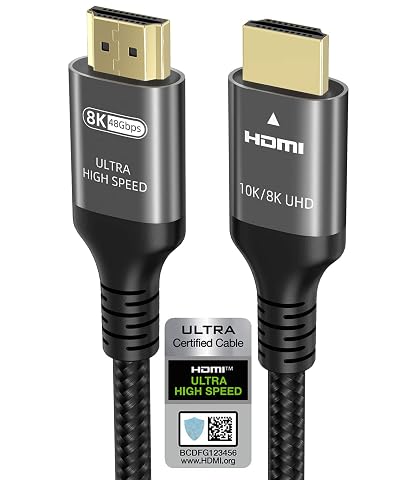
Reliez écran, PC ou console avec une liaison HDMI 2.1 pensée pour la haute définition et le jeu à fréquence élevée.
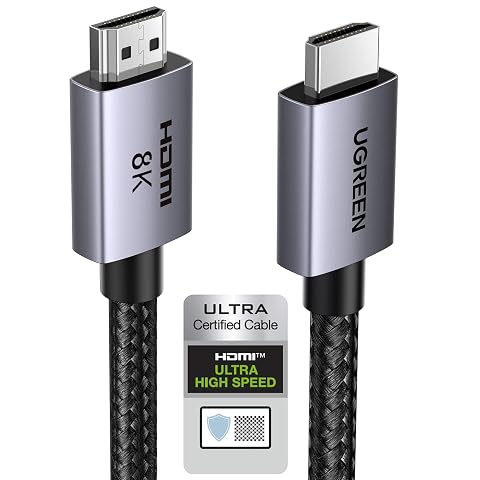
Reliez vos sources HDMI à un écran ou téléviseur avec une bande passante de 48 Gbit/s.
Brancher et vérifier que le mode attendu est actif
Après avoir relié l’ordinateur à l’écran, sélectionnez la bonne entrée dans le menu de l’écran si la détection automatique ne suffit pas. Dans les paramètres d’affichage du système, choisissez ensuite la résolution native. Réglez la fréquence dans les paramètres avancés d’affichage ou dans le panneau de contrôle de la carte graphique. La fréquence maximale ne s’active pas toujours par défaut.
Si l’image fonctionne, mais que la fréquence attendue n’apparaît pas, vérifiez les éléments dans cet ordre :
- le mode maximal accepté par l’entrée sélectionnée sur l’écran ;
- la résolution et la fréquence prises en charge par la sortie de l’ordinateur ;
- les limites éventuelles d’un adaptateur, d’un dock ou d’un convertisseur ;
- les capacités annoncées pour le câble et sa bonne insertion dans chaque prise ;
- les réglages du système, du pilote graphique et du menu de l’écran.
Si un mode reste indisponible, essayez une autre entrée compatible ou un câble dont les caractéristiques répondent clairement au besoin. Modifiez un élément à la fois afin d’identifier l’origine de la limite. Il peut être utile de désactiver temporairement le HDR ou de réduire la profondeur de couleur pour vérifier si le mode voulu devient disponible, sans considérer cela comme une solution définitive si ces fonctions sont indispensables à votre usage.
Erreurs fréquentes et cas particuliers
Choisir d’après le nom de la norme uniquement
Un câble présenté comme HDMI 2.1 ou DisplayPort 2.1 ne suffit pas à garantir que la connexion atteindra la résolution et la fréquence maximales de l’écran. La prise de l’ordinateur, celle du moniteur, le câble et parfois l’adaptateur doivent tous prendre en charge le mode. Vérifiez les spécifications des appareils et celles du câble au lieu de vous fier à un chiffre isolé.
Confondre écran haute fréquence et images produites par le jeu
La fréquence de l’écran correspond au nombre de rafraîchissements possibles par seconde. Le jeu, lui, peut produire plus ou moins d’images selon l’ordinateur et ses réglages. Une connexion adaptée permet d’utiliser un mode d’affichage compatible ; elle ne garantit pas que le jeu atteindra cette fréquence. Le sujet est particulièrement important pour un écran de jeu à haute fréquence, mais il ne change pas les principes de vérification du câble.
Oublier la console ou le portable dans la chaîne
Une console impose ses propres sorties et modes vidéo. Si vous comptez l’utiliser avec l’écran, vérifiez séparément les résolutions et fréquences qu’elle peut transmettre et celles acceptées par l’entrée HDMI de l’écran. Sur un portable, le port USB‑C peut ne pas gérer la vidéo, ou la station d’accueil peut limiter le signal. Dans ces cas, ce n’est pas la courbure de l’écran qui pose problème, mais une limite de connexion ou de matériel.
En résumé, privilégiez HDMI ou DisplayPort selon les ports communs et les modes qu’ils acceptent réellement. Un câble est le bon choix lorsqu’il relie ces ports et prend en charge le signal complet que vous souhaitez afficher. C’est cette vérification, plutôt que la préférence générale pour une interface, qui permet de connecter correctement un écran incurvé pour le travail, le jeu ou un usage polyvalent.
Les prix indiqués sont ceux constatés à la date mentionnée ; seul le prix affiché lors de la commande fait foi.