Description
Un format panoramique pour travailler sur plusieurs fenêtres
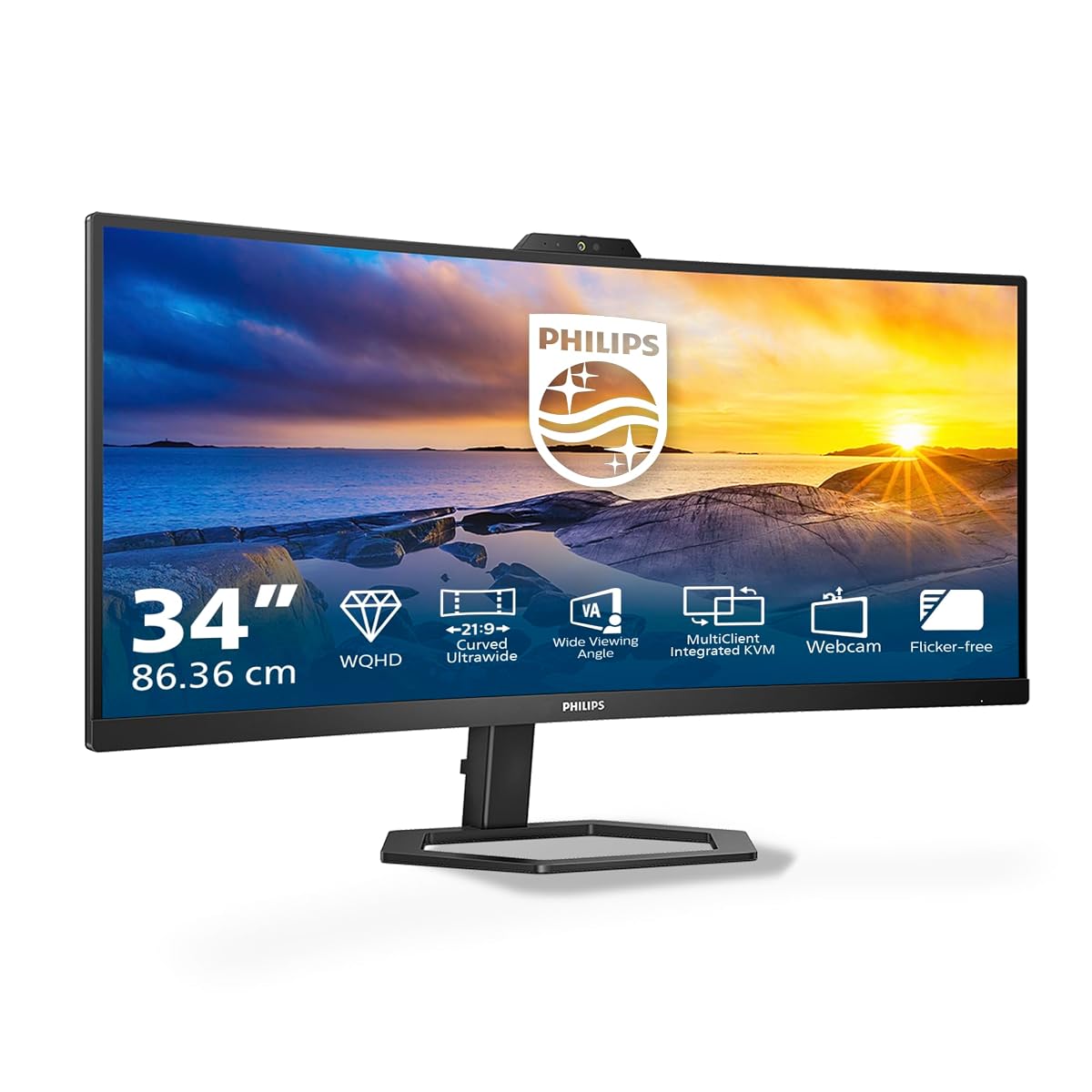
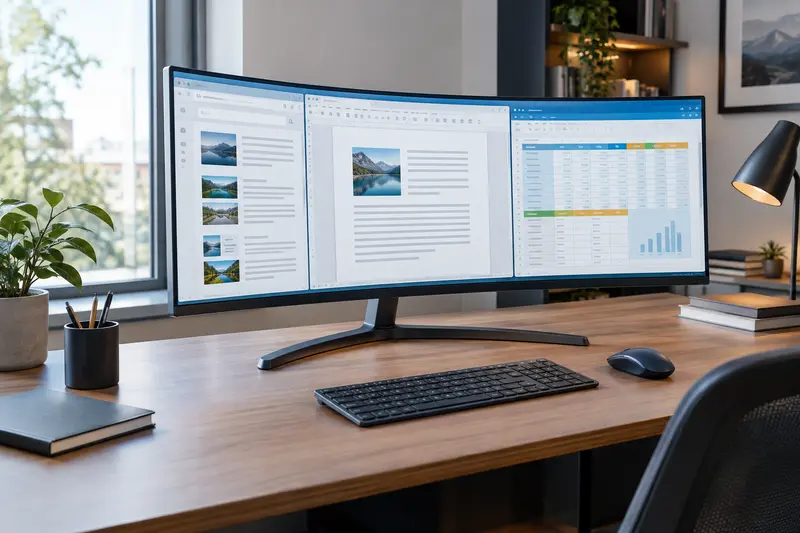
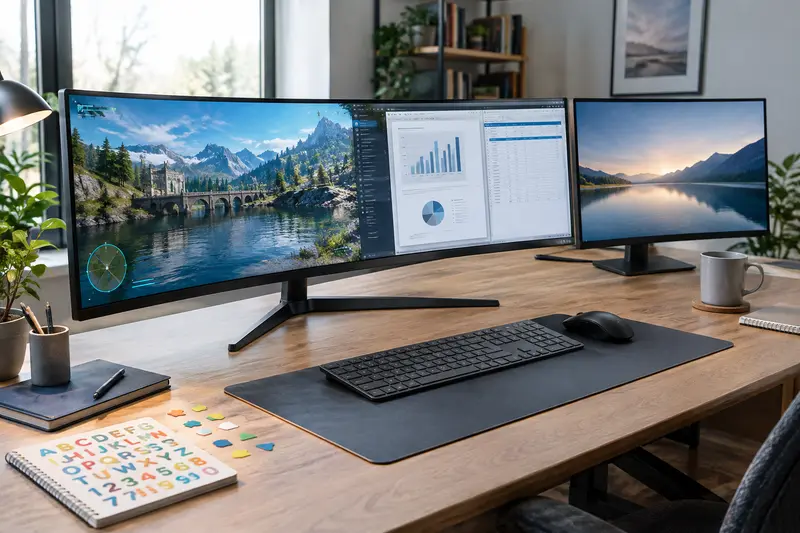
Avec sa définition UWQHD de 3 440 × 1 440 pixels et son format 21:9, ce moniteur offre une surface de travail étendue. Vous pouvez afficher côte à côte un document et un navigateur, comparer des contenus ou garder plusieurs colonnes de tableur visibles sans devoir constamment passer d’une fenêtre à l’autre. Cette largeur est également pratique pour les logiciels qui comportent de nombreux panneaux ou outils.
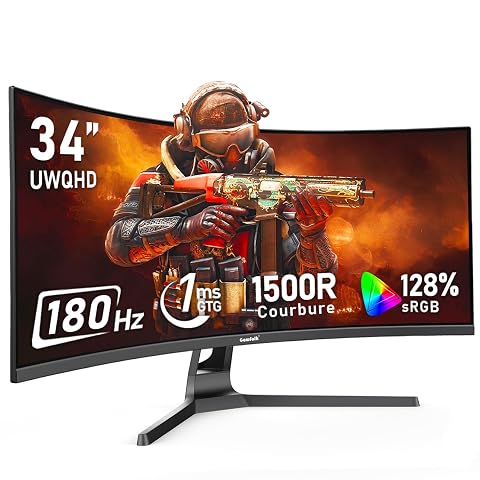
La courbure 1500R accompagne le champ de vision sur toute la largeur de l’écran. Elle donne une place naturelle au contenu périphérique, notamment lorsque vous travaillez longtemps sur une grande feuille de calcul ou une interface étendue. L’écran mat limite les reflets gênants dans un bureau lumineux, même si l’orientation par rapport aux fenêtres reste importante.
Une dalle VA fluide et contrastée
La dalle VA affiche un contraste annoncé de 3 000:1 et une luminosité de 300 cd/m². Ces caractéristiques favorisent une image aux noirs marqués et des détails lisibles pour les documents, les vidéos et les jeux. La définition de 3 440 × 1 440 pixels apporte un espace de travail précis, avec une densité de 109,68 ppi. Le rendu dépend toutefois aussi de la qualité de la source et des réglages d’affichage.
Le taux de rafraîchissement atteint 100 Hz, pour un défilement et des mouvements plus fluides qu’avec un affichage standard à fréquence plus basse. La synchronisation adaptative FreeSync aide à limiter les déchirures d’image lorsque l’écran est utilisé avec une source compatible. Le temps de réponse standard est de 4 ms GtG ; la valeur MPRT annoncée est de 1 ms, une mesure distincte à ne pas confondre avec le temps GtG.
Les fonctions Flicker-Free et LowBlue sont prévues pour contribuer au confort visuel. Elles peuvent être utiles lors de longues sessions, mais ne remplacent pas des pauses régulières ni un réglage adapté de la luminosité à votre environnement.
Une webcam intégrée pour les échanges à distance
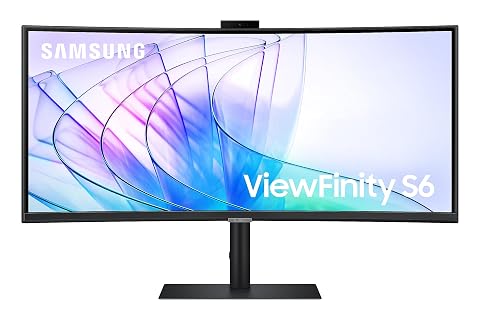
La webcam intégrée de 5 mégapixels évite d’ajouter une caméra séparée au‑dessus de l’écran. Elle est accompagnée d’un microphone doté d’une fonction de réduction du bruit, pour faciliter les réunions et les appels depuis le bureau. La caméra est compatible avec Windows 10 Hello, ce qui permet de l’utiliser pour l’accès par reconnaissance faciale lorsque le système et les paramètres le prennent en charge.
Deux haut-parleurs de 5 W chacun permettent de suivre une réunion ou une vidéo sans ajouter immédiatement d’enceintes externes. Pour une écoute plus personnelle, une sortie casque est également disponible. Le moniteur rassemble ainsi plusieurs fonctions utiles au télétravail dans un seul équipement, tout en laissant la possibilité de brancher un casque selon votre environnement.
Des connexions adaptées à un bureau équipé
Le Philips 34E1C5600AM propose une entrée HDMI 2.0, une entrée DisplayPort 1.2 et un port USB‑C 3.2 Gen 1 en amont. Ce dernier peut fournir jusqu’à 65 W d’alimentation à un appareil compatible. La puissance réellement disponible pour votre ordinateur dépend de ses besoins et de la configuration utilisée.
- Un port HDMI 2.0 et un port DisplayPort 1.2 pour relier des sources vidéo.
- Un port USB‑C amont avec alimentation jusqu’à 65 W pour un appareil compatible.
- Quatre ports USB 3.2 aval pour connecter des périphériques au poste de travail.
- Parmi les ports USB aval, un prend en charge la charge rapide BC 1.2.
- Une sortie casque pour écouter sans utiliser les haut-parleurs intégrés.
Le hub USB peut aider à garder les accessoires accessibles près de l’écran. Vérifiez simplement que le branchement amont utilisé correspond à votre configuration : les ports USB aval doivent être reliés à l’ordinateur pour servir de hub.
Réglage de la position et installation
Le pied permet de régler la hauteur sur une amplitude allant jusqu’à 130 mm. Vous pouvez ainsi adapter la position de l’écran à votre bureau et à votre assise, plutôt que de compenser avec une posture inconfortable. Le pied est amovible et l’écran est compatible avec une fixation murale VESA 100 × 100. Si vous optez pour un support séparé, assurez-vous qu’il accepte cette norme et le poids de l’écran.
Avec ses 80,8 cm de largeur indiqués dans ses dimensions, le moniteur demande une surface de bureau suffisamment dégagée. Pensez aussi à prévoir de la place pour la courbure et le passage des câbles. L’ensemble est livré avec un câble d’alimentation, des câbles HDMI et DisplayPort, un CD de pilotes et une carte de garantie.
Un écran polyvalent, avec des limites à considérer
Ce modèle convient au travail multitâche, aux appels vidéo et aux jeux qui tirent parti d’un affichage panoramique et d’une fréquence de 100 Hz. Sa grande définition favorise l’affichage simultané de plusieurs contenus, tandis que la webcam, les haut-parleurs et les ports USB réduisent le besoin d’ajouter des accessoires pour un usage courant.
Pour le jeu compétitif, le temps de réponse GtG de 4 ms et le rafraîchissement de 100 Hz sont à mettre en regard des écrans spécialisés qui privilégient des fréquences encore plus élevées. Le format 21:9 demande aussi de vérifier que vos jeux et logiciels gèrent correctement les résolutions ultralarges. Si votre priorité est plutôt le travail, la visioconférence et une expérience de jeu polyvalente, l’ensemble des fonctions intégrées offre un équilibre cohérent.
Mode d’emploi conseillé
Installez l’écran sur une surface stable en laissant assez de place à sa largeur et à ses câbles. Réglez sa hauteur pour que le haut de l’image soit confortable à regarder depuis votre position habituelle, puis orientez‑le afin de limiter les reflets directs.
- Reliez l’ordinateur en HDMI, DisplayPort ou USB‑C selon les ports disponibles. Avec l’USB‑C, vérifiez que votre appareil prend en charge la sortie vidéo et l’alimentation nécessaires.
- Dans les réglages de l’ordinateur, sélectionnez la définition 3 440 × 1 440 et, si votre système le permet, la fréquence de 100 Hz.
- Pour utiliser le hub, reliez le port USB‑C amont à un appareil compatible, puis branchez vos accessoires aux ports USB aval.
- Configurez la webcam, le microphone et Windows Hello dans les paramètres de votre système. Contrôlez les autorisations d’accès à la caméra et au micro pour les applications utilisées.
Pour une fixation VESA, choisissez un support compatible avec la norme 100 × 100 et respectez les consignes de montage du support. Évitez de tirer sur les câbles lorsque vous ajustez l’écran ou déplacez le pied.
Entretien
Éteignez le moniteur et débranchez‑le avant de le nettoyer. Enlevez la poussière avec un chiffon doux et propre, sans appuyer sur la dalle. Pour les traces, utilisez un chiffon microfibre légèrement humidifié avec de l’eau, puis essuyez délicatement. Ne vaporisez pas de liquide directement sur l’écran et évitez les produits abrasifs, les solvants et les nettoyants agressifs.
Gardez les grilles des haut-parleurs et les ouvertures de ventilation dégagées. Débranchez les câbles en tenant leur connecteur plutôt qu’en tirant sur le fil. Si vous rangez ou transportez l’écran, protégez la dalle des chocs et évitez de poser des objets dessus. Conservez les câbles et les accessoires ensemble afin de les retrouver facilement lors d’une prochaine installation.
Pour qui ?
Ce moniteur s’adresse aux personnes qui souhaitent réunir travail multitâche, visioconférence et divertissement sur un grand écran. Le format 21:9 est particulièrement utile si vous consultez plusieurs fenêtres, manipulez de larges tableaux ou travaillez avec des interfaces riches en panneaux. La webcam intégrée et le micro conviennent aux appels réguliers, tandis que les haut-parleurs facilitent un usage quotidien sans enceinte séparée. Les joueurs qui recherchent une expérience polyvalente apprécieront le 100 Hz et FreeSync, mais les adeptes du jeu compétitif très rapide pourront préférer un écran conçu autour d’une fréquence supérieure.