Description
Une liaison DisplayPort pour les écrans exigeants
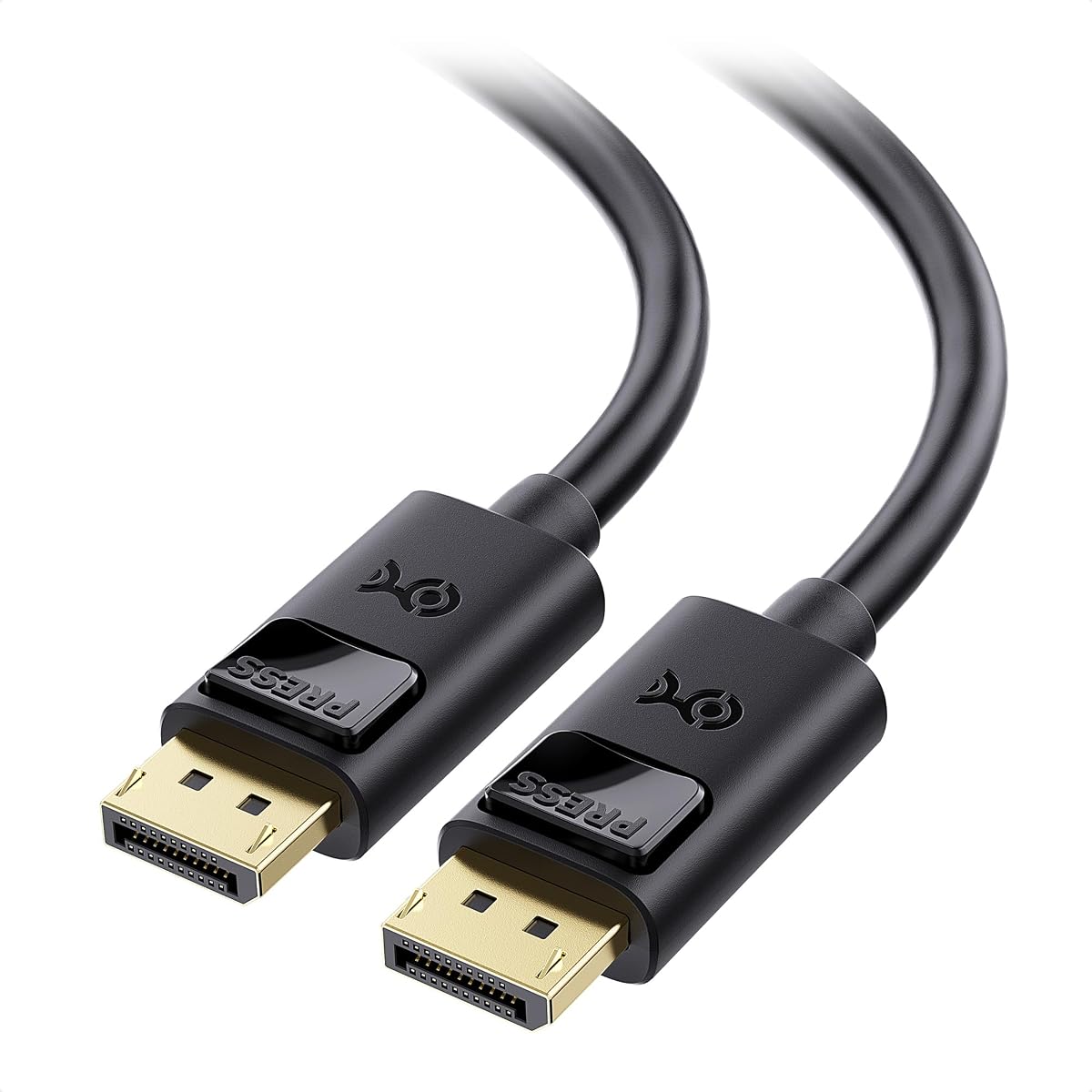
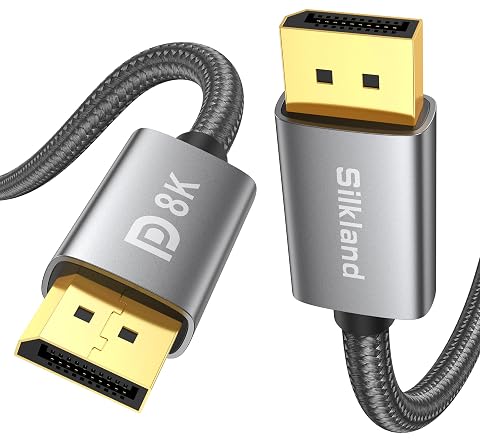
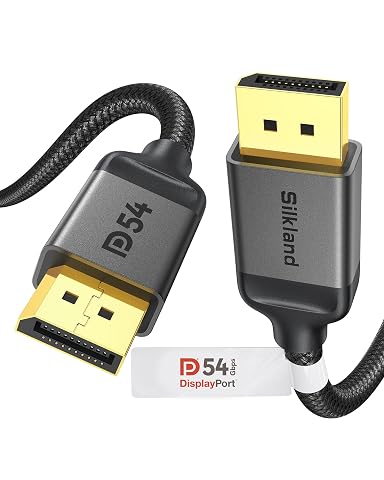
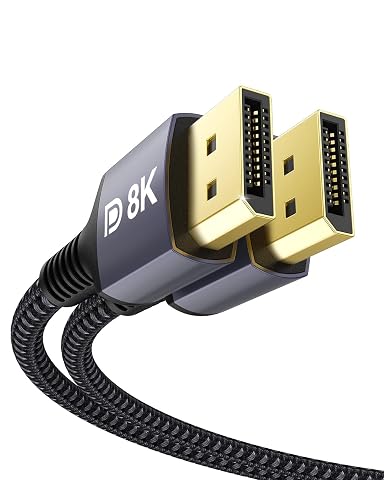
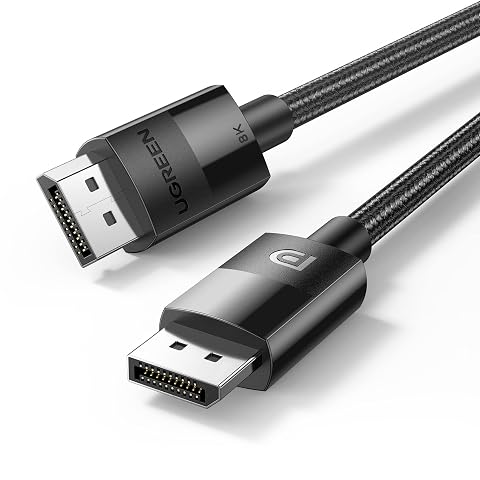
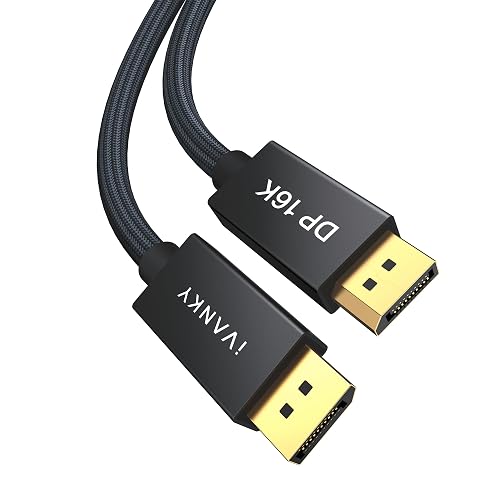
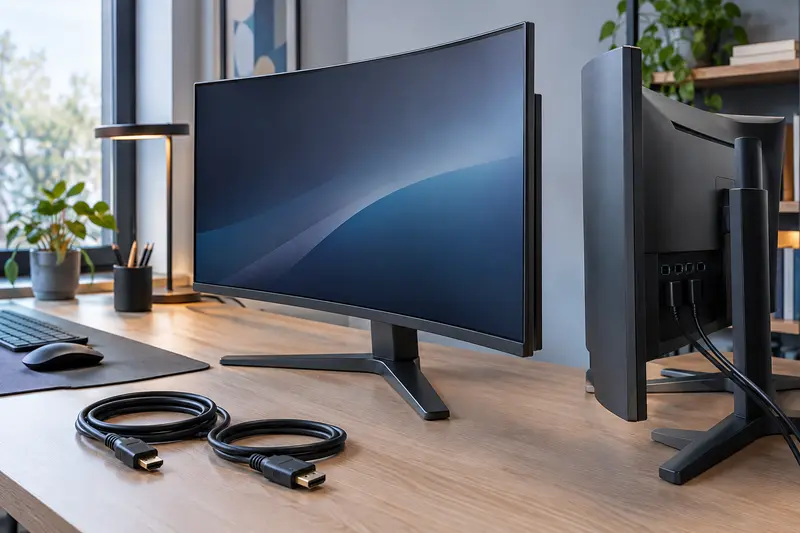
Ce câble DisplayPort 1.4 relie directement une carte graphique ou un ordinateur équipé d’une sortie DisplayPort à un moniteur compatible. Sa longueur de 3 m offre une marge appréciable pour installer une tour sous ou à côté du bureau, puis rejoindre un écran incurvé sans placer les appareils côte à côte.
La norme DisplayPort 1.4 prend en charge HBR3 et une bande passante de 32,4 Gbit/s. Le câble est également rétrocompatible avec DisplayPort 1.2 et fonctionne avec les versions DisplayPort 1.3 et 1.4. Il peut ainsi s’intégrer à différents équipements, sous réserve que les ports et les fonctions recherchées soient pris en charge par l’ordinateur et le moniteur.
Résolution et fréquence selon votre configuration
La prise en charge vidéo va jusqu’à la définition 8K, soit 7 680 × 4 320, avec un mode 8K à 60 Hz mentionné pour les équipements compatibles. Le câble est aussi prévu pour des usages 5K à 60 Hz et 4K UHD, avec des fréquences élevées possibles en 4K, jusqu’à 144 Hz dans une configuration adaptée. Les repères de résolution comprennent également la Full HD 1080p.
Ces possibilités ne signifient pas que chaque combinaison d’écran et d’ordinateur atteindra automatiquement la même résolution ou fréquence. La carte graphique, le moniteur, les réglages et l’activation éventuelle de la compression DSC jouent aussi un rôle. Le câble prend en charge DSC 1.2 et la correction d’erreur directe FEC, des fonctions utiles pour les configurations DisplayPort compatibles.
Un choix pour le jeu et les écrans incurvés
Pour le jeu, ce câble peut relier une carte graphique compatible à un moniteur à fréquence de rafraîchissement élevée. La compatibilité est annoncée avec des fonctions comme FreeSync, G‑SYNC et HDR, lorsque l’écran et la carte graphique correspondants les prennent eux aussi en charge. Il convient notamment aux configurations basées sur certaines cartes Nvidia RTX, dont les RTX 3070, 3080 et 3090, ainsi qu’aux usages avec des cartes RX 6800 et RX 6900.
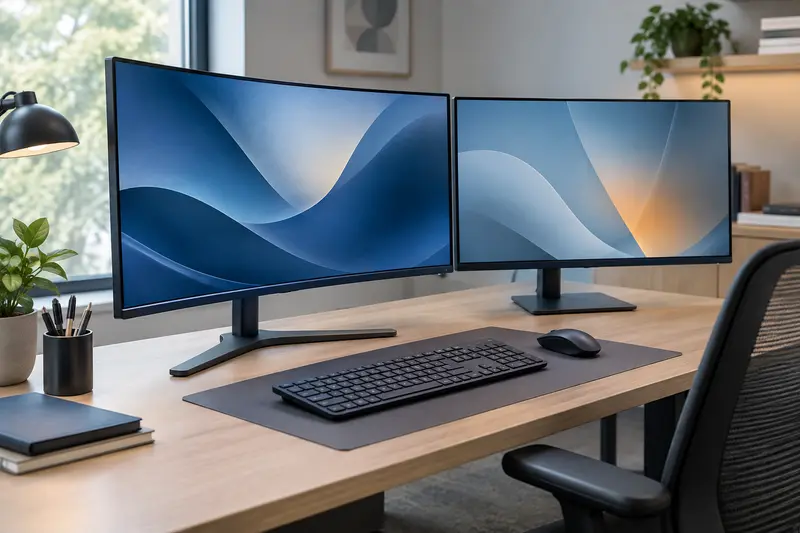
Il peut aussi servir à un poste de travail équipé d’un écran haute résolution, que vous utilisiez un moniteur incurvé pour étendre votre espace de travail ou un écran supplémentaire pour répartir vos fenêtres. Le câble ne crée pas à lui seul les fonctions de synchronisation ou la fréquence visée : vérifiez les caractéristiques des deux appareils et les réglages disponibles avant de choisir un mode d’affichage.
Audio et configuration multi-écrans
La liaison transporte aussi l’audio numérique. Elle prend en charge les formats multicanaux non compressés en 2 canaux, 5.1 ou 7.1, selon les appareils connectés. Vous pouvez donc transmettre l’image et le son par une même liaison DisplayPort lorsque l’ordinateur et le moniteur ou le système audio sont configurés pour cela.
La prise en charge MST permet d’envisager une configuration multi-écrans compatible. Le résultat dépend toutefois des sorties vidéo de l’ordinateur, des écrans et de leur prise en charge du MST. Si votre ordinateur portable ne dispose que d’un port USB‑C ou Thunderbolt 3, prévoyez un adaptateur USB‑C vers DisplayPort compatible : ce câble possède des connecteurs DisplayPort aux deux extrémités.
- Longueur de 3 m pour relier des appareils éloignés sur un bureau.
- Bande passante HBR3 de 32,4 Gbit/s.
- Prise en charge de DSC 1.2, FEC et MST.
- Transport de l’audio numérique multicanal.
Une construction pensée pour un branchement sûr
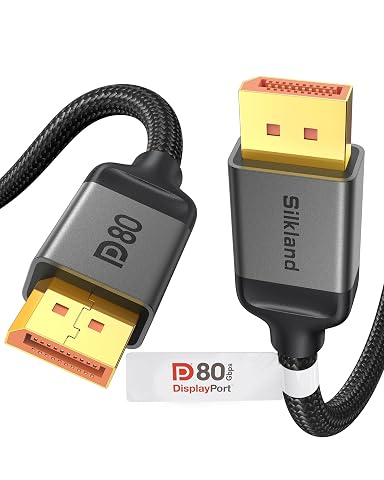
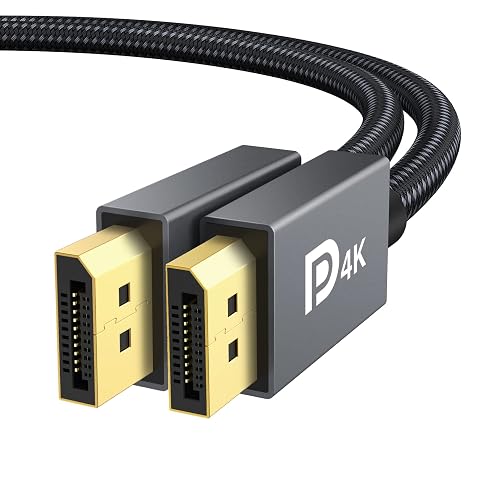
Le câble tressé associe des conducteurs en cuivre nu, un blindage par feuille et tresse, et des connecteurs plaqués or. Cette construction est conçue pour accompagner un branchement régulier entre un ordinateur et un moniteur. Elle permet de garder un câblage identifiable et adapté aux installations informatiques, qu’il s’agisse d’un poste de jeu ou d’un espace de travail.
Chaque connecteur comporte un loquet qui maintient la prise en place. Pour débrancher le câble, appuyez sur le bouton de déverrouillage avant de retirer le connecteur. Ce geste évite de tirer sur le câble ou de forcer sur la prise. Avec sa longueur généreuse et ses fonctions vidéo et audio, ce modèle convient aux installations où l’on souhaite exploiter les capacités d’un écran compatible sans multiplier les liaisons.
Caractéristiques
- Marque
- Cable Matters
- Type de câble
- DisplayPort vers DisplayPort
- Longueur
- 3 m
- Version
- DisplayPort 1.4, rétrocompatible 1.2 et compatible 1.3
- Bande passante
- 32,4 Gbit/s, HBR3
- Résolution maximale annoncée
- Jusqu’à 8K (7 680 × 4 320), 60 Hz selon la configuration
- Autres résolutions prises en charge
- 5K à 60 Hz, 4K UHD et 1080p
- Fonctions vidéo
- DSC 1.2, FEC, MST, HDR, FreeSync et G‑SYNC sur appareils compatibles
- Audio
- Audio numérique non compressé, 2, 5.1 ou 7.1 canaux
- Construction
- Câble tressé, conducteurs en cuivre nu, blindage feuille/tresse
- Connecteurs
- Plaqués or, avec loquet et bouton de déverrouillage
- Modèle
- 102025-10
- Code boutique
- EPI-1GN0H4C
Mode d’emploi conseillé
Avant le branchement, vérifiez que l’ordinateur et l’écran disposent chacun d’un port DisplayPort compatible. Pour un ordinateur portable doté uniquement d’USB‑C ou de Thunderbolt 3, utilisez un adaptateur USB‑C vers DisplayPort adapté à votre équipement.
- Insérez chaque connecteur dans le port correspondant sans le forcer, jusqu’à ce qu’il soit correctement engagé.
- Choisissez ensuite la résolution et la fréquence dans les réglages d’affichage de votre ordinateur, en tenant compte des capacités de l’écran et de la carte graphique.
- Pour une configuration MST, vérifiez que les sorties vidéo et les écrans prennent en charge cette fonction.
Le câble prend en charge des fonctions comme DSC, HDR, FreeSync et G‑SYNC, mais celles‑ci doivent aussi être compatibles avec les appareils connectés et activées dans leurs réglages si nécessaire. Pour retirer le câble, appuyez sur le bouton du loquet avant de tirer doucement sur le connecteur. Ne tirez pas sur le câble lui‑même et évitez de plier fortement les extrémités pendant l’installation.
Entretien
Pour préserver le câble, évitez de le coincer sous un pied de meuble ou de le pincer derrière le bureau. Gardez les connecteurs à l’abri des chocs et de l’humidité, et ne tirez pas sur la gaine pour déplacer un appareil. Lorsque vous le débranchez, appuyez sur le bouton du loquet, puis saisissez le connecteur.
Pour le rangement, enroulez le câble en boucles larges, sans le serrer ni le plier à angle vif. Vous pouvez le maintenir enroulé sans comprimer la gaine. Avant de le rebrancher, vérifiez que les prises sont propres et que le câble n’est pas endommagé. Un cheminement dégagé derrière le bureau aide à éviter les torsions et les tractions lorsque vous déplacez l’écran ou l’ordinateur.
Pour qui ?
Ce câble convient aux joueurs et aux professionnels qui relient un ordinateur équipé de DisplayPort à un moniteur haute résolution, y compris un écran incurvé. Sa longueur de 3 m est utile lorsque la tour se trouve à distance de l’écran, tandis que la prise en charge de MST intéressera les personnes qui envisagent un poste multi-écrans compatible.
Il s’adresse aussi aux utilisateurs qui souhaitent transmettre l’audio numérique et l’image par DisplayPort. Avant l’achat, vérifiez les ports de vos appareils ainsi que les résolutions, fréquences et fonctions qu’ils prennent en charge. Un ordinateur doté uniquement d’USB‑C demande un adaptateur approprié.