Description
Un lien DisplayPort pour les écrans exigeants
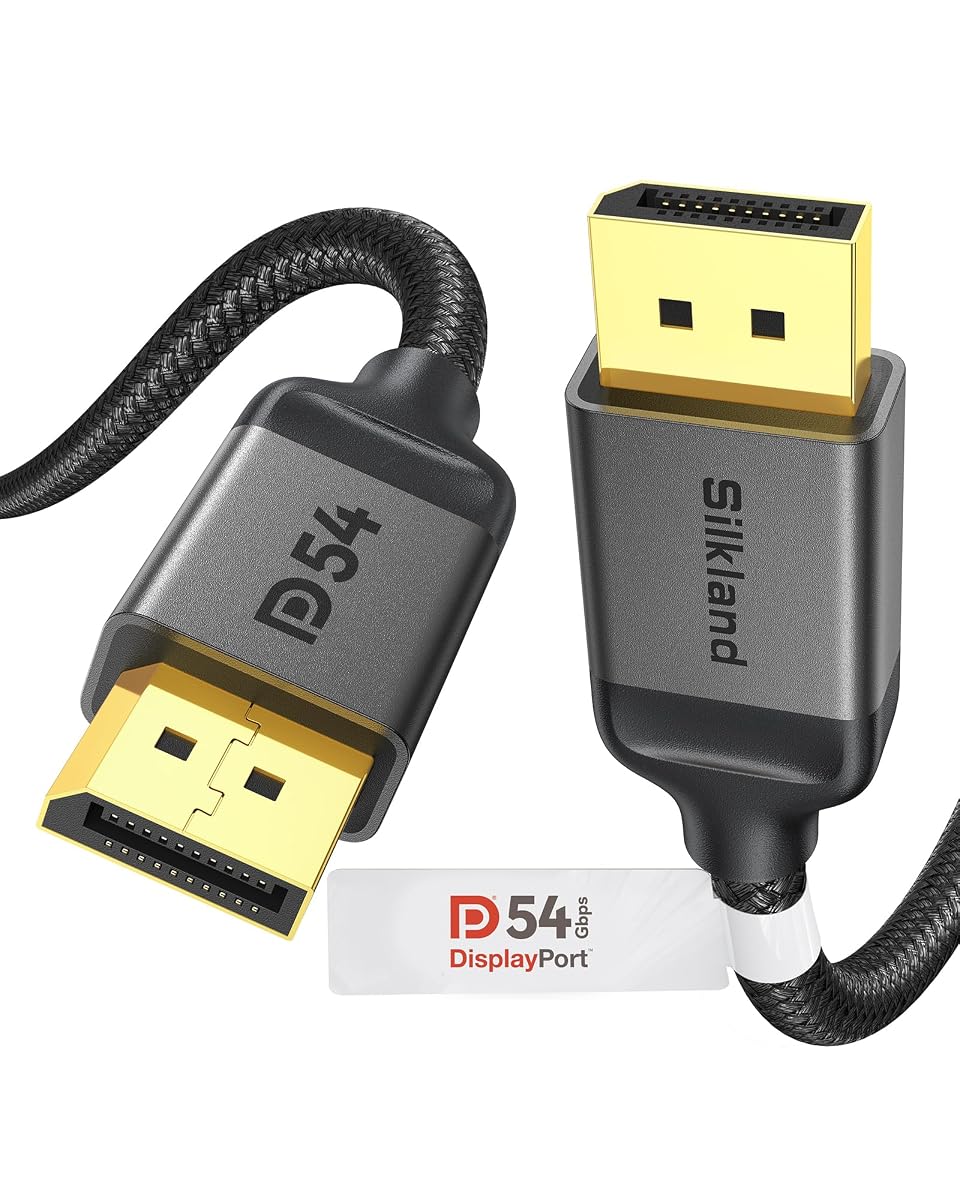
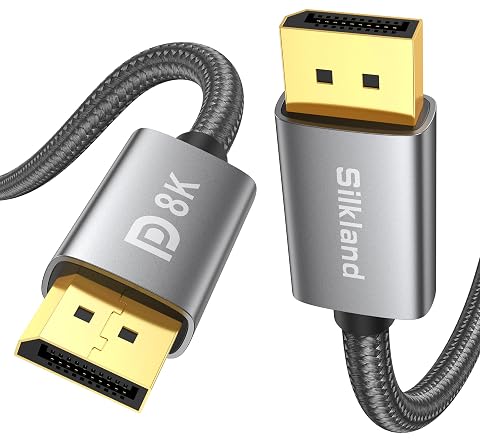
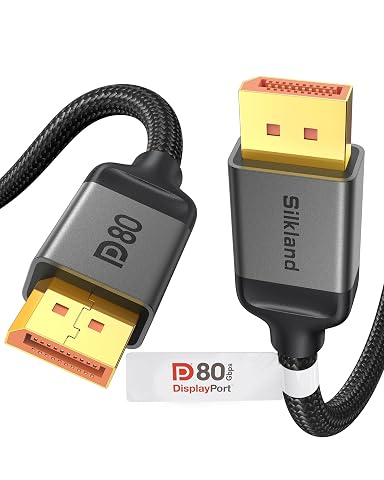
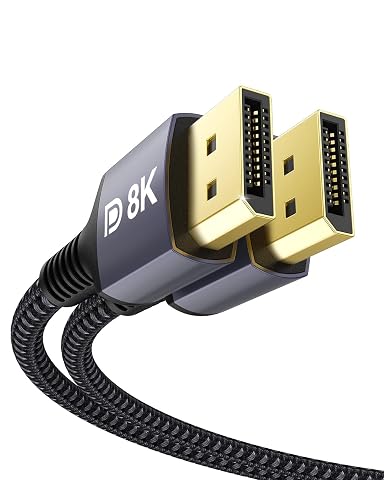
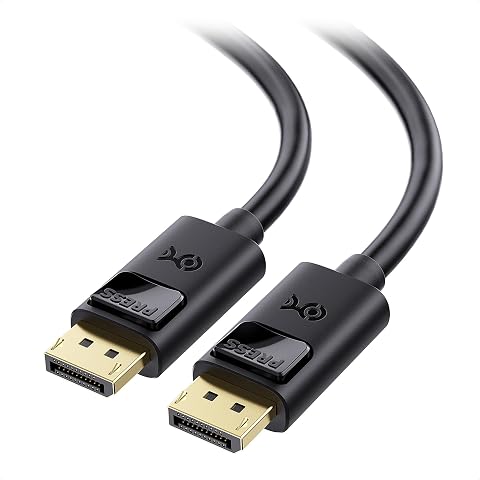
Le câble Silkland DisplayPort 2.1 relie directement un ordinateur de bureau ou une carte graphique à un moniteur doté d’une entrée DisplayPort. Avec ses 2 mètres de longueur, il laisse une marge pratique pour installer l’écran sur le bureau sans placer l’ordinateur juste à côté. Sa gaine tressée et sa finition grise s’intègrent facilement dans un espace de travail ou une installation de jeu.
Certifié VESA, il prend en charge une bande passante pouvant atteindre 54 Gbit/s. Cette capacité est adaptée aux écrans haute définition et aux fréquences élevées, à condition que la carte graphique, le moniteur et les réglages utilisés soient eux aussi compatibles. Le câble peut aussi servir avec des appareils prenant en charge des versions antérieures de DisplayPort.
Il s’agit d’une connexion DisplayPort vers DisplayPort. Il ne convertit pas le signal pour une prise HDMI ou USB‑C et doit être branché à des ports DisplayPort natifs.
Résolution, fréquence et qualité d’image
Le câble prend en charge la compression DSC 1.2a et des modes annoncés allant jusqu’à 16K à 60 Hz, 8K à 120 Hz et 4K à 240 Hz. Ces plafonds décrivent les possibilités de la liaison, mais ne garantissent pas qu’une configuration donnée atteigne chaque mode. La résolution et la fréquence disponibles dépendent également des sorties de la carte graphique, de l’entrée du moniteur et des réglages sélectionnés.
La prise en charge du HDR permet de transmettre un signal à plage dynamique élevée lorsque les appareils et le contenu sont compatibles. Le câble gère également l’audio haute définition, ce qui permet de faire passer image et son par la même liaison DisplayPort. Le HDCP est pris en charge pour les contenus protégés qui requièrent cette compatibilité.
Pour profiter d’une définition ou d’une fréquence précise, vérifiez les capacités de votre écran et de votre carte graphique avant l’installation. La présence d’un câble DisplayPort 2.1 ne suffit pas à ajouter un mode d’affichage que l’un des appareils ne prend pas en charge.
Une liaison pensée pour le jeu
Pour les jeux, le câble prend en charge le taux de rafraîchissement variable (VRR), AMD FreeSync, NVIDIA G‑Sync et Adaptive-Sync. Ces fonctions visent à synchroniser l’affichage avec la sortie de la carte graphique afin de limiter les déchirures d’image et les saccades, lorsque les deux appareils sont compatibles et que la fonction est activée.
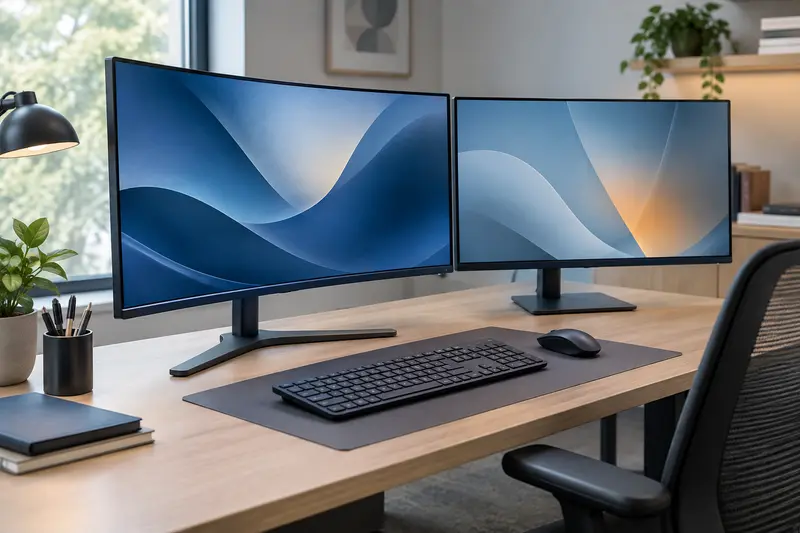
La compatibilité MST permet également de mettre en place une chaîne multi-écrans, appelée daisy-chain, avec des appareils prenant en charge cette fonction. Cette option peut aider à organiser un bureau avec plusieurs moniteurs, mais dépend des ports et des capacités de chaque élément de la chaîne.
- Jusqu’à 4K à 240 Hz selon la configuration
- Prise en charge de VRR, FreeSync et G‑Sync
- Transmission HDR et audio haute définition
- Compatibilité MST pour les configurations adaptées
Ces fonctions en font une option pour les jeux rapides comme pour les usages qui demandent une image fluide. Pour en bénéficier, vérifiez aussi les paramètres du moniteur et du pilote graphique après le branchement.
Compatibilité avec les appareils DisplayPort
Le câble est conçu pour relier deux appareils équipés de ports DisplayPort, par exemple un PC de bureau et un moniteur gaming. Il peut aussi convenir à une station de travail ou à une carte graphique dotée de cette sortie. La compatibilité annoncée couvre DisplayPort 2.1 ainsi que des versions antérieures, ce qui permet de l’utiliser dans différents types d’installations DP.
En revanche, il ne fonctionne pas directement avec un port HDMI ou USB‑C et ne réalise pas de conversion entre ces interfaces. Un ordinateur portable ou un écran sans sortie ou entrée DisplayPort native ne peut donc pas être raccordé directement avec ce câble. Vérifiez la forme et le type des ports sur vos deux appareils avant l’achat.
Une fois connecté, sélectionnez dans les paramètres d’affichage la résolution et la fréquence souhaitées, dans la limite commune aux appareils. Si un mode élevé n’apparaît pas, contrôlez les capacités des ports, les réglages du système et les fonctions activées sur le moniteur.
Format pratique et construction tressée
La longueur de 2 mètres convient aux installations de bureau où l’ordinateur se trouve à proximité de l’écran. Elle laisse un peu de liberté pour organiser le passage du câble, tout en évitant la longueur superflue d’un câble destiné à relier des équipements éloignés. Pour un poste installé plus loin, mesurez le trajet réel entre les ports avant de choisir.
La gaine tressée est conçue pour un usage régulier, notamment au bureau, en télétravail ou dans une configuration de jeu. Elle protège le câble des manipulations courantes, mais ne dispense pas d’éviter les torsions serrées et les pincements. Avec un poids de 120 g, il reste simple à déplacer lors d’un réaménagement du poste.
En résumé, ce modèle mise sur une liaison DisplayPort rapide, des fonctions utiles aux écrans gaming et une compatibilité étendue aux générations précédentes de DisplayPort. Son choix est surtout pertinent si vos deux appareils possèdent les ports adaptés et si vous souhaitez exploiter les modes haute fréquence pris en charge par votre configuration.
Mode d’emploi conseillé
Avant le branchement, vérifiez que l’ordinateur ou la carte graphique dispose d’une sortie DisplayPort et que l’écran possède une entrée du même type. Éteignez les appareils avant de connecter ou de débrancher le câble, puis insérez les connecteurs sans forcer et en respectant leur orientation.
- Reliez une extrémité à la sortie DisplayPort du PC et l’autre à l’entrée DisplayPort de l’écran.
- Allumez les appareils et sélectionnez l’entrée DisplayPort sur le moniteur si nécessaire.
- Dans les paramètres d’affichage, choisissez la résolution et la fréquence souhaitées parmi celles prises en charge par les deux appareils.
- Pour VRR, FreeSync ou G‑Sync, activez la fonction correspondante dans les réglages du moniteur et de la carte graphique, si elle est disponible.
Ne branchez pas ce câble sur un port HDMI ou USB‑C en comptant sur une conversion : il s’agit d’une liaison DisplayPort directe. Pour une configuration MST, vérifiez que les écrans et les sorties utilisées prennent en charge cette fonction.
Faites passer le câble à l’écart des roulettes de chaise et des pieds de bureau. Évitez de le coincer, de le plier fortement ou de tirer sur la gaine pour le débrancher ; saisissez plutôt le connecteur.
Entretien
Pour l’entretien, débranchez le câble en tenant le connecteur plutôt que la gaine tressée. Essuyez sa surface avec un chiffon doux et sec pour retirer la poussière. Si une salissure résiste, utilisez un chiffon à peine humidifié, puis laissez le câble sécher complètement avant de le rebrancher.
Évitez l’immersion, les produits abrasifs et les solvants, qui pourraient endommager la gaine ou les connecteurs. Ne faites pas de boucle serrée et ne placez pas d’objet lourd dessus. Pour le rangement, enroulez‑le en larges boucles, sans le nouer, et gardez les fiches à l’abri des chocs et de la poussière. Avant chaque utilisation, vérifiez que les connecteurs sont propres et que la gaine n’est ni pincée ni abîmée.
Pour qui ?
Ce câble s’adresse aux joueurs qui souhaitent relier un PC ou une carte graphique DisplayPort à un moniteur gaming compatible avec les fréquences élevées et la synchronisation variable. Il convient aussi au télétravail et aux postes de travail équipés d’un écran DisplayPort, notamment lorsque le HDR ou l’audio transmis par le câble sont utiles.
La longueur de 2 m est adaptée aux installations où l’ordinateur reste à proximité de l’écran. Il peut aussi intéresser les personnes qui prévoient une configuration MST, à condition que leurs appareils prennent cette fonction en charge. Avant de choisir, assurez-vous que les deux appareils disposent de ports DisplayPort natifs.