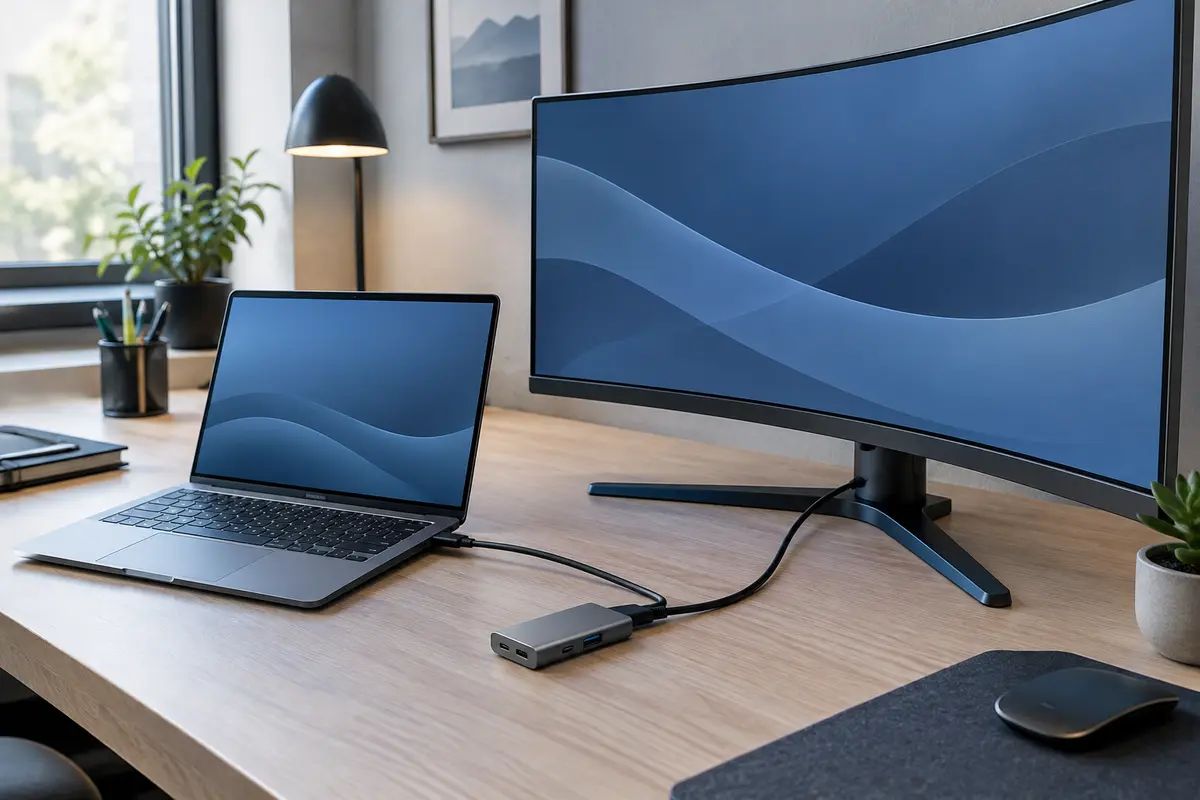
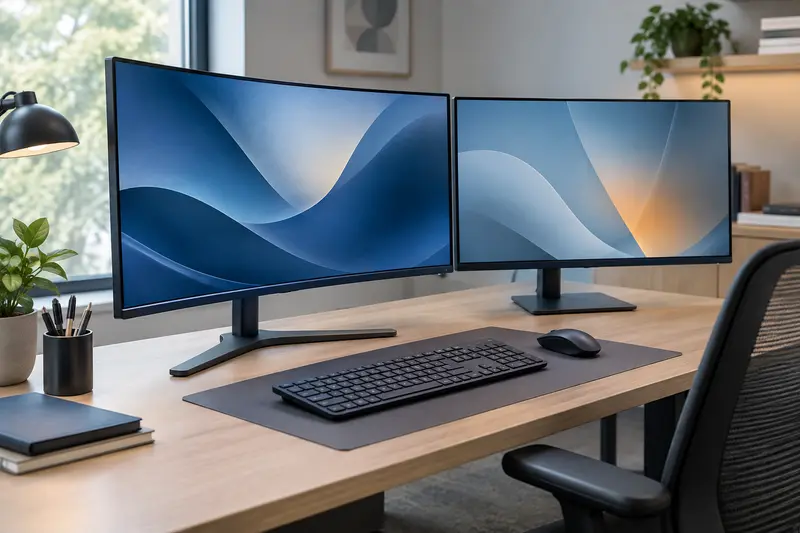
Pour connecter un ordinateur portable à un écran PC incurvé, il faut vérifier toute la chaîne, de la sortie vidéo du portable jusqu’à l’entrée de l’écran. Le câble ou l’adaptateur ne peut pas dépasser les capacités du maillon le plus limité.
Pour connecter un ordinateur portable à un écran PC incurvé, repérez d’abord les sorties vidéo du portable, puis comparez leurs capacités avec l’entrée de l’écran et le câble nécessaire. La forme d’un connecteur ne suffit pas à garantir une résolution ou une fréquence donnée : un port USB‑C, par exemple, ne transmet pas toujours de vidéo.
Le bon branchement dépend donc de toute la chaîne : ordinateur, port vidéo, éventuel adaptateur ou dock, câble et écran. Voici comment vérifier chaque élément, choisir une connexion adaptée et repérer les limites avant l’achat ou l’installation.
Définir la résolution et la fréquence que vous souhaitez
Commencez par les caractéristiques de l’écran. Relevez sa résolution native, sa fréquence maximale et les entrées vidéo disponibles. Si vous visez un affichage en QHD à une fréquence élevée, par exemple, il faut vérifier que l’ordinateur et la connexion prennent tous deux en charge cette combinaison. Une prise compatible ne signifie pas que toutes les résolutions et fréquences proposées par l’écran seront accessibles.
Ensuite, consultez les caractéristiques exactes de votre ordinateur portable. Le port vidéo d’un ordinateur portable pour écran externe peut être une sortie HDMI, un Mini DisplayPort, ou un port USB‑C qui transporte ou non un signal vidéo. La fiche technique du modèle, et parfois celle d’une configuration précise, indique la résolution et la fréquence prises en charge, le nombre d’écrans externes possibles et les conditions éventuelles.
- Pour la bureautique, vérifiez d’abord que la résolution native de l’écran est prise en charge à une fréquence confortable pour vos usages.
- Pour le jeu, contrôlez la fréquence visée et la capacité de la carte graphique à produire les images. La fréquence maximale de l’écran ne garantit pas que le jeu l’atteindra.
- Pour un écran ultralarge, confirmez que la sortie du portable gère bien la résolution horizontale complète, et pas seulement une résolution standard plus basse.
Vous pouvez comparer les formats et les définitions disponibles dans notre sélection d’écrans incurvés par définition. Gardez en tête que choisir une définition plus élevée augmente les exigences pour la sortie vidéo et le matériel graphique.
Identifier les sorties vidéo du portable
Examinez les côtés de l’ordinateur et notez les connecteurs présents. Si leur nom n’est pas indiqué, comparez leur forme avec le manuel du fabricant. Une prise HDMI est généralement facile à reconnaître, tandis que plusieurs usages peuvent partager un connecteur USB‑C de forme ovale. Il faut donc vérifier la fonction du port, pas seulement son apparence.
| Sortie du portable | Ce qu’elle peut permettre | À vérifier |
|---|
| HDMI | Connexion directe à une entrée HDMI de l’écran. | Résolution et fréquence maximales indiquées pour ce port précis. |
| USB‑C avec DisplayPort Alt Mode | Vidéo vers un écran DisplayPort ou HDMI avec un câble ou un adaptateur approprié. | La prise en charge vidéo du port et les limites annoncées par le fabricant. |
| Thunderbolt ou USB4 | Vidéo par USB‑C, selon les capacités de l’ordinateur, du dock et de l’écran. | Les sorties vidéo disponibles et le nombre d’écrans externes pris en charge. |
| Mini DisplayPort | Connexion à un écran DisplayPort, parfois au moyen d’un adaptateur. | La version et les capacités maximales de la sortie. |
| USB‑A ou VGA | Solutions particulières, souvent dépendantes d’un adaptateur ou d’un dispositif dédié. | La compatibilité logicielle, la qualité du signal et les limites de résolution ou de fréquence. |
Sur un port USB‑C, cherchez dans les caractéristiques la mention DisplayPort Alt Mode, Thunderbolt ou une prise en charge explicite de la vidéo. Certains ports USB‑C servent uniquement au transfert de données ou à la recharge. Dans ce cas, un simple câble USB‑C vers HDMI ne produira pas d’image. Les pictogrammes peuvent aider, mais la documentation du modèle reste la référence.
Vérifiez aussi si le fabricant distingue plusieurs sorties ou configurations. Un portable peut prendre en charge une résolution différente selon que l’écran est relié directement, via un dock, ou en même temps qu’un autre moniteur.
Choisir le câble ou l’adaptateur adapté
La solution la plus simple est souvent un câble direct dont les deux extrémités correspondent aux ports disponibles : HDMI vers HDMI ou DisplayPort vers DisplayPort. Si le portable dispose d’une sortie USB‑C vidéo et l’écran d’une entrée DisplayPort, un câble USB‑C vers DisplayPort adapté au sens de connexion peut convenir. Vérifiez toujours qu’il s’agit bien d’une source USB‑C vers un écran, et non d’un câble prévu pour l’usage inverse.
Un adaptateur pour écran incurvé et ordinateur portable doit convertir les bons signaux, pas seulement faire correspondre deux formes de prise. Par exemple, un adaptateur USB‑C vers HDMI exige que le port USB‑C du portable transmette de la vidéo. De même, tous les adaptateurs HDMI vers DisplayPort ne fonctionnent pas dans les deux sens. Regardez la direction indiquée, les résolutions prises en charge et les conditions d’alimentation éventuelles.
Un hub ou une station d’accueil ajoute un maillon à vérifier. Il peut partager la bande passante entre plusieurs sorties, périphériques ou fonctions USB. Ses limites peuvent donc être inférieures à celles de la sortie vidéo du portable utilisée seule. Consultez les spécifications du dock pour la combinaison exacte d’écrans et de fréquences envisagée.
Pour le choix du câble, la catégorie du connecteur ne remplace pas la vérification de ses capacités. Assurez-vous que le câble est prévu pour le signal recherché et qu’il ne constitue pas le point limitant. Les câbles vidéo pour écran PC permettent de comparer les options HDMI et DisplayPort. Pour approfondir les différences entre ces connexions, consultez aussi notre guide sur le choix entre HDMI et DisplayPort.
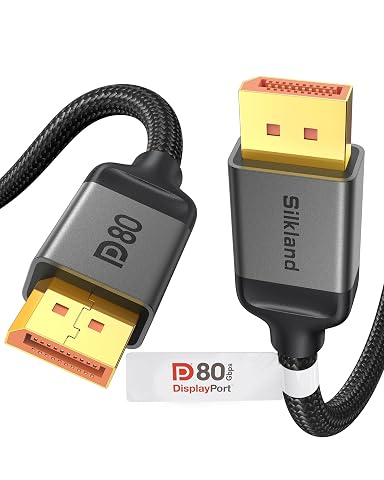
Reliez votre écran gaming à votre PC avec un câble certifié VESA conçu pour les résolutions et fréquences élevées.
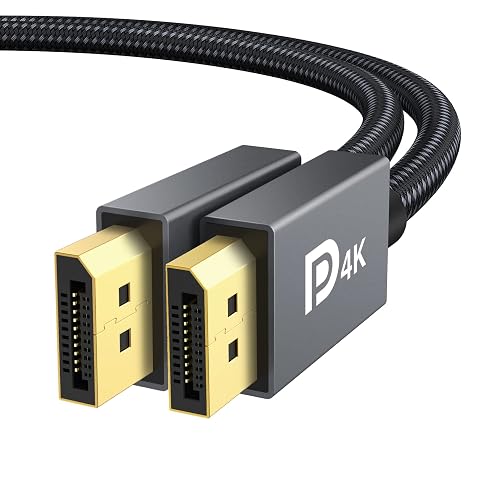
Reliez votre PC à un écran DisplayPort pour profiter de la 4K à 60 Hz ou du 1440p jusqu’à 165 Hz.
Repérer le maillon qui limite l’affichage
La résolution d’écran externe avec un ordinateur portable dépend de la limite la plus basse dans la chaîne. L’écran peut accepter une haute fréquence, mais le portable, l’adaptateur ou le dock peut plafonner plus tôt. Le câble doit également transporter le signal nécessaire. Enfin, le pilote graphique et les réglages du système doivent proposer le mode souhaité.
Résolution et fréquence ne sont pas les seuls paramètres à considérer. La profondeur de couleur, le format de couleur, le HDR et les fonctions de synchronisation peuvent influer sur les modes disponibles. Certains appareils n’acceptent une fréquence élevée qu’avec une profondeur de couleur ou un format précis. Pour cette raison, ne déduisez pas les performances d’une connexion de la seule mention d’une version HDMI ou DisplayPort : vérifiez les caractéristiques des appareils et du câble concernés.
À retenir Un port, un adaptateur ou un câble annoncé comme compatible ne garantit pas à lui seul le mode maximal de l’écran. Cherchez la résolution et la fréquence prises en charge par la combinaison exacte de votre portable, de l’accessoire et de l’entrée utilisée.
La carte graphique compte elle aussi. Un ordinateur peut transmettre un signal correspondant à la résolution native de l’écran sans pouvoir produire un grand nombre d’images par seconde dans un jeu exigeant. Il faut distinguer la fréquence maximale du moniteur, la fréquence du signal envoyé et les performances réelles du jeu.
Si les informations du fabricant restent vagues, recherchez la fiche technique du modèle exact et le nom précis du port. En cas de doute, un branchement direct avec un câble adapté permet d’éliminer les limites d’un dock ou d’un adaptateur. Les modes réellement proposés dans les paramètres d’affichage sont ensuite un bon indice des capacités de la configuration, sans remplacer les spécifications officielles.
- Éteignez l’écran ou laissez‑le en veille, puis reliez‑le au portable avec le câble ou l’adaptateur retenu.
- Allumez l’écran et sélectionnez manuellement l’entrée correspondante, par exemple HDMI ou DisplayPort, si la détection automatique ne fonctionne pas.
- Dans les paramètres d’affichage du système, choisissez d’abord l’écran externe et vérifiez la résolution native recommandée.
- Ouvrez les options avancées d’affichage et sélectionnez une fréquence prise en charge par toute la chaîne.
- Choisissez le mode d’utilisation : écran externe seul, duplication ou extension du bureau.
En mode duplication, les deux écrans peuvent se caler sur une résolution ou une fréquence commune moins élevée. Si vous souhaitez profiter des capacités de l’écran incurvé, le mode « Étendre » ou l’utilisation de l’écran externe seul peut être plus adapté. Vérifiez aussi que le système a bien désigné l’écran souhaité comme écran principal si les fenêtres s’ouvrent sur le mauvais affichage.
Si la résolution native n’apparaît pas, mettez à jour le pilote graphique depuis la source officielle du fabricant du portable ou de la puce graphique. Vérifiez également le pilote ou le logiciel de l’écran lorsqu’il est nécessaire, puis redémarrez le système. Ne forcez pas un mode non indiqué comme compatible : il peut entraîner une image instable ou l’absence de signal.
Dépanner un branchement sans image ou limité
Quand l’écran reste noir, procédez du plus simple au plus complexe. Vérifiez que l’écran est alimenté, que la bonne entrée est sélectionnée et que le câble est correctement inséré aux deux extrémités. Essayez ensuite un autre port compatible, si l’ordinateur ou l’écran en possède un, puis un câble connu comme fonctionnel.
- Aucune image : confirmez que le port USB‑C transmet de la vidéo, que l’adaptateur est dans le bon sens et que l’entrée sélectionnée sur l’écran correspond au branchement.
- Image présente, mais définition trop basse : contrôlez le mode d’affichage dans le système, puis les limites du dock, de l’adaptateur et de la sortie vidéo.
- Fréquence attendue absente : vérifiez la résolution sélectionnée, le câble utilisé, les réglages de l’écran et les spécifications de la sortie du portable.
- Signal intermittent : testez une connexion directe, sans hub, et inspectez le câble ainsi que les prises sans les forcer.
Un adaptateur USB‑A vers HDMI peut fonctionner grâce à une technologie vidéo spécifique et à un pilote. Il ne s’agit pas nécessairement d’une sortie vidéo native de l’ordinateur. La compatibilité dépend du logiciel, du système et de l’usage ; une solution de ce type peut être moins adaptée au jeu ou à un affichage demandant une faible latence. Pour une connexion principale, privilégiez une sortie vidéo native lorsque c’est possible.
Le VGA est une liaison analogique, dont les capacités et le rendu dépendent des appareils. Si votre portable et l’écran disposent d’une entrée numérique commune, utilisez‑la de préférence. Évitez également de multiplier les adaptateurs successifs : chaque conversion complique le diagnostic et peut ajouter une limite supplémentaire.
Choisir l’écran en fonction du portable
Si vous n’avez pas encore choisi votre écran, partez des capacités réelles du portable et de votre usage. Un écran QHD ou ultralarge peut offrir un espace de travail plus étendu, mais il faut vérifier que la sortie vidéo saura l’alimenter dans le mode souhaité. Pour le jeu, confrontez la fréquence de l’écran à celle que la machine peut prendre en charge, puis à ce que sa carte graphique peut effectivement produire.
Ne choisissez pas uniquement en fonction du chiffre le plus élevé dans la fiche de l’écran. La résolution, la fréquence, les connecteurs et la compatibilité avec les sorties du portable forment un ensemble. Si vous souhaitez comparer plusieurs définitions, consultez les écrans classés par définition, puis vérifiez les entrées indiquées pour chaque modèle.
Enfin, pensez à l’installation physique. Un portable fermé peut nécessiter un clavier, une souris et une alimentation séparés ; un dock peut simplifier les branchements, mais ses capacités doivent être contrôlées. Pour un écran incurvé large, vérifiez aussi la place disponible et la position de l’écran par rapport au siège. Un branchement réussi est celui qui associe un signal compatible à un poste pratique au quotidien.
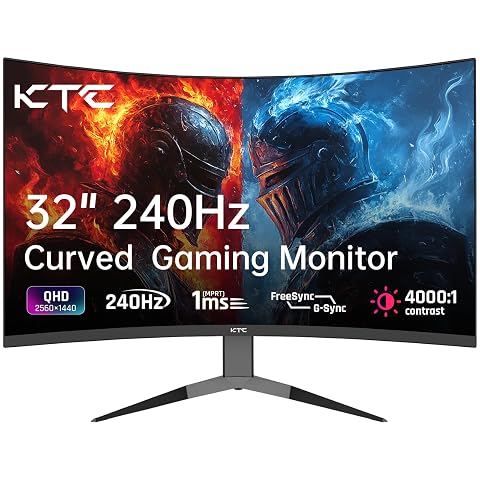
La courbure 1000R et le QHD 240 Hz rapprochent l’action, avec Adaptive Sync pour des parties plus fluides.
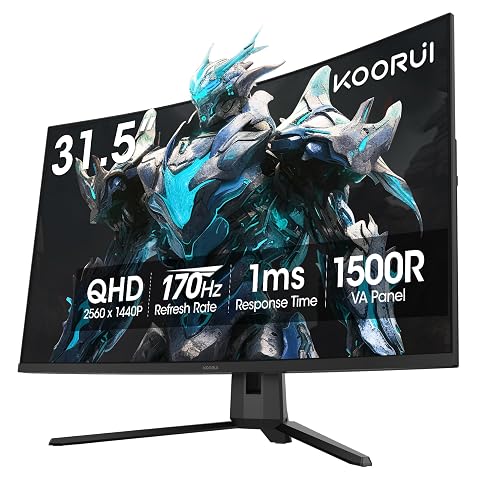
Profitez d’une image QHD détaillée et fluide, avec courbure immersive et réglage adaptatif.
En résumé, relevez le modèle exact du portable, confirmez les capacités de sa sortie vidéo, puis choisissez un câble ou un adaptateur dans le bon sens. Vérifiez ensuite les limites de l’écran et de tout accessoire intermédiaire, avant de régler la résolution et la fréquence dans le système. Cette méthode évite de confondre compatibilité physique et prise en charge réelle du signal.
Les prix indiqués sont ceux constatés à la date mentionnée ; seul le prix affiché lors de la commande fait foi.