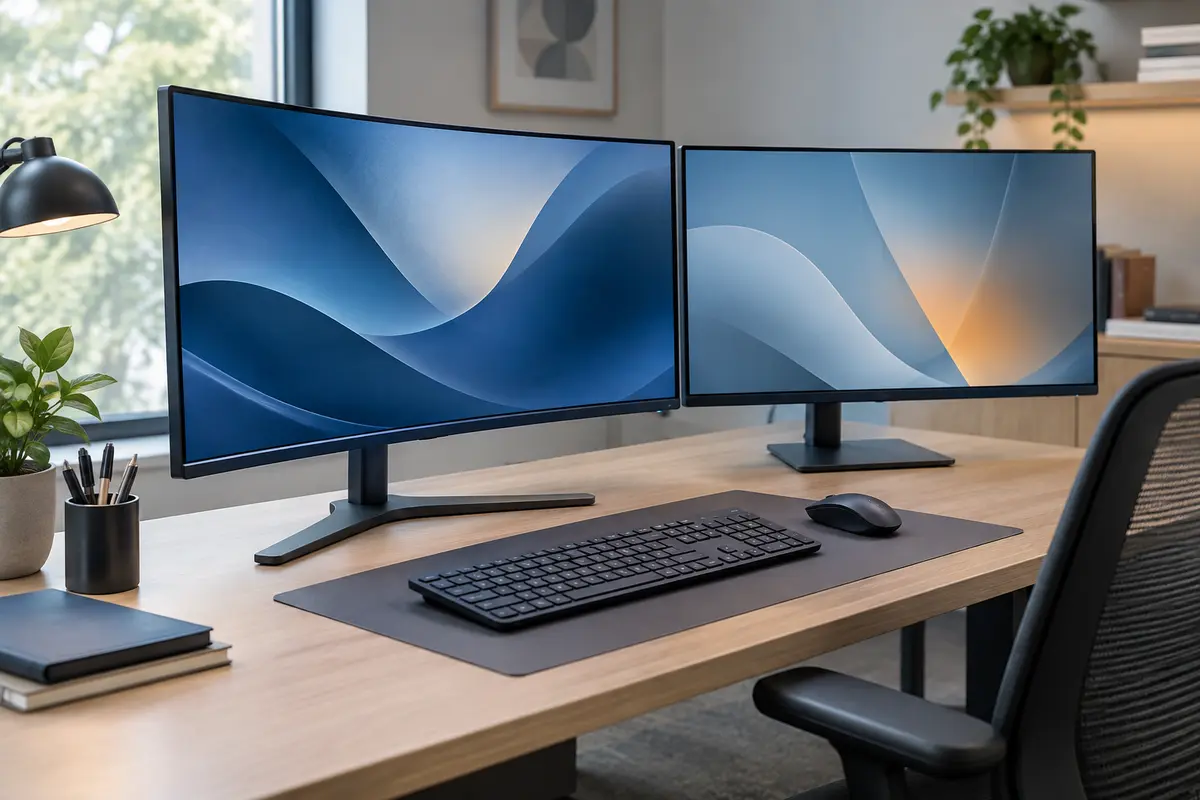
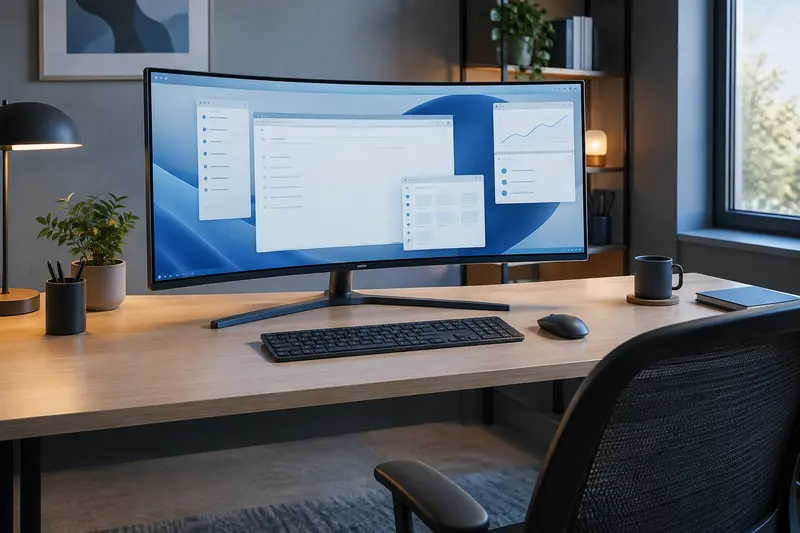
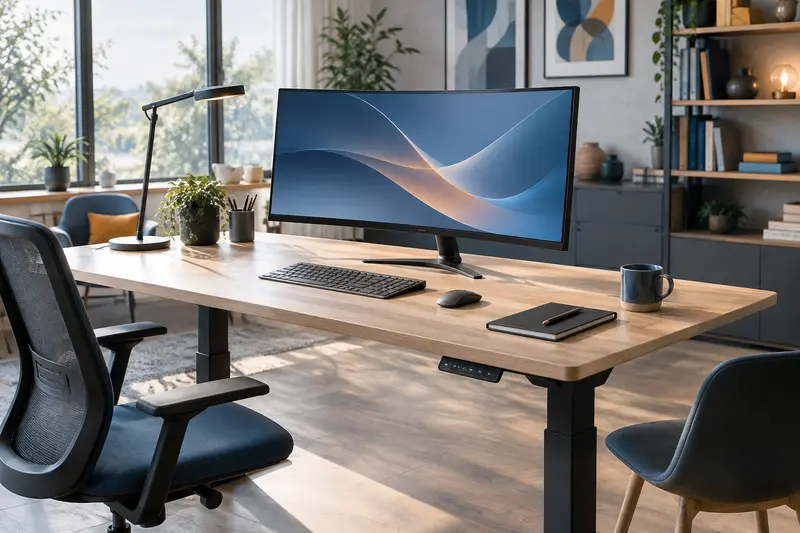
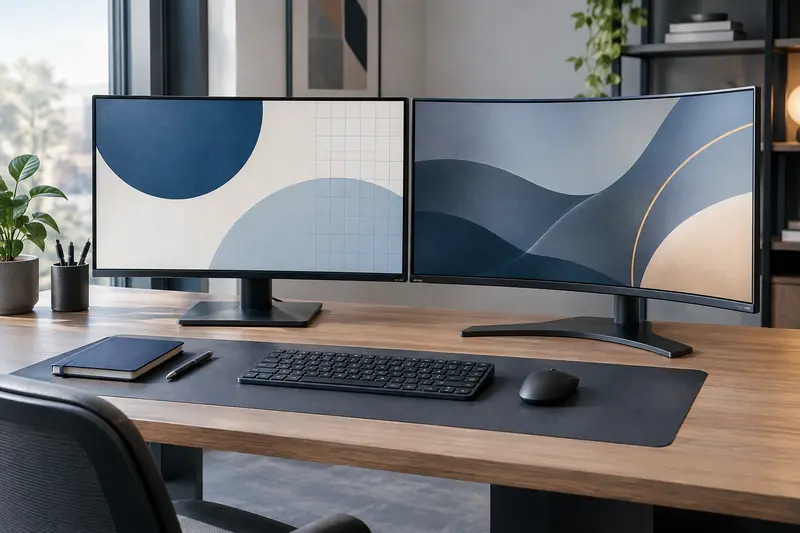
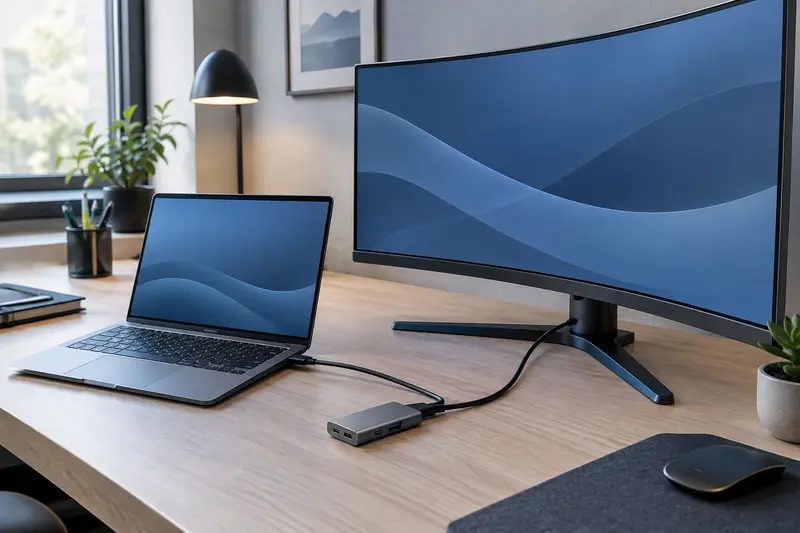
Pour installer deux écrans, dont un incurvé, partez de vos tâches et placez d’abord l’écran que vous consultez le plus souvent face à vous. L’alignement, l’orientation et les branchements se règlent ensuite en fonction de votre bureau et de votre ordinateur.
Pour installer deux écrans, dont un incurvé, placez d’abord l’écran principal face à vous, puis positionnez le second à côté, du côté où vous le consultez le plus souvent. Ajustez leur hauteur, leur angle et leur orientation pour passer d’un affichage à l’autre sans tourner constamment la tête ni perdre vos repères visuels.
Il n’existe pas de disposition de deux écrans sur un bureau qui convienne à tout le monde. Le bon choix dépend des tâches, de la taille des écrans, de la profondeur du plateau et des sorties vidéo de l’ordinateur. Voici une méthode pour organiser votre poste avec deux écrans sans imposer une configuration unique.
1. Définir les usages avant de déplacer les écrans
Commencez par noter ce que vous faites le plus souvent et quelles applications doivent rester visibles en même temps. Pour rédiger tout en consultant des documents, l’écran principal peut accueillir le texte en cours et le second les références. Pour un tableur et une visioconférence, vous pouvez préférer garder le tableur face à vous et déplacer la fenêtre vidéo sur l’écran latéral. En jeu, le moniteur dédié au jeu reste généralement au centre, tandis que le second sert aux outils, aux conversations ou aux informations complémentaires.
La question importante n’est pas seulement « quel écran est le plus grand ? », mais quel contenu réclame le plus d’attention. La fenêtre principale doit être placée devant vous si vous y revenez fréquemment. Le contenu d’appoint peut être légèrement décalé, tant que vous pouvez le lire sans devoir pivoter tout le buste à chaque consultation.
Avant installation, vérifiez aussi l’espace réellement disponible. Mesurez la largeur et la profondeur du bureau, en tenant compte du pied, de la base, du clavier, des câbles et de l’espace nécessaire pour rapprocher ou éloigner les écrans. Un grand modèle incurvé peut prendre davantage de place vers l’arrière ou sur les côtés que ne le suggère sa seule diagonale. Si votre plateau est étroit, ce guide pour choisir un écran pour un bureau étroit peut vous aider à anticiper l’encombrement.
- Listez les deux ou trois applications que vous gardez visibles ensemble.
- Repérez celle que vous consultez le plus souvent et attribuez‑lui l’écran principal.
- Vérifiez la place restante pour les pieds, les accessoires et vos gestes de travail.
2. Placer les écrans selon leur rôle
Asseyez-vous dans votre position habituelle et placez d’abord l’écran principal en face de vous. Son centre doit se trouver dans votre axe de vision, sans vous obliger à incliner la tête pour lire les éléments importants. Réglez ensuite sa hauteur et son inclinaison. L’objectif est de conserver une posture naturelle, pas de respecter une mesure universelle qui ne tiendrait pas compte de votre chaise, de votre taille ou de la position du bureau.
Placez le second écran à côté du premier, du côté qui facilite vos tâches. Si vous consultez souvent les deux affichages, rapprochez leurs bords pour limiter l’espace vide entre eux et rendre le passage du curseur plus intuitif. Si le second écran sert surtout à afficher des notifications ou un document de référence, il peut être davantage décalé. Évitez toutefois de le placer si loin que vous devez tourner le haut du corps pour en lire le contenu.
Avec un écran incurvé, prenez comme repère le centre de la dalle, et non seulement son bord. Orientez ce centre vers votre position assise. La courbure rend l’angle de vision plus sensible à la place du spectateur : si l’écran est trop tourné vers l’extérieur, une partie de l’image peut vous sembler moins confortable à consulter. Vous pouvez orienter le moniteur classique vers vous également, plutôt que de le laisser strictement parallèle au mur.
Pour deux écrans consultés à parts égales, vous pouvez les rapprocher et vous installer face à la jonction, à condition que cette position reste naturelle. Si un écran est clairement prioritaire, gardez‑le dans l’axe et placez le second sur le côté. Dans les deux cas, laissez assez d’espace pour éviter que les bordures ou les pieds se gênent. Une disposition symétrique n’est pas nécessaire si elle ne correspond pas à vos usages.
Repère simple Réglez d’abord la position de l’écran principal depuis votre place habituelle. Ne choisissez pas l’alignement final en vous tenant debout devant le bureau : le point de vue assis est celui qui compte.
3. Aligner un écran incurvé et un écran classique
Aligner un écran incurvé et un écran classique ne signifie pas forcément rendre leurs bords parfaitement parallèles. La courbure, la taille et la forme des pieds peuvent créer un décalage visuel même si les deux écrans sont réglés à la même hauteur. Cherchez plutôt à rendre la transition entre les affichages simple et prévisible, tout en gardant chaque dalle orientée vers vous.
Commencez par régler les hauteurs : comparez les zones où vous lisez le plus, plutôt que de vous fier uniquement au haut des cadres. Si les deux écrans ont des dimensions différentes, une ligne de texte peut apparaître plus haut sur l’un que sur l’autre. Vous pouvez alors ajuster les supports ou déplacer les fenêtres afin que les éléments souvent comparés se trouvent à une hauteur proche.
Le tableau ci‑dessous donne des points de départ, pas des règles fixes. Essayez la disposition pendant vos tâches ordinaires et modifiez‑la si vous devez souvent chercher le curseur ou détourner votre regard de manière répétée.
| Usage principal | Position de départ | À vérifier |
|---|
| Un écran domine l’activité | Écran principal centré, second sur un côté | Le contenu secondaire reste‑t‑il lisible sans rotation excessive ? |
| Deux documents consultés en parallèle | Écrans rapprochés, bordures proches | Le curseur passe‑t‑il naturellement d’un affichage à l’autre ? |
| Écran incurvé très large et écran classique | Centre de l’incurvé face à vous, classique légèrement orienté | La jonction des fenêtres et les angles de lecture sont‑ils pratiques ? |
| Un écran utilisé en portrait | Écran vertical du côté des documents longs | Le pied ou le bras permet‑il une rotation stable et libre ? |
Vérifiez aussi l’échelle d’affichage et la résolution de chaque moniteur dans les réglages du système. Deux écrans différents peuvent afficher les textes à des tailles perçues différentes, même si les dimensions des fenêtres semblent identiques. Réglez les paramètres pour que les caractères restent lisibles et que le déplacement d’une fenêtre d’un écran à l’autre ne provoque pas une variation gênante de taille. Les options disponibles dépendent du système et des écrans.
Pour choisir une fixation, vérifiez la compatibilité VESA, la charge supportée par le bras et l’épaisseur du plateau. Les bras et supports pour écran peuvent libérer de la place, mais ils ne conviennent pas à tous les bureaux et nécessitent un serrage adapté. Gardez les pieds d’origine si la fixation n’est pas compatible ou si le bureau ne peut pas accueillir une pince.
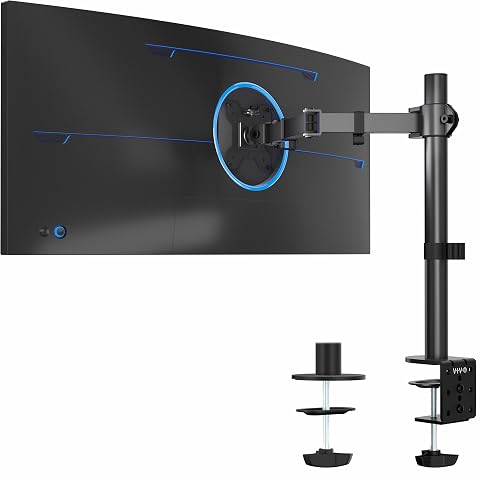
Ajustez votre écran sur un bras articulé, avec rotation complète, réglage en hauteur et passe-câbles intégrés.
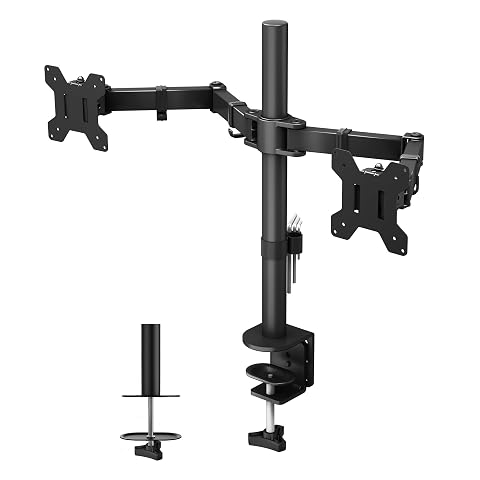
Installez deux écrans côte à côte, ajustez leur orientation et gardez un bureau plus dégagé.
4. Choisir l’orientation et organiser les fenêtres
Un écran secondaire peut rester en paysage ou passer en portrait si son pied ou son bras autorise cette rotation. Le mode portrait peut être pratique pour des pages longues, des documents ou du code, mais il n’est pas automatiquement plus lisible. Il peut aussi prendre plus de hauteur et demander une orientation particulière du cou. Testez‑le avec vos applications réelles avant de décider.
Dans les réglages d’affichage, indiquez la position relative des écrans, par exemple l’un à gauche de l’autre ou légèrement plus haut. Cette représentation doit correspondre à leur disposition physique. Si les écrans sont décalés en hauteur sur le bureau mais déclarés parfaitement alignés dans le système, le pointeur peut sembler « buter » sur une bordure lorsqu’il passe d’un écran à l’autre. Ajustez la représentation jusqu’à ce que le passage du curseur corresponde à la réalité.
Choisissez ensuite une répartition stable des fenêtres. Garder les mêmes applications sur le même écran réduit les manipulations et évite de chercher un document à chaque changement de tâche. Vous pouvez, par exemple, conserver l’application de travail principale sur l’écran central et les outils de référence sur le second. Les fonctions d’ancrage ou de disposition des fenêtres proposées par votre système peuvent aider, mais leur nom et leur fonctionnement varient selon l’ordinateur.
Ne cherchez pas à remplir chaque écran en permanence. Des fenêtres trop nombreuses ou trop petites compliquent la lecture et multiplient les changements de focus. Si un grand écran incurvé offre déjà assez de largeur pour plusieurs fenêtres, le second moniteur peut être réservé aux tâches qui bénéficient réellement d’un affichage séparé. À l’inverse, si les deux écrans ont des rôles distincts, répartissez‑les clairement plutôt que de dupliquer les mêmes informations.
5. Brancher deux écrans à un ordinateur
Pour brancher deux écrans à un ordinateur, vérifiez d’abord les sorties vidéo disponibles sur l’ordinateur, la carte graphique ou la station d’accueil, puis les entrées de chaque moniteur. HDMI et DisplayPort sont courants, mais les possibilités dépendent du matériel. Certains ordinateurs portables disposent aussi d’une sortie USB‑C compatible avec la vidéo ; la présence d’un connecteur USB‑C ne garantit pas, à elle seule, cette fonction.
Reliez chaque écran à une sortie vidéo distincte quand l’ordinateur le permet, puis allumez les moniteurs et ouvrez les paramètres d’affichage. Choisissez le mode étendu si vous voulez des bureaux complémentaires. Le mode miroir, qui reproduit la même image sur les deux écrans, répond à d’autres besoins et ne permet pas d’utiliser leur surface comme un seul espace de travail élargi. Après détection, vérifiez l’ordre gauche-droite, la résolution et l’orientation de chaque affichage.
Un adaptateur ou une station d’accueil peut être nécessaire, notamment avec un ordinateur portable. Vérifiez ses caractéristiques, les limites de l’ordinateur et le nombre d’écrans externes pris en charge. Une station d’accueil ne peut pas nécessairement contourner une limitation de la machine. Pour obtenir une image stable à la résolution et à la fréquence souhaitées, le câble, les ports et les capacités des deux appareils doivent être compatibles entre eux.
Utilisez un câble adapté aux connecteurs disponibles et aux caractéristiques recherchées. Si l’écran ne reçoit aucun signal, contrôlez d’abord la source sélectionnée dans son menu, la connexion des deux extrémités et le port utilisé. Essayez ensuite un autre câble ou une autre sortie si vous en avez une, puis vérifiez les réglages du système. Les câbles vidéo pour écran peuvent vous aider à comparer les types de connexion disponibles.
- Repérez les sorties de l’ordinateur et les entrées des écrans.
- Branchez chaque écran, puis sélectionnez la bonne source sur chaque moniteur.
- Activez le mode étendu et organisez les écrans dans les paramètres d’affichage.
- Vérifiez résolution, orientation et fréquence selon les options effectivement prises en charge.

Reliez votre écran gaming à votre PC avec un câble certifié VESA conçu pour les résolutions et fréquences élevées.
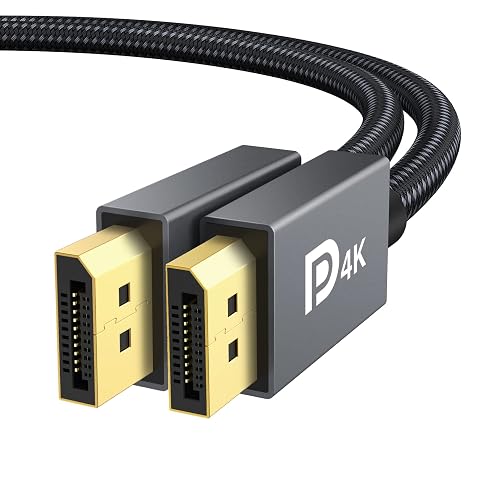
Reliez votre PC à un écran DisplayPort pour profiter de la 4K à 60 Hz ou du 1440p jusqu’à 165 Hz.
6. Installer les supports sans compromettre la stabilité
Avant de remplacer les pieds par un support, consultez la notice de chaque écran. Vérifiez le standard de fixation, le poids accepté par le bras et les dimensions de la dalle compatibles. Un écran incurvé peut exercer un effet de levier différent de celui d’un écran plat : il faut donc tenir compte des indications du fabricant et ne pas se fier uniquement à une ressemblance de format.
Si le support se fixe au bord du bureau, contrôlez que le plateau peut accueillir la pince et que sa structure est assez solide. Évitez de la serrer sur une zone fragile, un rebord creux ou une surface qui pourrait se déformer. Pour un support à socle, prévoyez une zone plane et stable. Dans tous les cas, gardez les câbles assez libres pour que le mouvement des bras ne tire ni sur les connecteurs ni sur les écrans.
Installez les moniteurs avec prudence, en suivant les consignes du fabricant. Si un écran est lourd ou encombrant, demandez de l’aide pour le maintenir pendant le montage. Serrez les éléments comme indiqué, sans forcer sur la dalle, et vérifiez la stabilité avant de libérer complètement l’écran. Si vous avez un doute sur la compatibilité du bras ou la résistance du bureau, conservez le pied d’origine ou sollicitez un professionnel qualifié.
Un support réglable peut faciliter l’alignement, mais il n’est pas indispensable. Il peut être utile si les pieds occupent trop de place ou si vous devez adapter fréquemment la position des écrans. Comparez le gain d’espace au temps de montage, aux contraintes de fixation et à la capacité de réglage nécessaire. Un support double ne garantit pas que les deux écrans pourront être placés côte à côte sans chevauchement : vérifiez l’amplitude des bras et la largeur de vos modèles.
7. Tester la disposition et corriger les erreurs courantes
Une fois les écrans en place, utilisez votre poste comme d’habitude pendant une séance de travail ou de jeu. Repérez les gestes qui se répètent : tourner la tête pour lire, déplacer souvent une fenêtre, chercher le curseur à la jonction ou vous pencher pour voir un coin de l’écran. Modifiez un seul paramètre à la fois, comme l’orientation, la hauteur ou la position relative dans le système, afin d’identifier ce qui améliore réellement l’usage.
Évitez de placer les écrans trop loin l’un de l’autre simplement pour obtenir une ligne parfaite. Évitez aussi de centrer la jonction si l’écran principal est celui que vous consultez presque tout le temps. Une autre erreur fréquente consiste à régler les fenêtres avant d’avoir confirmé la disposition physique et la résolution : une modification ultérieure de l’ordre des écrans peut alors rendre les déplacements moins intuitifs.
Vérifiez enfin que les câbles ne sont ni pincés ni tendus lorsque vous tournez un écran. Laissez un passage libre derrière le bureau et gardez les connecteurs accessibles pour les vérifications. Si vous changez fréquemment de position, notez ou mémorisez les réglages qui vous conviennent afin de les retrouver facilement après un déplacement du support.
La bonne installation est celle qui soutient vos tâches réelles : un écran principal dans votre axe, un second placé selon son rôle, des hauteurs et des angles confortables, puis des réglages logiciels cohérents avec la disposition. Prenez le temps de tester plusieurs configurations, sans chercher une symétrie parfaite. Un ajustement modeste de l’orientation ou de la position des fenêtres peut rendre le poste plus lisible et limiter les mouvements répétitifs.
Les prix indiqués sont ceux constatés à la date mentionnée ; seul le prix affiché lors de la commande fait foi.