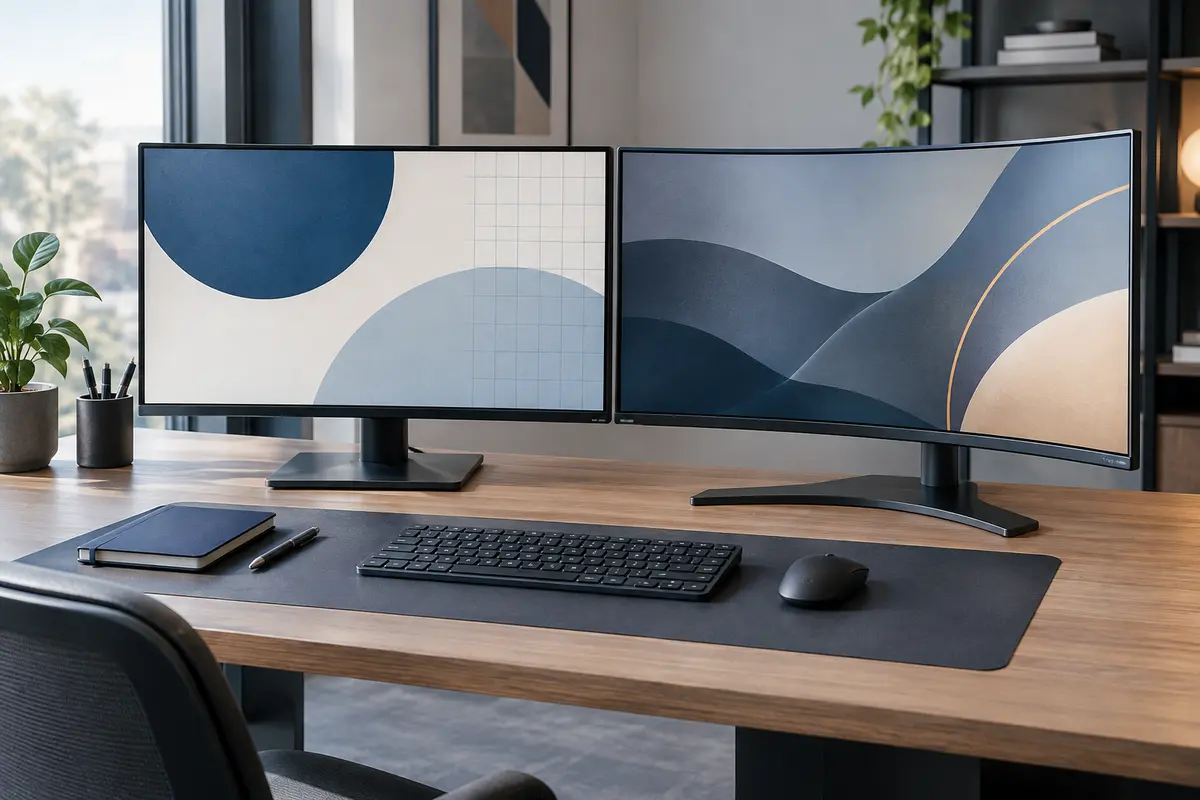
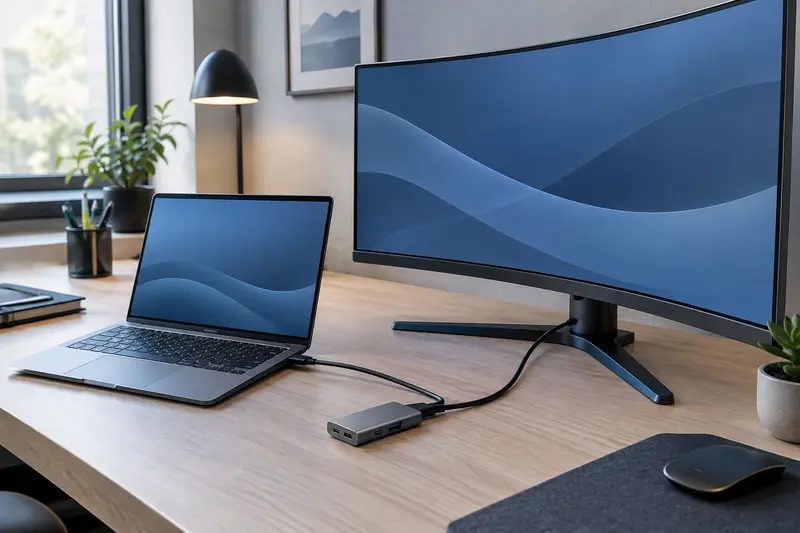
Un écran incurvé ne modifie pas votre fichier photo, mais sa forme peut changer la façon dont vous percevez les lignes et les bords de l’image. Pour choisir entre incurvé et plat, tenez compte de votre recul, de votre logiciel et de la précision géométrique attendue.
Pour la retouche photo et le graphisme, un écran plat constitue généralement un repère simple pour juger des lignes, tandis qu’un écran incurvé peut rendre un grand affichage plus enveloppant et rapprocher visuellement ses bords. La courbure ne garantit ni ne compromet, à elle seule, la fidélité des couleurs ou la qualité de l’image : ces critères dépendent surtout de la dalle, de ses réglages et de son usage.
Pour décider entre un écran incurvé ou plat pour la retouche photo, examinez donc trois choses : la perception des formes, l’espace de travail affiché et votre position devant l’écran. Le bon choix varie selon que vous recadrez des portraits, dessinez des interfaces, travaillez sur des lignes droites ou organisez plusieurs panneaux d’outils.
Lignes et géométrie : ce que change la forme de l’écran
Une image numérique est composée de pixels, qu’elle soit affichée sur une dalle incurvée ou plate. La courbure ne réécrit pas le fichier et ne déforme pas automatiquement la photo enregistrée. En revanche, la surface que vous regardez n’a pas la même géométrie : selon la courbure, la taille de l’écran et votre position, les lignes proches des bords peuvent vous sembler différentes de celles observées au centre.
Sur un écran plat, le plan de l’affichage est généralement un repère intuitif pour vérifier un horizon, un bâtiment ou un élément graphique rectiligne. Sur un modèle incurvé, une ligne horizontale qui traverse une grande partie de la dalle peut sembler suivre la courbe physique de l’écran, surtout si vous êtes proche ou décentré. Ce ressenti n’est pas identique pour tout le monde et dépend aussi de l’image affichée. Il ne signifie pas que l’écran applique une correction logicielle à votre visuel.
Les différences de perception entre un écran incurvé et un écran plat comptent donc davantage pour le jugement visuel que pour le traitement du fichier. Une courbe douce peut rendre les côtés d’un grand écran plus présents dans votre champ de vision. À l’inverse, une dalle plate offre une surface familière et peut faciliter la comparaison directe avec une maquette ou un tirage. Pour une retouche exigeant une géométrie rigoureuse, vérifiez votre impression avec des repères dans le logiciel plutôt que de vous fier uniquement à la sensation de l’écran.
À retenir La forme de la dalle change la présentation de l’image à vos yeux, pas les pixels de votre fichier. Pour valider une ligne ou une perspective, utilisez les outils de mesure, les règles et les grilles du logiciel.
Cadrage et composition : centre, bords et espace panoramique
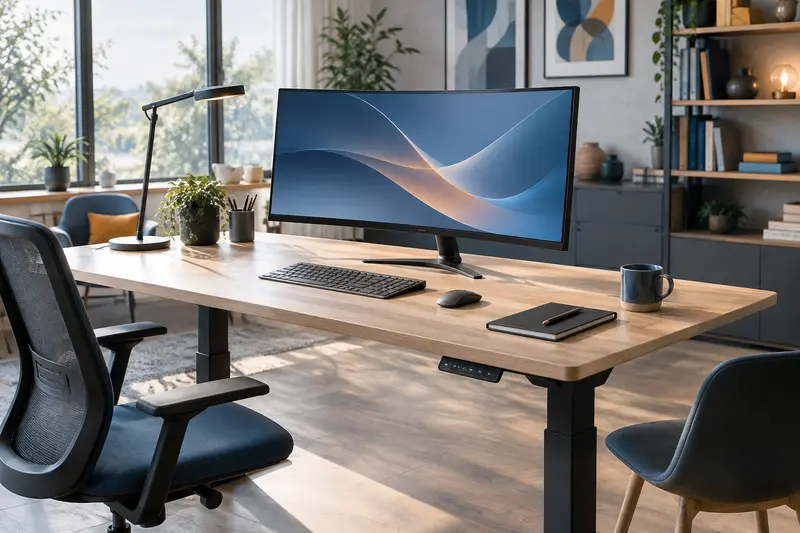
Le cadrage dépend d’abord du format de l’écran et de l’image, pas seulement de la courbure. Une grande dalle ultralarge peut afficher une photo panoramique, une fenêtre d’édition et des panneaux latéraux en même temps. Cela peut réduire le besoin de passer d’un espace de travail à un autre, mais ne rend pas nécessairement plus juste l’évaluation du cadrage. Une image placée au centre et une image étirée sur toute la largeur ne sollicitent pas la vision de la même manière.
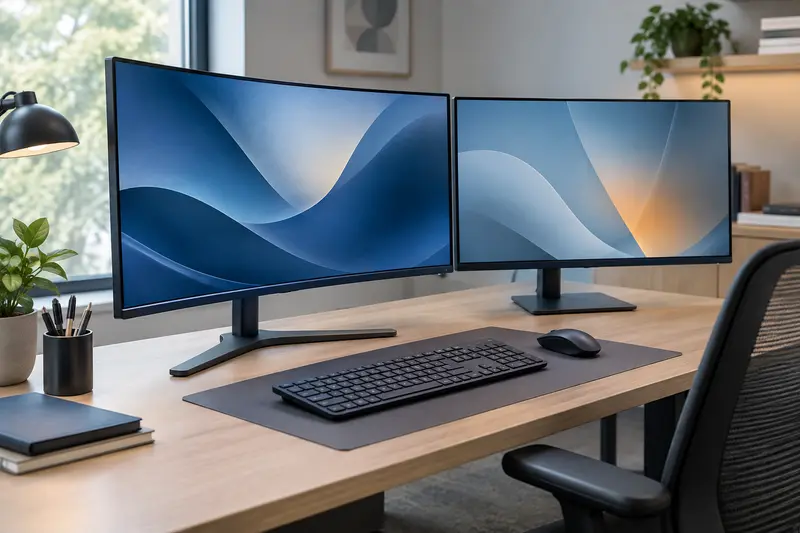
Sur une dalle incurvée large, les bords peuvent vous paraître moins éloignés que sur un modèle plat de largeur comparable, si vous êtes assis face au centre. Cela peut rendre les panneaux périphériques plus faciles à consulter sans tourner autant la tête. En contrepartie, une photo étendue sur toute la surface peut occuper une part importante de votre champ visuel. Pour juger ses proportions, affichez‑la à un zoom adapté et évitez de confondre l’ampleur de l’espace de travail avec un meilleur cadrage.
Avec un écran plat, une zone de travail plus étroite peut obliger à masquer certains panneaux ou à réduire la taille de l’image. C’est parfois un compromis utile si vous souhaitez garder une vue homogène d’une maquette entière. Quel que soit le format, vérifiez que le logiciel conserve les proportions de l’image lors du redimensionnement et que le zoom ne vous fait pas juger une partie de la composition comme si elle était visible en entier.
| Point à comparer | Écran plat | Écran incurvé |
|---|
| Repère pour les lignes | Surface plane familière pour examiner des bords droits. | La courbure physique peut influencer la perception des lignes près des bords. |
| Affichage large | Les bords peuvent sembler plus éloignés du centre sur une grande dalle. | Peut rapprocher visuellement les côtés lorsque vous êtes centré. |
| Plusieurs panneaux | Organisation classique, selon la largeur disponible. | Une grande surface peut accueillir davantage d’éléments côte à côte. |
| Vérification d’un cadrage | Contrôlez le zoom et les proportions, comme sur tout écran. | Contrôlez aussi votre position et la perception des zones périphériques. |
La résolution et la diagonale restent déterminantes pour l’espace utile et la finesse d’affichage. Vous pouvez comparer les formats dans la rubrique des écrans classés par définition, en gardant à l’esprit que le nombre de pixels ne renseigne pas à lui seul sur la justesse des couleurs.
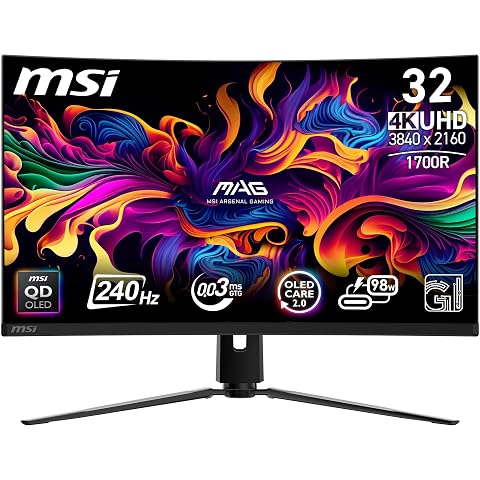
Une dalle QD‑OLED UHD à 240 Hz pour des images détaillées et une réactivité pensée pour le jeu.
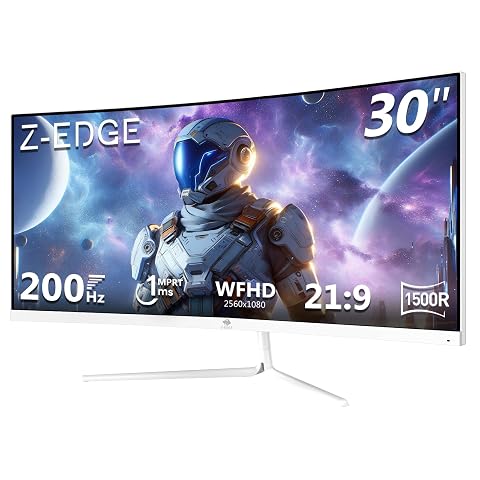
Un écran ultra-large incurvé et une fréquence de 200 Hz pour suivre l’action avec fluidité.
Logiciels graphiques : interface, zoom et repères utiles
Un écran pour les tâches graphiques doit surtout vous permettre de voir clairement le document et les commandes dont vous avez besoin. Dans un logiciel de retouche, vous pouvez déplacer les panneaux, afficher une grille, activer des règles ou comparer deux versions. Ces fonctions sont utiles sur les deux formes d’écran : elles remplacent les impressions visuelles imprécises par des repères vérifiables.
Avant de retoucher des photos sur un écran incurvé, testez votre application habituelle avec plusieurs dispositions. Affichez une image à un zoom où vous pouvez en apprécier l’ensemble, puis agrandissez‑la pour examiner les détails. Vérifiez également les bords du document, les horizons et les éléments rectilignes. Si vous travaillez sur une maquette d’interface ou une illustration vectorielle, contrôlez l’alignement avec les règles et les outils d’accrochage du logiciel.
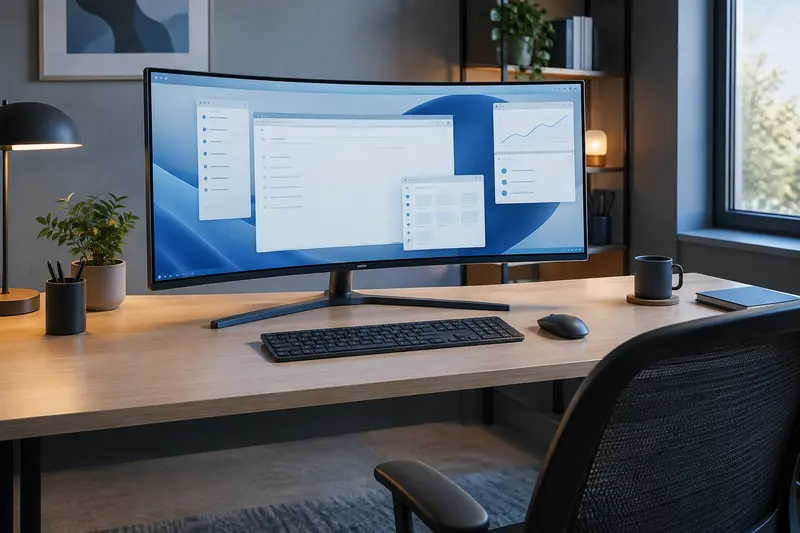
La largeur d’un écran peut aussi modifier l’organisation de l’interface. Sur un modèle ultralarge, garder la photo au centre et les outils sur les côtés évite parfois de changer fréquemment de panneau. Mais une application qui répartit ses palettes de manière peu pratique peut tirer peu de bénéfice de cette surface. Pour installer plusieurs fenêtres, préparez une disposition que vous pourrez conserver et consultez notre guide pour organiser les fenêtres sur un écran ultralarge.
Ne confondez pas les réglages d’affichage du système avec ceux de votre document. La mise à l’échelle de l’interface change la taille apparente des menus et des icônes, tandis que le zoom du logiciel change la taille de visualisation de la photo. Si les éléments vous semblent trop petits ou si l’image paraît disproportionnée, vérifiez ces deux réglages séparément avant de conclure que la forme de l’écran ne convient pas.
Couleurs et précision : la courbure n’est pas un critère de fidélité
La forme de la dalle ne permet pas de déduire si un écran convient à une retouche couleur exigeante. Pour cela, renseignez-vous sur les caractéristiques et les réglages de la dalle : couverture des espaces colorimétriques pertinente pour votre travail, uniformité de l’affichage, possibilités de calibration et gestion des profils colorimétriques. Les informations exactes dépendent du modèle. Ne supposez pas qu’un écran incurvé est plus fidèle parce qu’il est immersif, ni qu’un écran plat est précis par nature.
Les conditions de travail comptent également. Une lumière ambiante changeante, des reflets ou une luminosité réglée trop haut peuvent fausser votre appréciation. Installez l’écran de manière à limiter les sources lumineuses qui se reflètent dans la dalle. Gardez un éclairage de pièce aussi stable que possible pendant les comparaisons, et utilisez un profil adapté si votre flux de travail en dépend. Une calibration, lorsqu’elle est nécessaire, doit être effectuée selon une méthode compatible avec votre matériel et vos besoins.
Pour une image destinée à l’impression, l’écran ne remplace pas l’épreuve ni les consignes du prestataire. Pour un visuel web, tenez compte des écrans variés sur lesquels il sera consulté. Dans les deux cas, séparez les critères : la forme influe surtout sur votre confort de lecture et votre perception spatiale ; la qualité de la dalle et sa configuration concernent la restitution de l’image.
Si vous comparez plusieurs modèles, consultez leurs caractéristiques détaillées et vérifiez aussi la résolution, la diagonale et les connexions nécessaires à votre ordinateur. La rubrique des définitions d’écran peut aider à situer les options, mais ne remplace pas la vérification des données propres à chaque modèle.
Recul et position : adapter l’écran à votre bureau
La perception d’un écran incurvé dépend fortement de votre distance et de votre place face à la dalle. Installez-vous d’abord au centre, dans votre position habituelle, puis vérifiez si vous pouvez voir l’ensemble de l’image sans vous rapprocher ou déplacer constamment la tête. Si vous travaillez souvent en biais, partagez l’écran ou alternez entre plusieurs places, la courbure peut être moins adaptée à votre usage que dans un poste individuel centré.
Le recul nécessaire varie selon la diagonale, la résolution, la courbure et votre confort. Il n’existe pas une distance universelle qui conviendrait à tous les écrans et à toutes les tâches. Sur un modèle large, assurez-vous que votre bureau laisse assez de profondeur pour placer la dalle à une distance pratique et conserver une posture naturelle. Notre guide sur la distance de recul devant un écran incurvé détaille les éléments à vérifier selon la taille.
Un écran trop près peut rendre les mouvements des yeux plus fréquents et accentuer l’impression de courbure. Trop loin, il peut devenir difficile de distinguer les détails ou de lire les outils du logiciel. Réglez aussi la hauteur et l’inclinaison pour éviter les reflets et garder une vue confortable. Si vous changez de position pendant la journée, observez si les lignes et les bords restent faciles à évaluer depuis ces différents points.
Avant l’achat ou l’installation, mesurez la largeur et la profondeur disponibles, en tenant compte du pied, des câbles et des autres objets sur le bureau. Un écran incurvé de grande taille peut prendre plus de place que prévu. Un bras ou un support peut aider à ajuster la position, mais il doit être compatible avec l’écran et le bureau. La forme ne doit pas vous contraindre à travailler trop près ou de côté.
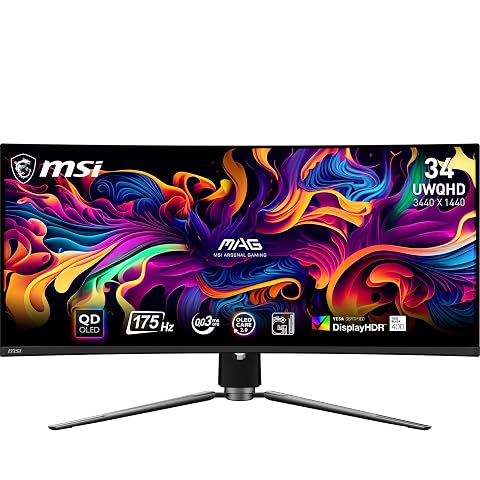
Plongez dans vos jeux avec une dalle QD‑OLED UWQHD, une fréquence de 175 Hz et une courbure enveloppante.
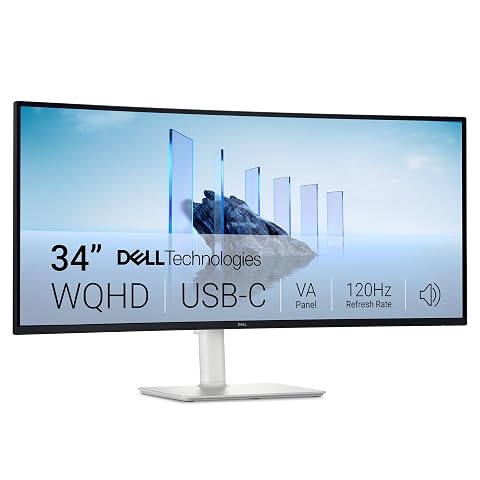
Un grand affichage panoramique pour travailler, créer et vous divertir, avec une connectique USB‑C qui simplifie le bureau.
Pour choisir la forme d’un écran pour le graphisme, partez de vos tâches les plus fréquentes plutôt que d’une préférence générale pour l’immersion ou la planéité. Un photographe qui examine souvent des perspectives et des bords droits peut privilégier un repère plan et un affichage bien maîtrisé. Une personne qui garde plusieurs palettes et documents ouverts peut apprécier une surface large, incurvée ou non, à condition que son recul soit suffisant.
Le tableau suivant résume des cas de travail courants. Il ne s’agit pas de règles absolues : un écran incurvé peut convenir à la retouche, et un écran plat peut manquer d’espace si sa diagonale est limitée. Le logiciel, la dalle et l’installation peuvent peser davantage que la forme seule.
| Usage principal | À vérifier en priorité | Tendance de choix |
|---|
| Retouche de photo avec horizons et architecture | Repères géométriques, zoom, uniformité et calibration. | Plat si vous préférez un plan de référence direct ; incurvé à tester en position centrée. |
| Illustration ou maquette d’interface | Alignement, grille, lisibilité des panneaux et espace de travail. | Les deux formes conviennent, selon l’organisation du logiciel. |
| Documents et palettes côte à côte | Largeur utile, résolution et recul disponible. | Une dalle large peut faciliter l’agencement, sans que la courbure soit indispensable. |
| Travail partagé ou visionnage décentré | Angles de vision et place des autres utilisateurs. | Un écran plat peut être plus simple à consulter depuis différentes positions. |
Avant de trancher, suivez cette courte procédure :
- Listez les tâches que vous réalisez le plus souvent et celles où la géométrie doit être particulièrement lisible.
- Comparez les dimensions et la résolution à l’espace de votre bureau, puis estimez votre recul réel.
- Testez si possible l’écran avec votre logiciel : affichez une image, des lignes droites, une grille et vos panneaux habituels.
- Déplacez-vous légèrement sur votre siège et observez si les bords ou les lignes deviennent difficiles à juger.
- Vérifiez séparément les caractéristiques de la dalle, les réglages de couleur et les connexions de l’ordinateur.
En résumé, le plat facilite souvent la comparaison avec un plan rectiligne, tandis que l’incurvé peut rendre une grande surface plus enveloppante depuis une position centrée. Aucun des deux ne garantit une meilleure retouche. Choisissez en fonction de votre espace, de vos habitudes et de votre capacité à contrôler l’image avec des repères logiciels. Si la précision colorimétrique est déterminante, privilégiez les caractéristiques mesurables et la configuration adaptée plutôt que la seule forme de l’écran.
Les prix indiqués sont ceux constatés à la date mentionnée ; seul le prix affiché lors de la commande fait foi.