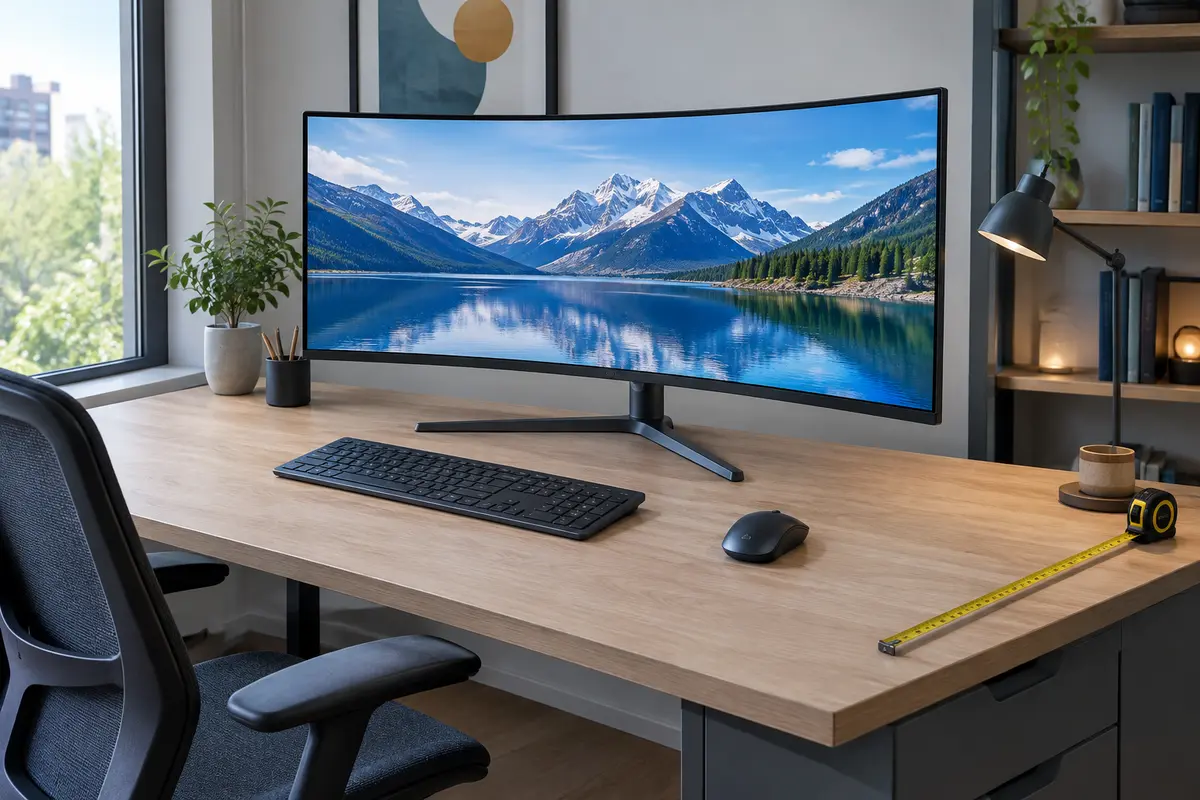
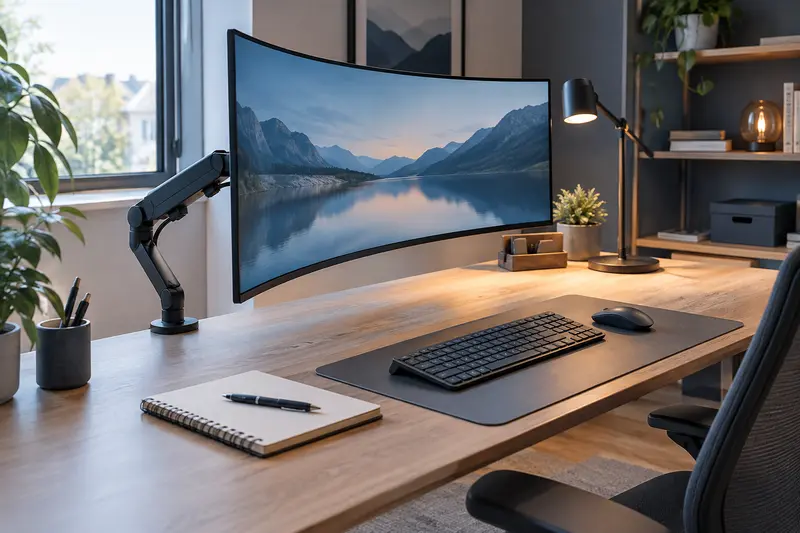
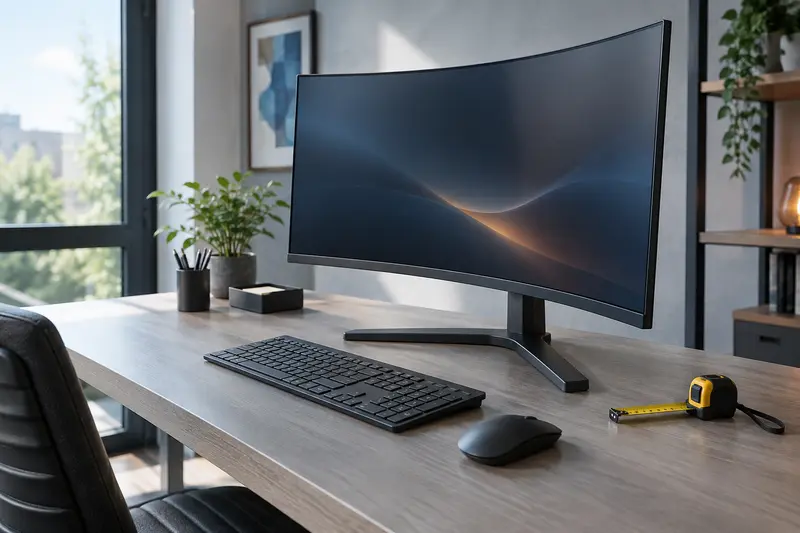
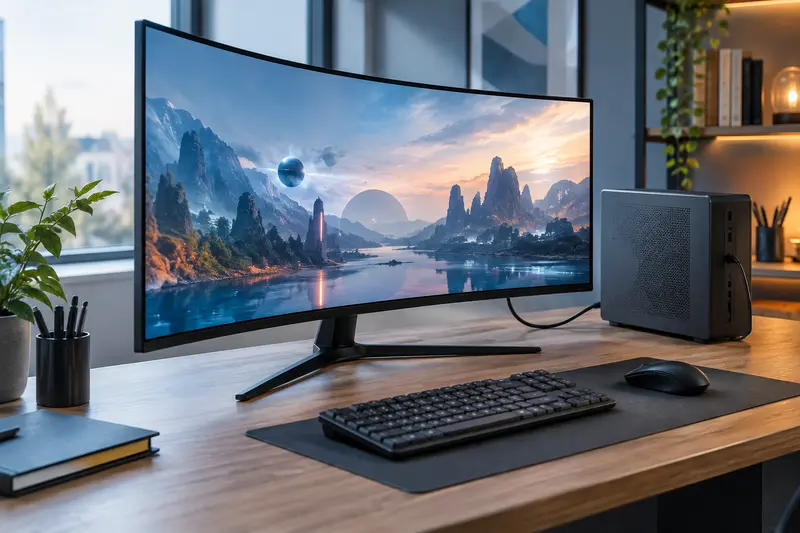
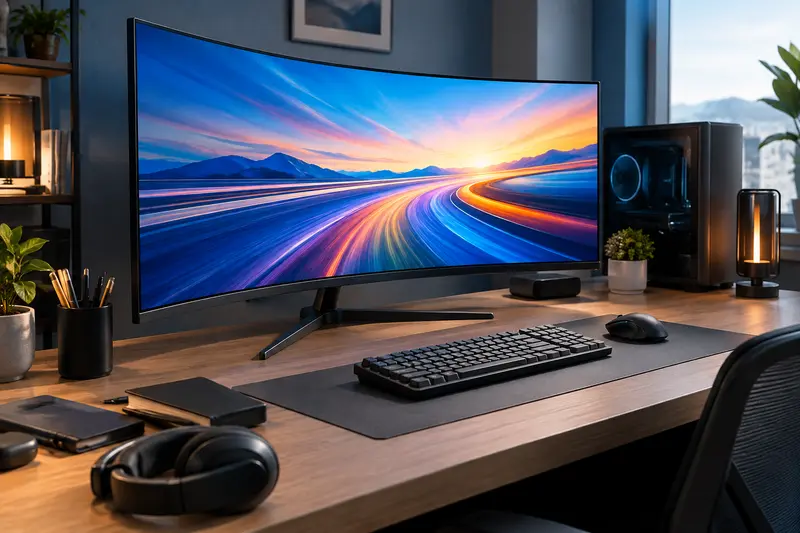
Pour savoir si votre bureau peut accueillir un écran incurvé de 34 pouces, ne vous fiez pas seulement à la diagonale. Mesurez le plateau et le recul réellement disponibles, puis vérifiez l’encombrement du pied, des câbles et de vos accessoires dans votre position de travail.
Pour mesurer son bureau pour un écran PC incurvé de 34 pouces, relevez la largeur et la profondeur utiles du plateau, puis vérifiez le recul entre vos yeux et l’écran. Ajoutez à ces mesures l’encombrement du pied ou du bras, les câbles et la place occupée par le clavier, la souris et les autres accessoires.
La diagonale ne suffit pas à déterminer la place nécessaire pour un écran incurvé de 34 pouces. Les dimensions du boîtier et du support varient selon les modèles : avant d’acheter ou d’installer l’écran, comparez les mesures de sa fiche technique à celles de votre bureau et, si possible, faites un essai avec un gabarit en carton.
Comprendre les dimensions d’un écran de 34 pouces
La mention « 34 pouces » désigne la diagonale de la dalle, soit environ 86,4 cm. Elle ne donne pas directement la largeur du moniteur ni l’espace occupé sur le bureau. Un écran de ce format est souvent ultralarge, avec un rapport d’image de 21:9, mais il faut vérifier le format exact du modèle choisi.
À titre indicatif, une dalle de 34 pouces au format 21:9 mesure près de 79 cm de large et 34 cm de haut, hors bordures et boîtier. La largeur réelle du moniteur peut donc être supérieure. Le pied peut également dépasser de chaque côté ou avancer vers l’utilisateur. Les dimensions d’un écran incurvé de 34 pouces sont à chercher dans la fiche technique sous les mesures du produit, avec et sans support.
Relevez précisément ces données avant de prendre votre mètre :
- Largeur hors tout : d’un bord extérieur à l’autre, sans vous limiter à la dalle.
- Hauteur : vérifiez si elle est indiquée avec le pied et si celui‑ci se règle en hauteur.
- Profondeur avec le pied : c’est la mesure qui indique l’avancée du support sur le plateau.
- Poids et fixation : utiles si vous envisagez un bras articulé ou un autre support.
Ne confondez pas non plus la largeur de la boîte d’emballage avec celle de l’écran assemblé. Pour prévoir l’installation, c’est la mesure du moniteur monté qui compte. Si vous comparez plusieurs formats, vous pouvez consulter les écrans incurvés classés par taille, puis vérifier les dimensions du modèle précis dans sa documentation.
À retenir La diagonale décrit la taille de la dalle, pas l’emprise totale sur le bureau. Basez vos calculs sur les dimensions du boîtier et du support réellement installé.
Mesurer la largeur utile du plateau
Mesurez d’abord la largeur disponible à l’endroit où l’écran sera posé. Prenez la mesure entre les obstacles réels : murs, caisson, montant, lampe fixée au bureau ou autre équipement. Si le plateau est irrégulier, relevez la largeur à l’avant et à l’arrière de la zone prévue. Une mesure prise uniquement le long du bord avant peut masquer un rétrécissement derrière l’écran.
La largeur utile n’est pas toujours égale à la largeur totale du bureau. Il faut préserver une zone pour les objets que vous utilisez pendant la journée. Placez temporairement le clavier, la souris, un carnet ou un ordinateur portable comme vous le feriez en travaillant. Vous verrez immédiatement si l’écran empiète sur leur espace ou si vous devez décaler votre position au centre.
Pour un premier contrôle, additionnez la largeur de l’écran à l’espace latéral que vous souhaitez conserver. Cette estimation est particulièrement importante si vous utilisez des enceintes, un ordinateur portable ouvert ou un second écran. L’écran doit rester centré par rapport à votre siège et à votre activité principale, pas nécessairement par rapport au plateau entier.
- Notez la largeur hors tout du moniteur, pied compris si celui‑ci dépasse sur les côtés.
- Repérez le centre de votre position assise et marquez‑le sur le bureau avec un morceau de ruban repositionnable.
- Reportez la largeur du moniteur de part et d’autre de ce centre.
- Vérifiez que les bords ne rencontrent pas un mur, un support ou un accessoire fixe.
Si l’écran est plus large que la zone centrale disponible, ne supposez pas qu’un léger décentrage sera sans conséquence. Un écran ultralarge placé de biais peut rendre la lecture moins naturelle et compliquer l’accès aux fenêtres situées sur les côtés. Dans un bureau étroit, comparez aussi les dimensions d’un format plus compact et la possibilité de déplacer certains accessoires.
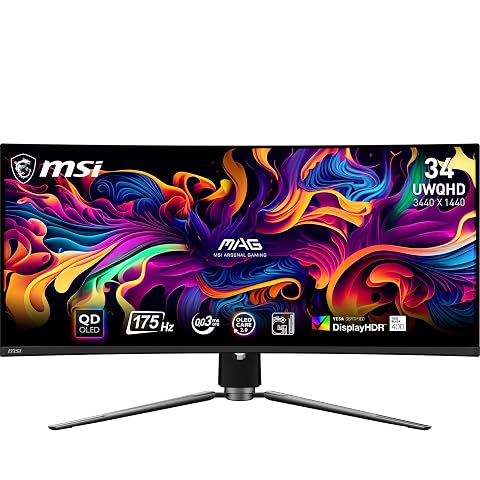
Plongez dans vos jeux avec une dalle QD‑OLED UWQHD, une fréquence de 175 Hz et une courbure enveloppante.
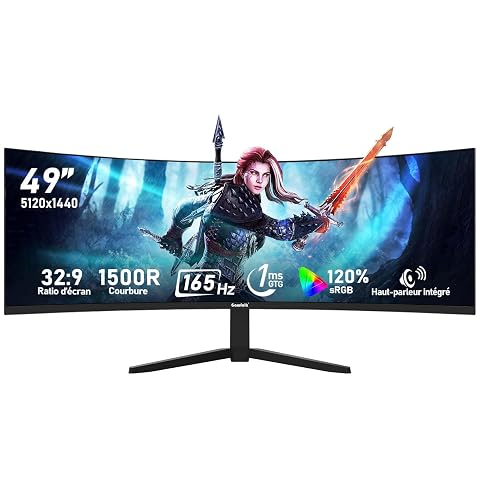
Un très grand espace DQHD incurvé pour jouer avec fluidité et réunir plusieurs sources sur un seul écran.
Vérifier la profondeur et le recul
La profondeur de bureau pour un écran de 34 pouces dépend de trois éléments : l’avancée du pied, la position de vos yeux et la place nécessaire aux mains et aux accessoires. Mesurez le plateau depuis le mur ou le bord arrière jusqu’au bord avant, puis repérez où se trouvera l’écran. Si le bureau est collé au mur, vérifiez aussi si le boîtier ou les connecteurs imposent un dégagement supplémentaire derrière le moniteur.
Le recul se mesure entre vos yeux en position de travail et la surface de l’écran, pas entre le mur et la dalle. Asseyez-vous comme vous travaillez habituellement, le dos soutenu et les pieds dans une position confortable. Faites placer un repère à l’endroit prévu pour l’écran, puis mesurez la distance depuis vos yeux. Cette méthode tient compte de votre chaise et de la profondeur réellement accessible.
Il n’existe pas une distance unique qui convienne à tout le monde. La courbure, la largeur de l’écran, la taille des caractères, votre vue et vos tâches influencent le recul confortable. L’écran doit permettre de lire sans vous pencher vers l’avant et de parcourir l’image sans mouvements répétitifs de la tête. Si vous devez constamment reculer votre chaise ou tourner le buste pour voir les bords, revoyez l’emplacement et les réglages.
Pour tester le recul avant l’installation, posez un carton à la largeur approximative de l’écran ou matérialisez son contour avec du ruban repositionnable. Asseyez-vous à votre place, regardez le centre puis les deux extrémités, et essayez les gestes habituels : lecture d’un document, navigation entre fenêtres, saisie au clavier. Le test ne reproduit pas parfaitement la courbure, mais il révèle rapidement un manque de distance ou un encombrement excessif.
Quand le recul est limité, chaque centimètre de profondeur du support compte. Un pied large ou avancé peut pousser le clavier vers vous et réduire l’espace pour les avant-bras. À l’inverse, installer l’écran au ras du bord arrière sans vérifier les connecteurs peut contraindre les câbles ou empêcher tout réglage. Pour approfondir ce point, consultez notre guide sur la distance de recul devant un écran incurvé : les principes de mesure s’appliquent aussi à un format plus large, en tenant compte de sa diagonale et de sa courbure.
Anticiper le pied ou le bras de l’écran
Le pied fourni avec l’écran détermine souvent l’emprise réelle sur le bureau. Sa base peut être plus profonde que le boîtier, ou occuper une grande zone au centre du plateau. Consultez le schéma des dimensions du support et mesurez sa profondeur ainsi que sa largeur. Si la fiche technique ne donne pas ces informations, vérifiez la notice du fabricant avant de planifier l’installation.
Placez sur le bureau un gabarit aux dimensions de la base. Laissez‑le dans la position prévue, puis remettez le clavier, la souris et les accessoires autour. Vérifiez que le support ne bloque pas une commande du bureau, un tiroir ou une zone de rangement. Examinez aussi la stabilité du plateau : l’écran doit reposer sur une surface plane, sans être au bord ni sur une partie fragilisée.
Un bras articulé peut libérer la surface occupée par le pied, mais il ne supprime pas les contraintes de place. Son étau doit pouvoir se fixer au bord du plateau, avec assez d’espace autour et un accès possible pour le serrer. Vérifiez l’épaisseur maximale acceptée, la charge supportée, la compatibilité du motif VESA et les indications du fabricant concernant le type de bureau. Un plateau en verre, creux ou léger peut ne pas convenir à une fixation donnée.
Si vous choisissez un bras, prenez en compte son déplacement derrière et au‑dessus du bureau. Assurez-vous qu’il ne butera pas contre le mur, une étagère ou une cloison lorsque vous ajusterez l’écran. Vérifiez aussi que le moniteur ne risque pas de heurter une lampe ou un autre écran. Vous pouvez comparer les solutions disponibles dans la rubrique des bras et supports pour écran, puis contrôler les spécifications de fixation du produit retenu.
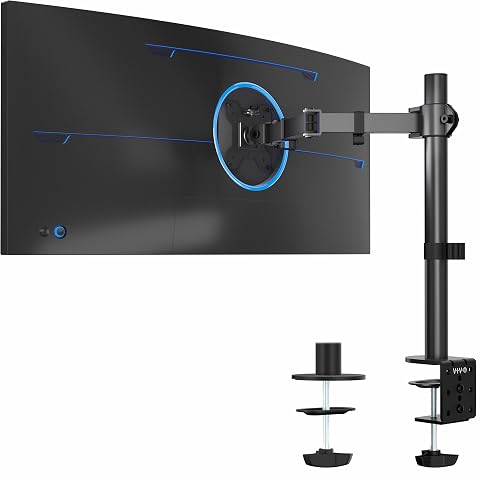
Ajustez votre écran sur un bras articulé, avec rotation complète, réglage en hauteur et passe-câbles intégrés.
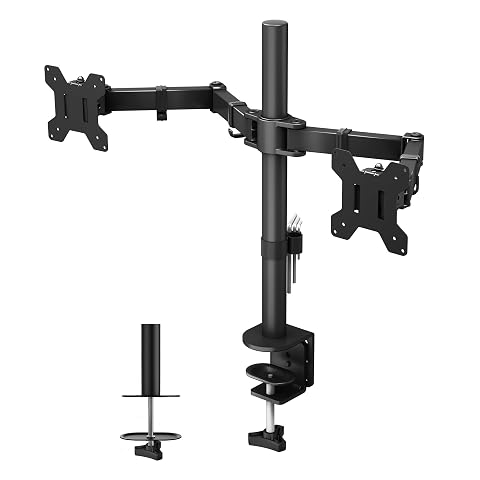
Installez deux écrans côte à côte, ajustez leur orientation et gardez un bureau plus dégagé.
Ne percez pas un plateau et ne serrez pas un étau sans avoir vérifié les recommandations du fabricant du bureau et du support. Si vous avez un doute sur la solidité ou la nature du matériau, demandez conseil au fabricant ou à un professionnel. Un support mal fixé peut faire basculer l’écran et endommager le matériel ou blesser quelqu’un.
Faire un essai avant l’installation
Un essai grandeur nature transforme des mesures abstraites en vérification simple. Découpez un carton à la largeur et à la hauteur approximatives du moniteur, puis posez‑le à l’emplacement prévu. Pour simuler le pied, utilisez un autre morceau de carton aux dimensions de la base. Si vous comptez fixer l’écran sur un bras, matérialisez plutôt la position de la pince et la zone de déplacement, sans improviser de fixation temporaire.
Asseyez-vous ensuite dans votre posture habituelle. Contrôlez le centrage, le recul et la visibilité des bords. Imaginez l’écran à la hauteur envisagée : l’installation doit permettre de garder la tête et le cou dans une position naturelle, sans devoir lever le menton ou se pencher. Le réglage final dépendra du siège et de l’écran ; ne cherchez pas à obtenir une hauteur parfaite à partir du seul gabarit.
Le test doit aussi reproduire votre organisation réelle. Installez le clavier à la distance habituelle, placez la souris du côté que vous utilisez et gardez à portée les objets indispensables. Si vous travaillez avec un ordinateur portable, décidez s’il restera ouvert à côté de l’écran, fermé dans un support ou posé ailleurs. Un poste peut accueillir physiquement le moniteur tout en devenant peu pratique si chaque tâche oblige à déplacer un accessoire.
| Mesure ou contrôle | Comment procéder | À vérifier |
|---|
| Largeur utile | Mesurer la zone libre à l’arrière et à l’avant du plateau | Écran centré, sans obstacle sur les côtés |
| Profondeur | Mesurer du bord arrière au bord avant | Pied, dégagement des connecteurs et espace pour les mains |
| Recul | Mesurer depuis les yeux en position assise jusqu’à la dalle prévue | Lecture confortable et vision des bords sans pivoter le buste |
| Support | Reporter l’emprise du pied ou la position de l’étau | Stabilité, fixation et absence de collision avec le mur |
| Accessoires | Remettre en place clavier, souris et équipements quotidiens | Gestes libres et câbles non coincés |
Si l’essai est juste, modifiez une variable à la fois : avancez ou reculez le siège, changez la position du pied, ou retirez un objet qui peut être déplacé. Reprenez les mesures après chaque changement. Cette méthode évite de conclure trop vite que le bureau est trop petit ou, au contraire, de découvrir après le montage que le clavier n’a plus de place.
Prévoir les câbles et les accessoires
Un écran installé doit pouvoir être branché sans tirer sur les prises. Avant de le placer contre un mur, repérez l’orientation des connecteurs et l’espace nécessaire pour insérer les câbles. Certains branchements sortent vers l’arrière, d’autres vers le bas ou le côté. Il faut préserver une courbure souple des câbles, sans les coincer entre le boîtier et le mur ou les tendre lorsque l’écran pivote.
Repérez aussi la prise électrique et les sorties vidéo de l’ordinateur. Si l’unité centrale est sous le bureau ou si vous branchez un ordinateur portable, la longueur des câbles peut déterminer l’emplacement possible. Faites un cheminement provisoire avant de fixer les câbles : ils ne doivent pas traverser une zone où vos pieds, la chaise ou un tiroir risquent de les accrocher.
Faites l’inventaire des accessoires qui cohabiteront avec l’écran. Une webcam peut se fixer au‑dessus de la dalle, une barre lumineuse peut prendre appui sur son bord supérieur, et des enceintes peuvent occuper les côtés. Vérifiez que ces éléments ne masquent pas une partie utile de l’image et qu’ils ne déplacent pas l’écran vers l’avant. Les dimensions et la méthode de fixation des accessoires sont à contrôler séparément : une place disponible sur le papier ne garantit pas leur compatibilité.
Pour installer un écran incurvé ultralarge, pensez aussi à l’usage de ses bords. Une fenêtre placée à l’extrémité peut rester visible sans être la plus simple à consulter depuis le centre. Organisez les applications importantes dans la zone que vous regardez le plus souvent et gardez les éléments secondaires sur les côtés. Vous trouverez des pistes dans ce guide pour organiser les fenêtres sur un écran ultralarge.
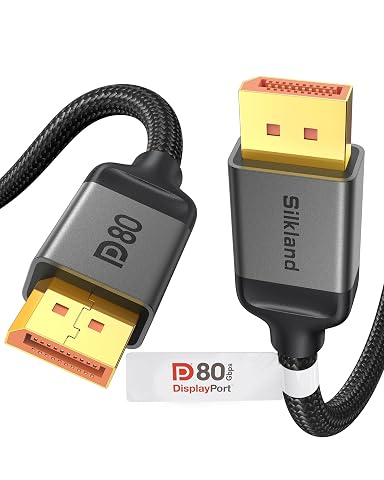
Reliez votre écran gaming à votre PC avec un câble certifié VESA conçu pour les résolutions et fréquences élevées.
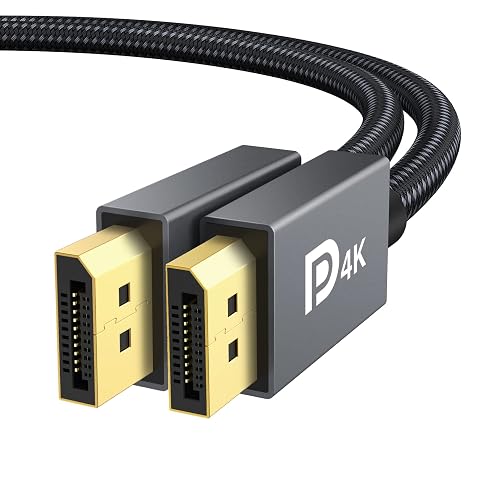
Reliez votre PC à un écran DisplayPort pour profiter de la 4K à 60 Hz ou du 1440p jusqu’à 165 Hz.
Installer et régler le poste sans perdre en confort
Une fois les vérifications faites, installez d’abord le pied ou le bras selon la notice, puis placez l’écran à l’endroit prévu. Ne soulevez pas un grand moniteur par la dalle et suivez les consignes de manipulation du fabricant. Si le poids ou les dimensions rendent la pose difficile, faites-vous aider plutôt que de risquer une chute ou une torsion du support.
Avant de brancher et d’allumer l’écran, contrôlez que le pied repose complètement sur le plateau ou que la fixation est correctement serrée. Vérifiez que les ouvertures de ventilation ne sont pas obstruées et que les câbles ne sont ni coincés ni tendus. Gardez un dégagement suffisant pour ajuster l’inclinaison, la hauteur ou l’orientation sans heurter le mur.
Réglez ensuite votre poste à partir de votre position assise, plutôt que de vous adapter à un emplacement choisi uniquement pour l’esthétique. Centrez la zone de travail devant vous, ajustez la hauteur du siège et placez le clavier et la souris de façon à travailler sans tendre les épaules. La position exacte dépend de votre morphologie et de vos habitudes. Si un inconfort persiste ou si votre poste nécessite un aménagement particulier, demandez conseil à un professionnel de santé ou à un spécialiste de l’ergonomie.
Après quelques sessions, refaites un contrôle pratique. Les câbles restent‑ils en place quand vous bougez l’écran ? Les documents sont‑ils lisibles sans vous pencher ? Le clavier et la souris disposent‑ils toujours d’une zone libre ? Une modification légère de la hauteur ou de la distance peut suffire, mais si l’écran empiète sur l’espace de travail, mieux vaut revoir son emplacement ou son support plutôt que de conserver un compromis gênant.
En résumé, la bonne méthode consiste à mesurer le plateau, à reporter l’emprise réelle du moniteur et de son support, puis à tester le recul et les accessoires dans votre posture habituelle. Les dimensions d’un écran incurvé de 34 pouces ne déterminent pas à elles seules si votre bureau convient : c’est la cohabitation de l’écran, de vos gestes et de vos équipements qui tranche.
Les prix indiqués sont ceux constatés à la date mentionnée ; seul le prix affiché lors de la commande fait foi.