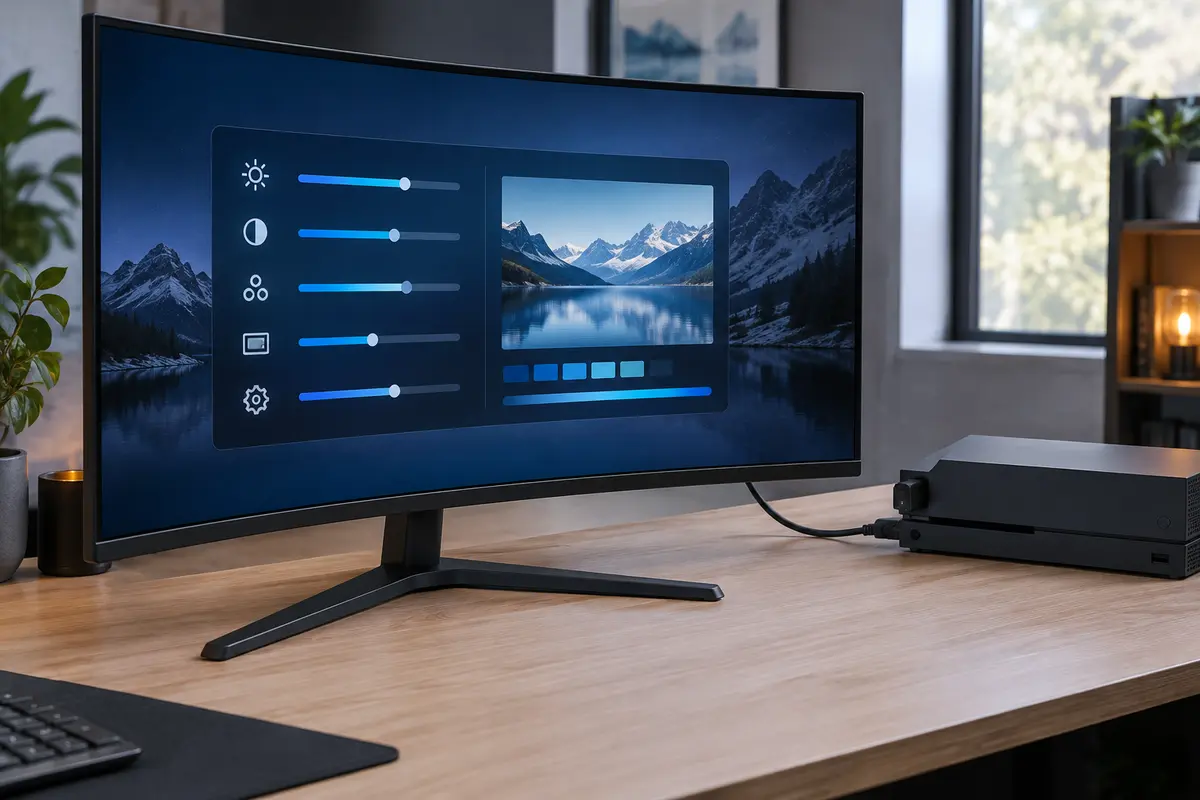
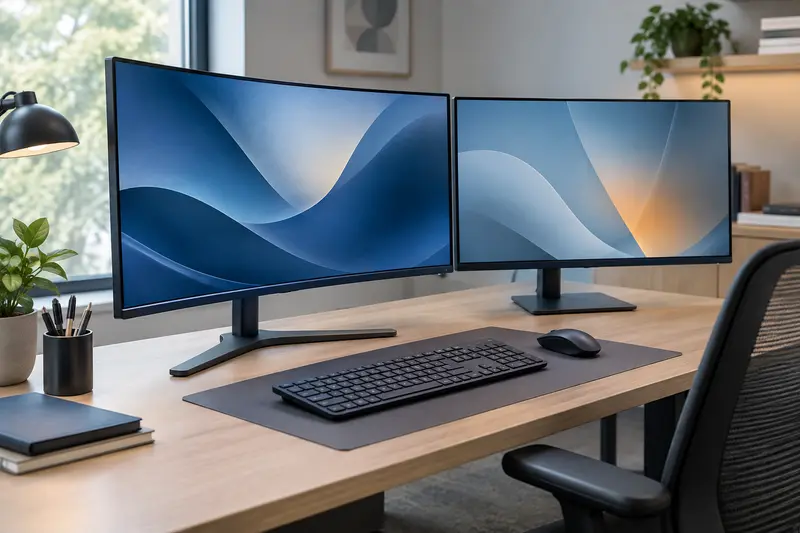
Pour vérifier la compatibilité d’un écran PC incurvé avec une console, comparez d’abord les sorties vidéo de la console aux entrées de l’écran. Contrôlez ensuite les résolutions, fréquences et formats d’image acceptés dans la notice de chaque appareil.
Pour choisir un écran incurvé compatible avec votre console, ne vous fiez ni à sa seule résolution annoncée ni à sa fréquence maximale. Il faut vérifier les modes vidéo que la console peut envoyer, ceux que l’écran accepte sur son entrée HDMI et la façon dont celui‑ci affiche le format de l’image.
Cette vérification se fait avant l’achat, à partir des notices ou des fiches techniques des deux appareils. Elle permet aussi d’anticiper le câble, le son et les réglages à prévoir pour brancher une console sur un écran incurvé sans mauvaise surprise.
Relevez les modes vidéo de la console
Commencez par identifier le modèle exact de la console. Deux appareils d’une même marque, ou deux versions d’une même génération, ne proposent pas nécessairement les mêmes sorties et les mêmes modes d’affichage. Consultez la notice ou la page technique du fabricant, puis cherchez les caractéristiques de la sortie vidéo, généralement HDMI sur les consoles de salon récentes.
Notez les informations utiles plutôt que de retenir une formule générale comme « compatible 4K » ou « jusqu’à 120 Hz ». Ces mentions ne précisent pas toujours si plusieurs fonctions sont disponibles en même temps, ni dans quelles conditions. La résolution, la fréquence et le HDR peuvent dépendre du jeu, des réglages de la console ou de l’entrée utilisée.
- Résolutions de sortie : repérez les définitions proposées et les éventuelles limites selon le mode choisi.
- Fréquences disponibles : vérifiez si la console prend en charge des modes supérieurs à 60 Hz et à quelle résolution.
- Fonctions d’image : relevez, si elles vous intéressent, la prise en charge du HDR, du VRR ou d’autres modes de synchronisation.
- Réglages vidéo : notez où se trouvent les options de résolution et de fréquence dans les menus système.
Si vous possédez déjà la console, ses menus peuvent compléter les informations de la notice. Ils indiquent souvent les modes détectés par l’écran une fois la connexion établie. Ce relevé constitue une vérification pratique, mais ne remplace pas la consultation des caractéristiques techniques : certains modes n’apparaissent que si l’écran, le port et le câble conviennent.
Comparez les sorties et les entrées vidéo
La compatibilité physique est le premier filtre. Repérez le type de sortie sur la console, puis cherchez la même entrée sur l’écran. Pour une console de salon, vérifiez en priorité les ports HDMI de l’écran incurvé. La présence d’un connecteur ne suffit toutefois pas : l’entrée doit aussi accepter le mode vidéo que vous souhaitez utiliser.
Pour vérifier les entrées vidéo d’un écran incurvé, consultez la notice détaillée, pas seulement le descriptif commercial. Relevez le nombre de prises HDMI et, pour chacune, les modes pris en charge. Un écran peut avoir plusieurs entrées aux capacités différentes, ou nécessiter l’activation d’une option dans son menu pour exploiter certaines fonctions. En cas de doute, cherchez la section consacrée aux caractéristiques de chaque entrée.
| Point à comparer | Dans la documentation de la console | Dans celle de l’écran |
|---|
| Connectique | Type de sortie vidéo disponible | Type et nombre d’entrées vidéo |
| Modes d’image | Résolutions et fréquences de sortie | Résolutions et fréquences acceptées par l’entrée choisie |
| Fonctions | HDR, VRR ou autres options disponibles | Fonctions prises en charge et conditions d’utilisation |
| Audio | Sortie audio et réglages possibles | Haut-parleurs, sortie casque ou absence de sortie son |
Le DisplayPort est fréquent sur les écrans PC, mais ne supposez pas qu’une console puisse s’y connecter directement. Si la console ne possède pas de sortie correspondante, un adaptateur ou un convertisseur peut être nécessaire, avec des limites possibles sur la résolution, la fréquence, le HDR ou le son. Pour un premier choix, une entrée HDMI compatible sur l’écran est généralement la solution la plus simple à vérifier.
Consultez également le guide sur le choix d’un câble vidéo pour écran PC si vous devez départager plusieurs connecteurs ou prévoir un câble adapté à votre installation.
La résolution de console sur écran PC incurvé dépend des modes communs aux deux appareils. Une console qui peut produire une image dans une définition donnée ne garantit pas que l’écran l’accepte sur toutes ses entrées. À l’inverse, la résolution native de l’écran ne sera pas forcément celle que la console peut envoyer. Cherchez dans les notices une liste de résolutions acceptées par entrée, puis repérez le mode partagé qui correspond à votre usage.
Ne confondez pas la résolution native de la dalle et les résolutions d’entrée. La première décrit le nombre de pixels physiques de l’écran. Les secondes indiquent les signaux vidéo qu’il sait recevoir. Si le signal envoyé ne correspond pas à la définition native, l’écran peut le mettre à l’échelle. Le résultat dépend de l’appareil et des réglages ; un signal compatible ne garantit donc pas à lui seul une image aussi nette que dans le mode natif.
Examinez aussi le format d’image. Un écran PC incurvé peut être large, parfois au format ultralarge, tandis qu’une console peut envoyer un signal conçu pour un écran classique au format 16:9. Dans ce cas, selon le moniteur et le réglage d’affichage, l’image peut apparaître avec des bandes noires, être agrandie ou être étirée. Vérifiez les modes « aspect », « format » ou « mise à l’échelle » dans la notice de l’écran : ils permettent souvent de conserver les proportions, mais les options diffèrent selon les modèles.
Si vous envisagez un écran ultralarge, ne partez pas du principe que les jeux exploiteront toute sa largeur. Cherchez explicitement si le moniteur propose un affichage sans déformation du signal reçu et vérifiez comment la console gère le format de sortie. Pour comparer les définitions et leurs conséquences à l’usage, vous pouvez aussi consulter notre guide des écrans incurvés classés par définition.
La courbure de la dalle, en elle-même, ne détermine pas la compatibilité du signal. Ce sont surtout les entrées, les résolutions acceptées et le traitement du format qui comptent. La taille et le recul influent sur le confort de jeu, mais ne remplacent pas ces vérifications techniques.
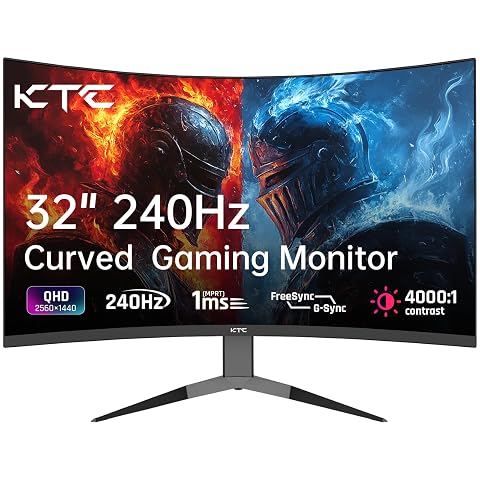
La courbure 1000R et le QHD 240 Hz rapprochent l’action, avec Adaptive Sync pour des parties plus fluides.
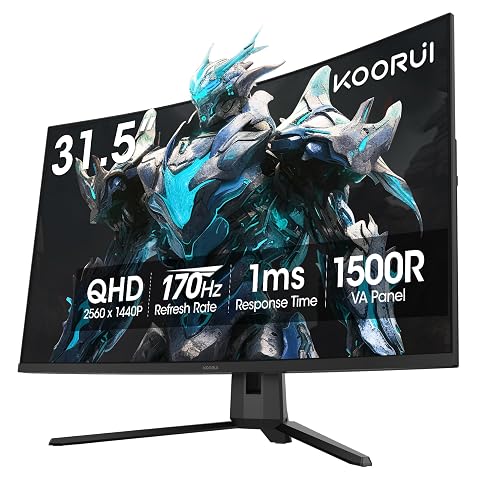
Profitez d’une image QHD détaillée et fluide, avec courbure immersive et réglage adaptatif.
Comparez les fréquences prises en charge
Une fréquence élevée affichée sur la fiche d’un moniteur ne signifie pas que la console pourra l’exploiter. La fréquence compatible entre console et écran correspond à un mode que les deux appareils acceptent, sur la connexion retenue. Vérifiez donc séparément la fréquence maximale annoncée par l’écran et les fréquences qu’il prend en charge sur son entrée HDMI.
La console peut également limiter les modes disponibles selon la résolution ou le jeu. Une fréquence supérieure à 60 Hz, par exemple, peut être accessible uniquement dans certaines conditions. La notice de la console et celle de l’écran doivent permettre de vérifier ces associations. Si le fabricant fournit un tableau des résolutions et fréquences acceptées, utilisez‑le plutôt qu’une valeur maximale isolée.
Gardez en tête trois distinctions importantes :
- La fréquence de l’écran est une capacité de la dalle, souvent exprimée en hertz.
- La fréquence du signal reçu dépend du mode vidéo envoyé par la console et accepté par l’entrée.
- La fréquence réellement produite dans un jeu dépend aussi du jeu et de ses réglages.
Ces valeurs ne sont pas interchangeables. Un écran peut accepter un signal à une fréquence donnée sans que chaque jeu fournisse autant d’images par seconde. Si vous jouez surtout à des titres où la fluidité est une priorité, vérifiez les modes précis indiqués par les deux fabricants. Si vos jeux et votre console se limitent à des modes plus modestes, une fréquence maximale très élevée peut rester inutilisée.
Le VRR, ou fréquence de rafraîchissement variable, mérite une vérification séparée. Il faut que la console et l’écran prennent en charge une fonction compatible, et que celle‑ci soit disponible sur le port utilisé. Les noms commerciaux peuvent varier : contrôlez la compatibilité réelle dans les notices, ainsi que les éventuels réglages à activer sur les deux appareils.
À retenir Une fréquence maximale inscrite sur la boîte ne suffit pas. Comparez le mode complet, par exemple résolution, fréquence et fonctions activées, pour la sortie de la console et l’entrée HDMI de l’écran.
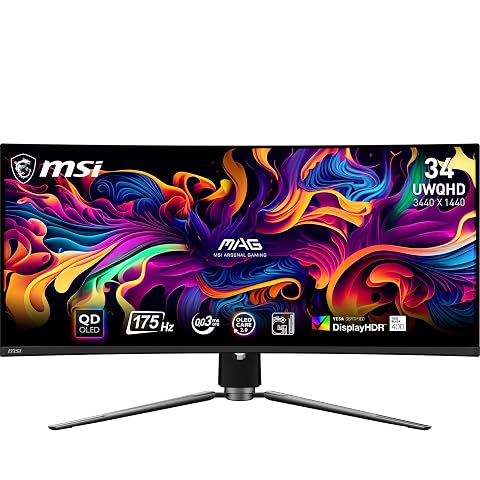
Plongez dans vos jeux avec une dalle QD‑OLED UWQHD, une fréquence de 175 Hz et une courbure enveloppante.
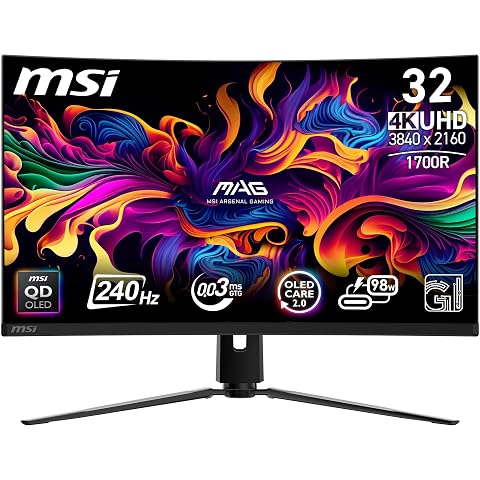
Une dalle QD‑OLED UHD à 240 Hz pour des images détaillées et une réactivité pensée pour le jeu.
Choisissez le câble et prévoyez le son
Une fois le port et le mode déterminés, choisissez le câble en fonction du signal recherché. Le câble fourni avec la console ou l’écran peut convenir, mais vérifiez sa capacité si vous visez une résolution élevée, une fréquence supérieure ou des fonctions comme le HDR. La mention « HDMI » seule ne décrit pas toutes les performances du câble. Suivez les indications des fabricants et privilégiez un câble correspondant aux exigences documentées pour le mode choisi.
Ne choisissez pas un câble uniquement à partir de sa longueur ou d’un chiffre imprimé sur son emballage. Un câble inadéquat, abîmé ou mal branché peut entraîner une image absente, des coupures ou la perte de certaines options. Si vous utilisez un adaptateur, un boîtier de capture ou un commutateur HDMI, ajoutez‑le à votre vérification : chaque élément intermédiaire doit prendre en charge le même mode vidéo et les fonctions nécessaires.
Un branchement direct de la console à l’écran réduit le nombre de facteurs à contrôler. Reliez la sortie vidéo de la console à une entrée HDMI de l’écran avec le câble approprié, puis sélectionnez cette entrée dans le menu de l’écran. Évitez de considérer un convertisseur HDMI vers DisplayPort comme une solution universelle : les convertisseurs peuvent être directionnels et leurs capacités varient. Vérifiez les caractéristiques du modèle utilisé avant de l’acheter.
Pensez aussi au son. Certains moniteurs ont des haut-parleurs, d’autres une sortie casque, et certains ne proposent aucune sortie audio. La notice vous indiquera les possibilités. Vous pouvez selon votre matériel utiliser une sortie audio de l’écran, la console, une manette ou un équipement séparé. Assurez-vous que la solution choisie permet de régler le volume et de connecter votre casque ou vos enceintes sans gêner l’installation.
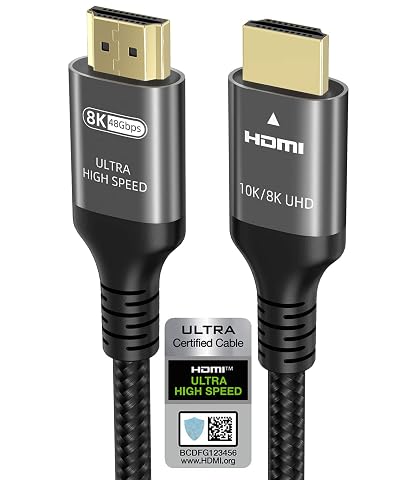
Reliez écran, PC ou console avec une liaison HDMI 2.1 pensée pour la haute définition et le jeu à fréquence élevée.
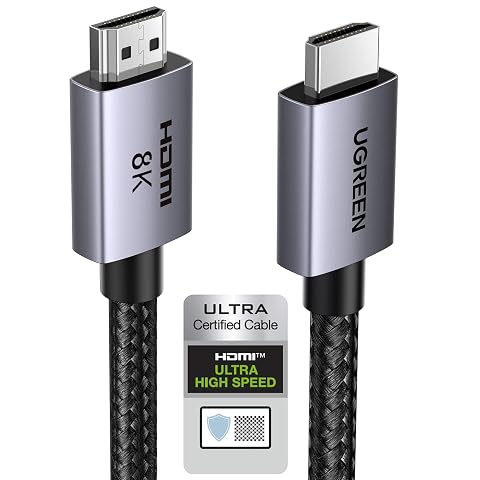
Reliez vos sources HDMI à un écran ou téléviseur avec une bande passante de 48 Gbit/s.
Contrôlez les fonctions annexes et les réglages
La résolution et la fréquence ne sont pas les seuls éléments qui comptent. Si vous souhaitez utiliser le HDR, vérifiez que la console et l’écran le prennent en charge dans le mode retenu, et que l’entrée concernée l’autorise. Le simple fait qu’une fiche mentionne le HDR ne précise pas nécessairement toutes les conditions d’utilisation. Les options peuvent dépendre du port, de la résolution ou de réglages à activer.
La protection HDCP peut également entrer en jeu pour certains contenus vidéo. Pour jouer, elle ne constitue pas toujours une question visible au premier branchement, mais un appareil intermédiaire incompatible peut perturber la lecture de contenus protégés. Si vous utilisez une barre de son, un commutateur ou un autre équipement entre la console et l’écran, contrôlez sa compatibilité avec les fonctions audio et vidéo attendues.
Avant l’achat, vérifiez aussi le nombre d’entrées disponibles. Si vous voulez connecter une console et un ordinateur, comptez les prises et renseignez-vous sur la manière de sélectionner la source. Un écran peut obliger à passer par son menu ou changer automatiquement de signal. Ce détail ne modifie pas la qualité d’image, mais il peut rendre l’usage quotidien moins pratique.
Enfin, distinguez les caractéristiques annoncées des options réellement activées. Le mode de jeu, le HDR, le VRR ou une fréquence particulière peuvent nécessiter un réglage sur l’écran, la console, voire dans le jeu. Repérez les menus correspondants dans les notices afin de ne pas conclure trop vite à une incompatibilité après le branchement.
Faites un test méthodique avant de finaliser le choix
Si vous avez déjà le matériel, procédez par étapes. Éteignez les appareils avant de connecter ou de déconnecter les câbles, puis branchez directement la console à l’écran. Sélectionnez la bonne entrée, allumez les deux appareils et vérifiez si l’image apparaît. Si l’écran indique une absence de signal, contrôlez d’abord la source sélectionnée, l’insertion du câble et le port utilisé.
- Ouvrez les paramètres vidéo de la console et sélectionnez un mode commun aux deux appareils.
- Vérifiez l’image dans le menu de la console, puis dans un jeu compatible avec les options visées.
- Activez les fonctions souhaitées une par une, par exemple le HDR ou le VRR, si les deux notices les prennent en charge.
- Contrôlez le format : l’image doit conserver ses proportions, sans étirement inattendu.
- Testez le son et vérifiez que le changement de source fonctionne comme prévu.
En cas d’écran noir ou de coupures, revenez d’abord à un mode vidéo plus simple, puis testez un autre port HDMI et un autre câble compatible si vous en avez un. N’achetez pas immédiatement un adaptateur : cherchez d’abord si le problème vient d’un réglage, d’une entrée différente ou d’une limite indiquée dans la notice. Si le mode souhaité ne figure pas dans les caractéristiques de l’écran pour son entrée HDMI, un changement de câble ne le rendra pas nécessairement disponible.
Avant de choisir, consignez les réponses dans une courte liste : sortie de la console, entrée de l’écran, mode commun de résolution et fréquence, format d’image, fonctions annexes, câble et solution audio. Si chaque point est confirmé dans les documents des fabricants, vous aurez une base fiable pour sélectionner un écran incurvé. La taille et la définition pourront ensuite être choisies selon votre espace et vos préférences, sans confondre confort d’installation et compatibilité vidéo.
Les prix indiqués sont ceux constatés à la date mentionnée ; seul le prix affiché lors de la commande fait foi.