Comment nettoyer un écran PC incurvé sans laisser de traces et quels gestes éviter sur sa surface ?
Un écran incurvé se nettoie avec douceur : le bon chiffon, peu de liquide et aucune pression inutile. Voici comment choisir vos accessoires…
Pour déménager un écran PC incurvé sans abîmer sa dalle, démontez les éléments amovibles, emballez‑les séparément et immobilisez l’écran dans un carton adapté. Voici les étapes pour protéger aussi le pied, les câbles et les petits accessoires, puis tout retrouver facilement à l’arrivée.
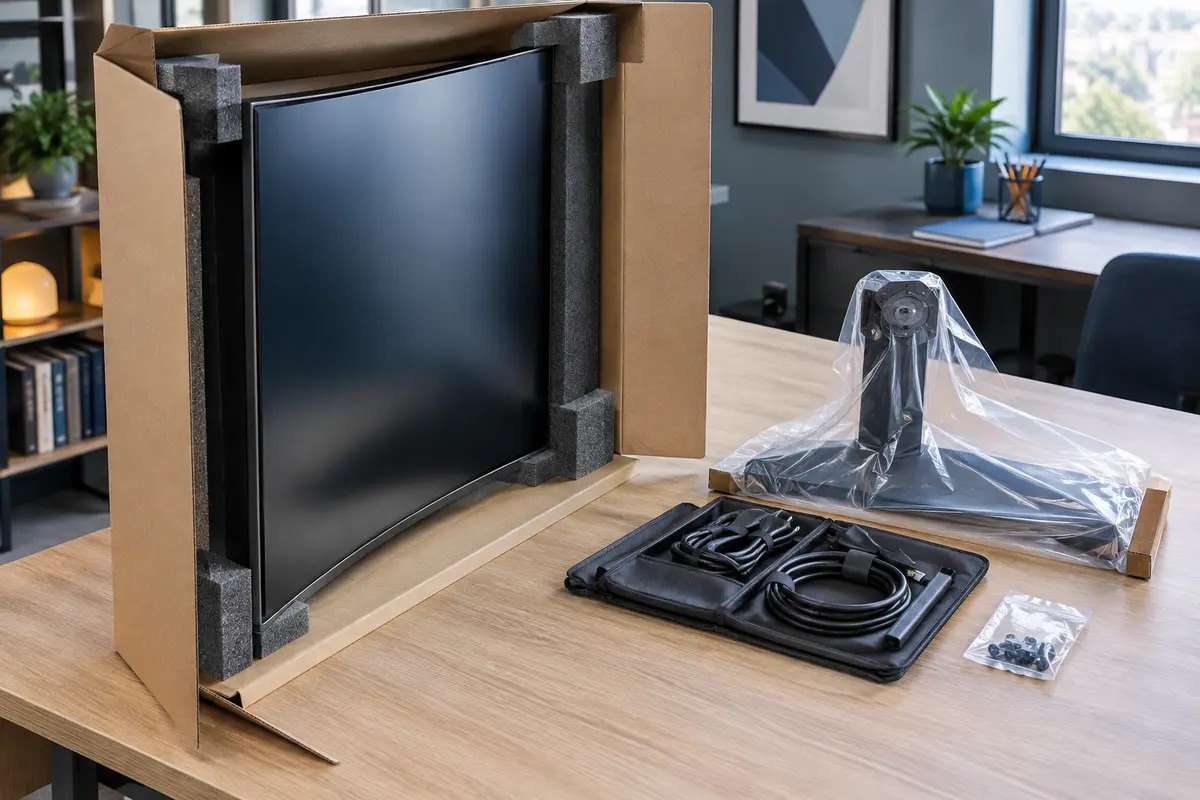
Pour préparer un écran PC incurvé à un déménagement, éteignez‑le, débranchez chaque câble, retirez le pied si le fabricant l’autorise et protégez la dalle sans exercer de pression sur sa surface. L’idéal est de remettre l’écran dans son emballage d’origine, avec ses cales. À défaut, choisissez un carton rigide adapté et immobilisez chaque pièce séparément.
La courbure rend l’écran plus encombrant à emballer qu’un écran plat de même diagonale, mais les précautions sont simples : ne portez jamais l’appareil par la dalle, ne posez rien contre l’écran et gardez les accessoires identifiés. Cette méthode vous aide à limiter les chocs et à retrouver rapidement les câbles et les vis une fois installé.
Commencez par consulter la notice de votre modèle. Les systèmes de fixation du pied diffèrent : certains se démontent sans outil, d’autres nécessitent un tournevis ou une manipulation précise. La notice indique aussi comment détacher le socle sans forcer sur la coque et où se trouvent les vis. Si vous ne l’avez plus, vérifiez les consignes du fabricant avant de tenter un démontage.
Réunissez ensuite le matériel nécessaire avant de débrancher l’écran. Vous éviterez de le laisser sans protection pendant que vous cherchez un carton ou du ruban adhésif.
Retirez également les objets posés sur le bureau autour de l’écran. Un casque, une enceinte ou un pot à crayons peut tomber pendant la manipulation ou appuyer sur la dalle une fois le carton chargé. Si vous avez un bras de fixation, séparez‑le de l’écran et préparez ses pièces à part. Vous pouvez consulter les solutions de bras et supports d’écran pour identifier les éléments qui appartiennent au support, sans confondre leurs vis avec celles du pied d’origine.
Éteignez l’ordinateur, puis l’écran, et débranchez‑les du secteur avant de retirer les connexions. Si l’écran vient d’être utilisé, laissez‑le refroidir avant de le manipuler ou de le couvrir. Retirez les câbles en tenant leur fiche, et non en tirant sur leur gaine. Ne forcez pas si une prise résiste : vérifiez son système de verrouillage ou son sens de retrait.
Avant de tout débrancher, prenez une photo de l’arrière de l’installation. Elle vous servira de repère pour retrouver le branchement d’origine, notamment si plusieurs ports se ressemblent. Vous pouvez aussi noter le nom de chaque câble sur une étiquette. Indiquez une destination claire, par exemple « écran vers ordinateur » ou « alimentation écran », plutôt qu’un simple numéro difficile à interpréter.
Inspectez rapidement les connecteurs et les câbles. Un câble déjà abîmé ne doit pas être enroulé serré ni coincé sous un objet lourd. Enroulez chaque câble en larges boucles, sans coude marqué, puis maintenez‑le avec une attache souple. Évitez les nœuds et les attaches trop serrées, qui peuvent déformer la gaine ou tirer sur le connecteur pendant le transport.
Si vous devez remplacer un câble endommagé avant ou après le déménagement, vérifiez d’abord les sorties disponibles sur l’écran et l’ordinateur, ainsi que le type de signal nécessaire. La catégorie des câbles vidéo pour écran PC permet de comparer les formats courants sans mélanger les connexions vidéo et l’alimentation.
Pour transporter un écran PC avec son pied, le plus sûr est généralement de démonter le pied lorsque sa conception le permet. Cela réduit l’encombrement et évite qu’un socle volumineux ne fasse levier sur l’écran si le carton bouge. Suivez les étapes prévues par le fabricant, posez l’écran sur une surface stable et douce, puis manipulez‑le par son cadre ou ses points de prise recommandés. Ne vous appuyez jamais sur la dalle pour accéder à une vis.
Placez le pied et le socle dans des protections distinctes. Enveloppez les parties rigides pour éviter qu’elles ne rayent le cadre ou ne cognent contre l’écran. Rassemblez les vis dans un petit sachet fermé, puis étiquetez‑le et fixez‑le au pied ou rangez‑le dans la boîte des accessoires. Ne collez pas le sachet sur la coque de l’écran : son adhésif pourrait laisser des traces ou atteindre une surface fragile.
Certains écrans disposent d’un pied qui se détache sans outil, tandis que d’autres demandent un démontage spécifique. N’improvisez pas si vous ne trouvez pas le mécanisme. Si le pied ne peut pas être retiré sans forcer, conservez‑le en place et prévoyez un emballage qui soutient l’ensemble sans exercer de pression sur la dalle. Les dimensions de votre bureau peuvent aussi compter au moment de réinstaller un grand modèle : mesurez l’espace disponible avant de choisir son emplacement.
Pour protéger la dalle d’un écran incurvé, couvrez‑la avec une matière propre, douce et non abrasive. Une housse de l’emballage d’origine est préférable. Sinon, utilisez un tissu fin qui ne laisse pas de fibres, posé sans tirer ni frotter. N’appliquez pas de ruban adhésif sur la dalle et n’utilisez pas de film étirable qui pourrait serrer l’écran ou transmettre une pression sur sa surface.
Le carton d’origine reste le meilleur choix lorsqu’il est en bon état et que ses cales sont disponibles. Elles sont prévues pour maintenir l’écran et séparer ses parties rigides. Replacez les protections dans leur orientation prévue, sans les forcer. Si vous ne savez plus comment les installer, comparez‑les à la forme de l’appareil : elles doivent soutenir le cadre et les bords, pas appuyer au centre de l’écran.
Sans emballage d’origine, choisissez un carton solide dont les dimensions laissent une marge pour le calage. Placez une protection sur la face de l’écran, puis ajoutez des matériaux amortissants autour du cadre et dans les espaces libres. Le but est d’empêcher l’écran de glisser, tout en évitant qu’un rembourrage trop compact ne pousse contre la dalle. Fermez le carton sans le comprimer et vérifiez que rien ne bouge à l’intérieur en le basculant doucement, sans secouer l’ensemble.
Évitez les couvertures rugueuses, les journaux en contact direct avec l’écran et les protections présentant des agrafes, du velcro ou des coutures épaisses. Ne placez pas de papier bulle en contact direct avec la dalle : ses reliefs peuvent appuyer localement si le paquet est comprimé. Utilisez plutôt ce matériau à distance de la surface, autour d’une protection plane et douce, ou pour emballer le pied et les accessoires.
| Élément | Protection conseillée | À éviter |
|---|---|---|
| Dalle et cadre | Housse propre, cales adaptées et carton rigide | Pression, adhésif direct, objet posé contre l’écran |
| Pied et socle | Emballage séparé, avec les pièces immobilisées | Contact libre avec la dalle dans le même carton |
| Câbles et petits accessoires | Sachets fermés et étiquetés | Câbles emmêlés ou connecteurs en appui sur l’écran |
Pour emballer les accessoires d’un écran incurvé, regroupez‑les par fonction plutôt que de tout placer en vrac dans un même carton. Rangez le câble d’alimentation à part des câbles vidéo, et placez les vis, adaptateurs et éventuelles pièces amovibles dans des sachets distincts. Notez sur chacun son contenu et son usage. Vous éviterez ainsi de confondre une vis de pied avec une vis de support ou de chercher un câble parmi les matériaux de calage.
Pour ranger les câbles d’écran pour un transport, faites de larges boucles, sans pli serré, puis utilisez une attache souple. Enroulez les câbles séparément et placez leurs connecteurs de façon qu’ils ne puissent pas rayer le cadre. Si vous transportez aussi l’ordinateur, conservez les câbles de l’écran dans une pochette dédiée, plutôt que de les mélanger à ceux du PC, du clavier ou du réseau.
Ajoutez une liste au carton ou à la pochette : alimentation, câble vidéo, vis du pied, adaptateur éventuel et notice. Vous pouvez aussi prendre une photo de tous les accessoires avant de fermer le carton. Cette vérification rapide est utile si plusieurs personnes participent au déménagement ou si les cartons sont répartis dans des pièces différentes.
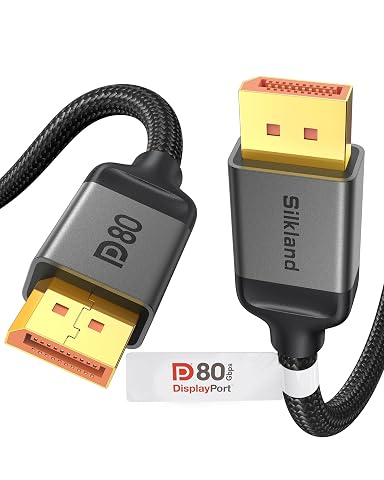
Reliez votre écran gaming à votre PC avec un câble certifié VESA conçu pour les résolutions et fréquences élevées.
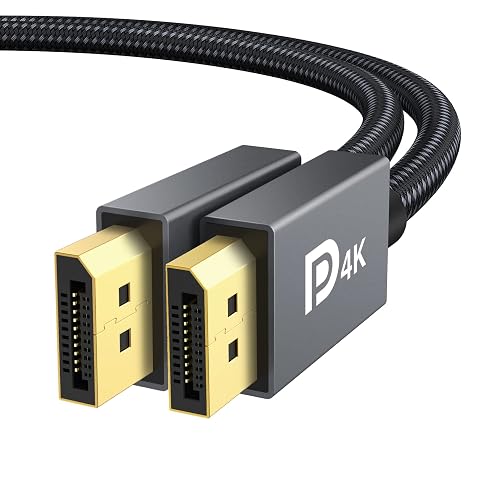
Reliez votre PC à un écran DisplayPort pour profiter de la 4K à 60 Hz ou du 1440p jusqu’à 165 Hz.
Transportez l’écran dans une position stable et, si possible, verticale, dans le sens prévu par son emballage. Maintenez le carton pour qu’il ne bascule pas et ne glisse pas pendant le trajet. Ne le posez pas sous des cartons, des meubles ou des bagages. Un carton étiqueté « fragile » peut aider les personnes qui chargent le véhicule, mais cette mention ne remplace pas un calage efficace ni une place protégée.
Dans un véhicule, bloquez le carton contre une surface stable avec des éléments de calage qui ne compriment pas l’écran. Évitez de le laisser libre dans le coffre ou sur un siège où il pourrait basculer au freinage. Ne placez pas d’objets sur le dessus et ne coincez pas le carton entre des charges qui pourraient se déplacer. Pour un grand écran encombrant, demandez de l’aide afin de le porter et de le placer sans le tordre ni heurter un encadrement.
Un trajet ne doit pas exposer l’écran à des chocs répétés, à l’humidité ou à des variations de température évitables. Ne le laissez pas inutilement dans un véhicule très chaud ou très froid. Si l’écran arrive d’un environnement froid ou humide, laissez‑le revenir à température ambiante et assurez-vous qu’il est sec avant de le brancher. En cas de condensation visible ou de doute, attendez et demandez conseil au fabricant plutôt que de mettre l’appareil sous tension.
Si vous confiez l’écran à un déménageur, indiquez clairement le sens de transport et demandez où le carton sera placé. Gardez les accessoires essentiels, comme les câbles, dans une boîte identifiée séparément, mais associez cette boîte à l’écran sur votre inventaire. Une photo du carton fermé et de son étiquette peut également faciliter le repérage à l’arrivée.
À l’arrivée, posez le carton sur une surface dégagée avant de l’ouvrir. Retirez les protections sans tirer sur le cadre et vérifiez l’écran, le pied et les accessoires avant de jeter les cales. Si vous constatez un dommage, photographiez‑le avant de manipuler davantage l’appareil et gardez l’emballage, surtout si un transporteur est intervenu.
Remontez le pied selon la notice, avec les vis prévues pour ce modèle. Ne remplacez pas une vis manquante par une vis d’apparence similaire : sa longueur ou son filetage peut ne pas convenir. Rebranchez les câbles en vous aidant de la photo prise avant le départ, puis vérifiez que les fiches sont correctement insérées et qu’aucun câble ne tire sur un connecteur.
Avant la mise sous tension, inspectez le câble d’alimentation et les prises, puis dégagez l’espace autour de l’écran. Allumez d’abord l’écran et l’ordinateur selon les recommandations de leurs fabricants. Vérifiez l’affichage et les accessoires un par un. Si l’image présente un problème inhabituel, contrôlez les branchements et le câble vidéo avant de modifier les réglages. Pour nettoyer une trace après le transport, suivez les gestes adaptés à la surface de votre modèle et évitez de pulvériser un produit directement sur la dalle.
Enfin, conservez ensemble la photo de branchement, la liste des accessoires et les sachets de vis jusqu’à ce que le poste fonctionne normalement. Ce petit rangement vous évitera de jeter par erreur une pièce ou une cale utile. Une fois l’installation vérifiée, vous pourrez ranger les protections et garder le carton si vous disposez d’un espace sec pour le stocker.
Non, cela dépend de la conception de l’écran et des instructions du fabricant. Si le pied se démonte facilement, le séparer limite l’encombrement et les risques de levier. Ne forcez jamais un mécanisme qui résiste.
Mieux vaut éviter tout contact direct avec la dalle, car les reliefs peuvent exercer une pression localisée si le paquet est comprimé. Placez d’abord une housse propre et douce, puis utilisez le papier bulle autour de cette protection ou pour les pièces rigides.
Placez‑le de préférence dans la position prévue par son emballage d’origine, généralement à la verticale, et immobilisez le carton pour qu’il ne bascule pas. Ne posez pas de charge dessus et ne laissez pas l’écran libre de glisser dans le véhicule.
Photographiez les branchements avant de tout déconnecter, puis étiquetez chaque câble selon son usage. Enroulez‑les en larges boucles et rangez‑les dans une pochette dédiée, avec une liste des accessoires associés à l’écran.
Laissez l’écran revenir à température ambiante et vérifiez qu’il est sec avant de le brancher, surtout si de la condensation est possible. En cas d’humidité visible ou de doute, ne le mettez pas sous tension et demandez conseil au fabricant.
Les prix indiqués sont ceux constatés à la date mentionnée ; seul le prix affiché lors de la commande fait foi.
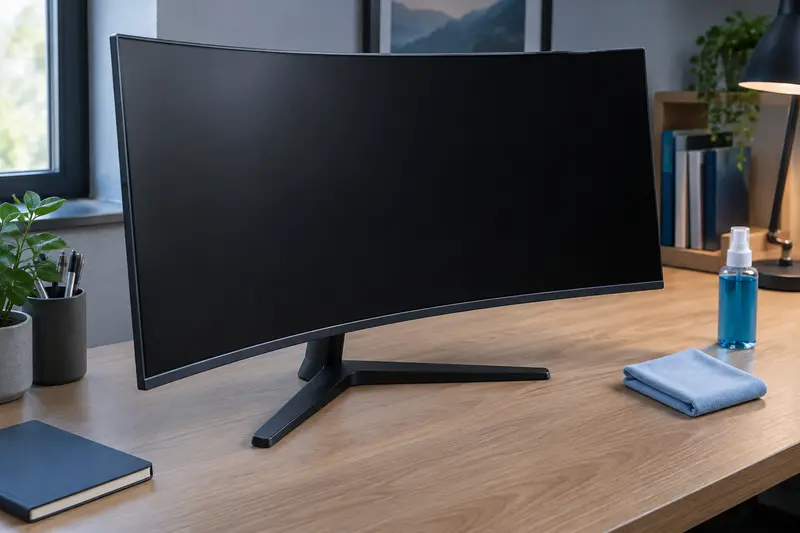
Un écran incurvé se nettoie avec douceur : le bon chiffon, peu de liquide et aucune pression inutile. Voici comment choisir vos accessoires…
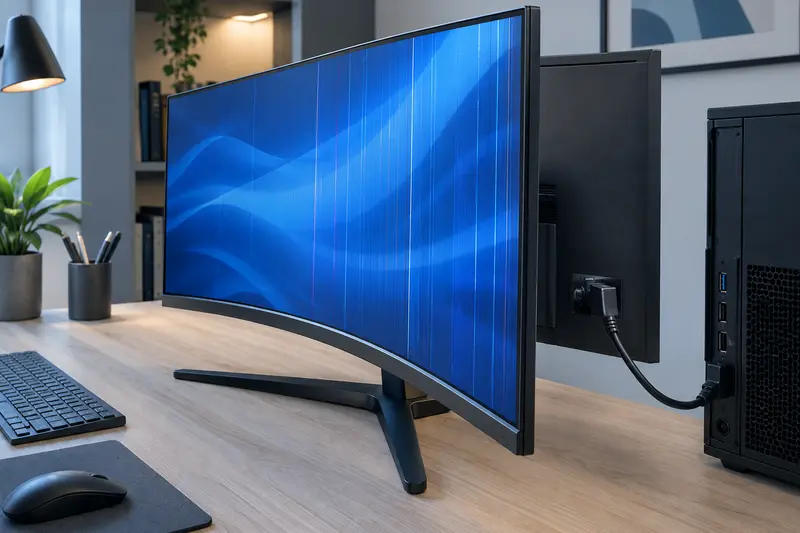
Une image qui clignote ne signifie pas forcément que le câble vidéo est défectueux. En procédant par étapes, vous pouvez distinguer un faux contact…
Un écran incurvé ne déforme pas nécessairement l’image : la courbure, votre angle de vision et vos habitudes visuelles peuvent donner cette…
Dans une pièce commune, un écran incurvé doit convenir aux personnes qui s’y installent, mais aussi à leurs usages successifs et à la place…