Description
Une liaison directe entre USB‑C et DisplayPort
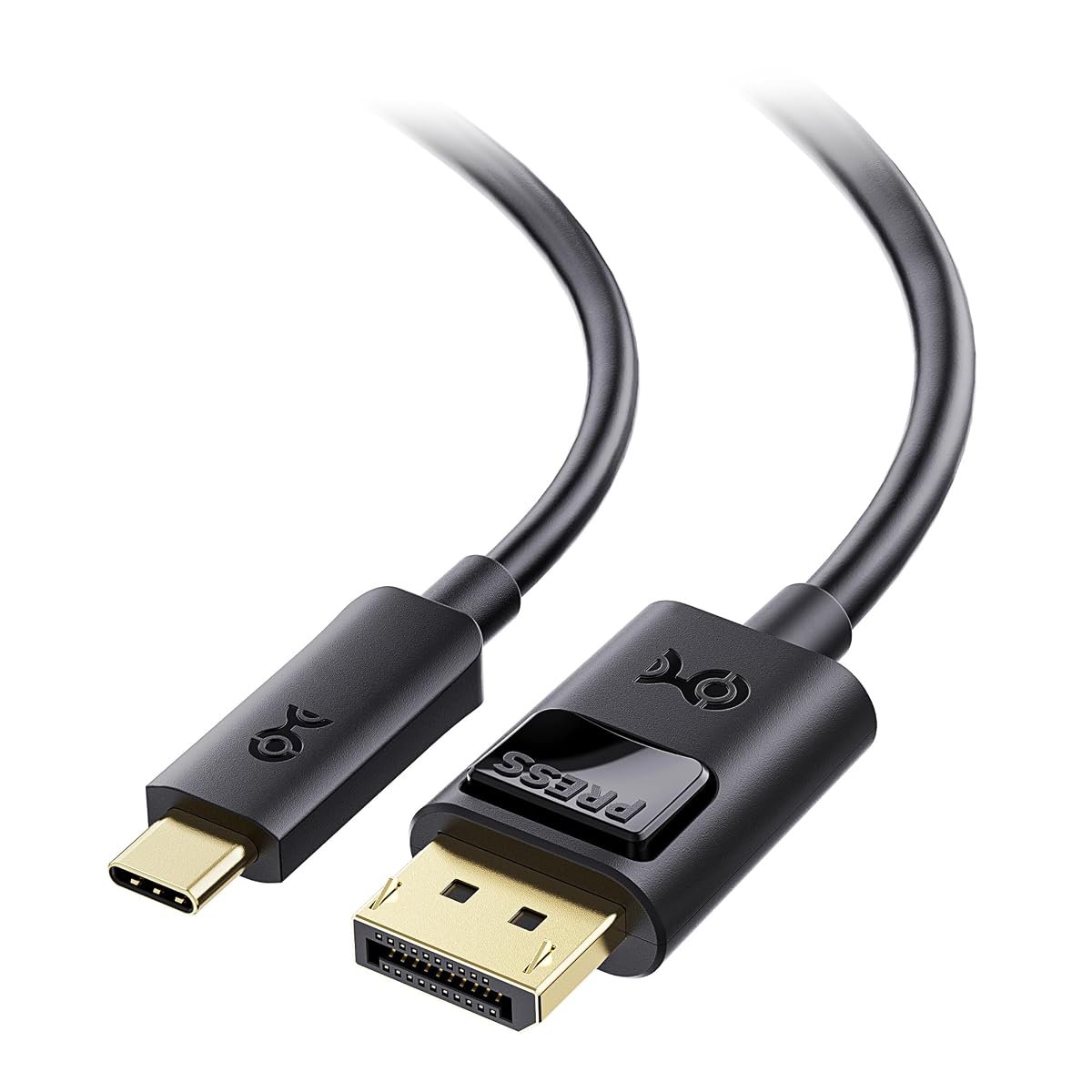
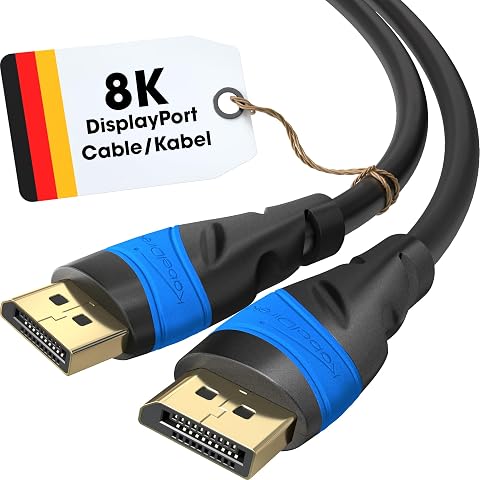
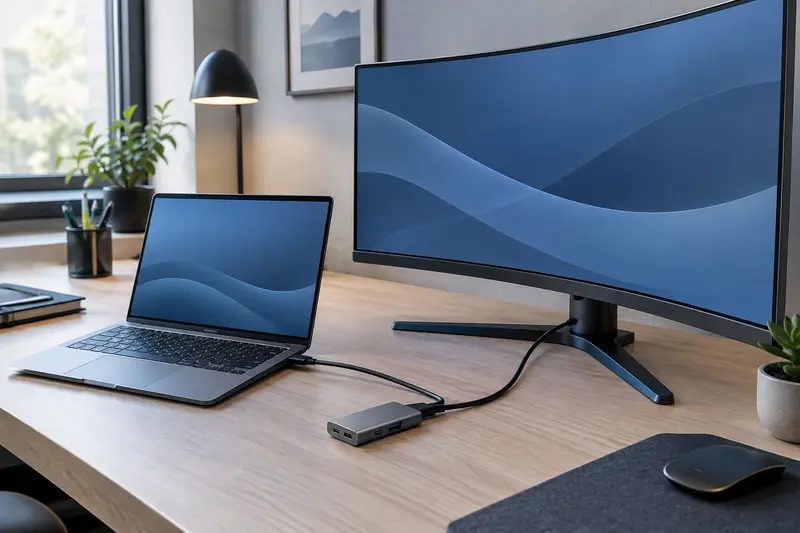
Le câble Cable Matters USB‑C vers DisplayPort 1.4 permet de connecter un ordinateur doté d’une sortie vidéo USB‑C à un moniteur DisplayPort. Il peut aussi convenir à une source Thunderbolt compatible avec la sortie vidéo DisplayPort. Sa longueur de 1,8 m offre une marge pratique pour relier un ordinateur placé sur un bureau à un écran sans devoir le coller au moniteur.
Le sens de connexion est important : le câble transmet le signal de l’USB‑C vers DisplayPort. Il ne permet pas de relier une sortie DisplayPort à un écran USB‑C. Il ne convient pas non plus aux écrans USB‑C, aux connexions HDMI ou Mini DisplayPort, ni aux équipements Thunderbolt 1 ou 2.
Des résolutions élevées, sous conditions
Le câble prend en charge des résolutions allant jusqu’à 8K à 60 Hz ou 4K à 240 Hz. Ces modes peuvent répondre à des usages exigeants, comme le jeu à fréquence élevée, le travail graphique ou l’affichage de contenus vidéo détaillés. Le débit annoncé est de 32,4 Gbit/s.
Pour atteindre ces limites, la sortie USB‑C de l’ordinateur doit prendre en charge DisplayPort 1.4 HBR3 avec DSC. Le résultat dépend également de la carte graphique, du système d’exploitation, des réglages vidéo et des capacités de l’écran. Vérifiez donc les spécifications des deux appareils avant de compter sur une résolution ou une fréquence précise. Un écran et un ordinateur compatibles restent nécessaires : le câble, à lui seul, ne crée pas ces performances.
Vérifier la compatibilité de la source et de l’écran
La source doit transmettre la vidéo par USB‑C, notamment grâce au mode DisplayPort Alt Mode, ou par une connexion Thunderbolt compatible. Cette condition concerne les ordinateurs portables et les autres appareils USB‑C : la présence d’un connecteur USB‑C ne garantit pas toujours une sortie vidéo. Parmi les exemples d’ordinateurs compatibles figurent certains MacBook Pro, Dell XPS et HP EliteBook, sous réserve des capacités de leur port.
Le câble est conçu pour rejoindre un écran doté d’une entrée DisplayPort. Il peut être utilisé avec différents moniteurs DisplayPort 1.4 UHD ou gaming, y compris certains modèles Dell UltraSharp, LG, ASUS ROG Swift et Samsung Odyssey. La compatibilité dépend toutefois des ports et des fonctions réellement pris en charge par chaque appareil. Il n’est pas destiné aux moniteurs USB‑C portables.
Fonctions utiles pour un bureau équipé
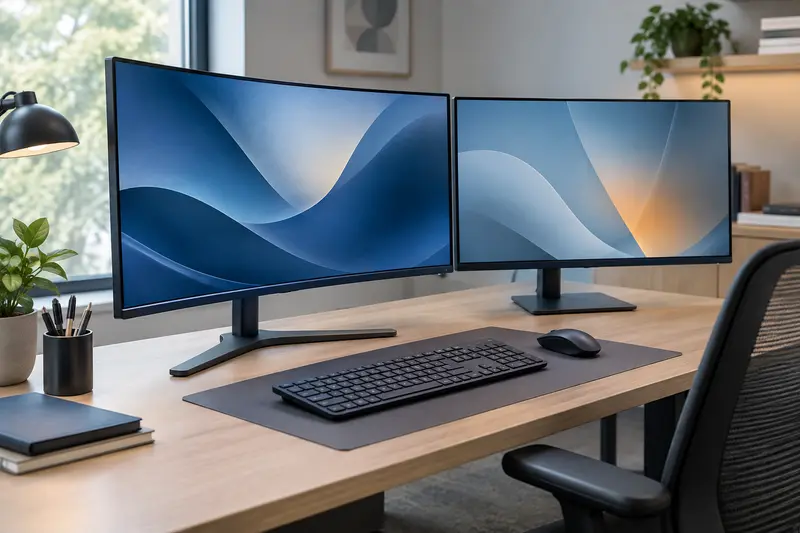
La prise en charge du MST (Multi-Stream Transport) permet le chaînage de plusieurs écrans lorsque l’ordinateur, le système et les moniteurs le permettent. Cette fonction peut simplifier certaines installations de bureau, mais elle ne garantit pas à elle seule le nombre d’écrans utilisables ni leur résolution. Ces possibilités dépendent de l’hôte et de sa gestion du MST.
Le câble transporte également l’audio par DisplayPort, jusqu’au 7.1 si les appareils connectés sont compatibles. Vous pouvez ainsi faire passer l’image et le son vers un équipement adapté par la même liaison vidéo, sans ajouter de câble audio séparé dans une configuration compatible.
Connecteurs verrouillables et limites à connaître
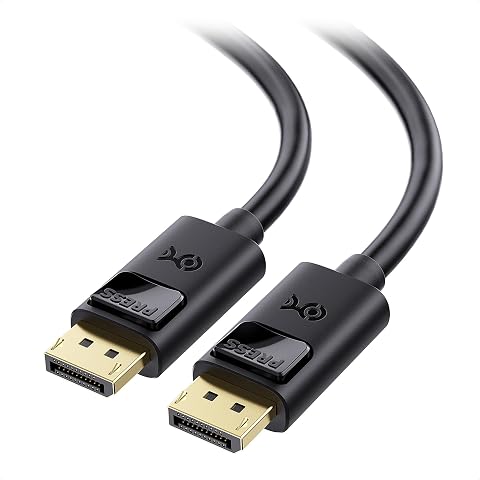
Le connecteur USB‑C compact facilite le branchement sur une source compatible. Côté écran, le connecteur DisplayPort est doté d’un verrouillage qui aide à maintenir la connexion en place. Pour le débrancher, appuyez d’abord sur son bouton de déverrouillage, puis retirez‑le sans tirer sur le câble.
- Connexion dans un seul sens : USB‑C vers DisplayPort.
- Source requise : sortie vidéo USB‑C compatible, notamment DP Alt Mode ou Thunderbolt pris en charge.
- Écran requis : entrée DisplayPort, et capacités adaptées à la résolution et à la fréquence visées.
- Pour le 8K à 60 Hz et le 4K à 240 Hz, la prise en charge de HBR3 et DSC par la source est nécessaire.
Avant l’achat, vérifiez les ports de l’ordinateur et de l’écran ainsi que les modes vidéo qu’ils acceptent. Ce contrôle évite notamment de confondre un port USB‑C de données avec une sortie USB‑C capable de transmettre l’image.
Mode d’emploi conseillé
Avant de brancher le câble, vérifiez que l’ordinateur transmet bien la vidéo par son port USB‑C, par DP Alt Mode ou par une connexion Thunderbolt compatible. Reliez l’extrémité USB‑C à l’ordinateur et le connecteur DisplayPort à l’entrée correspondante de l’écran. Ce câble fonctionne dans ce sens uniquement.
- Éteignez ou mettez en veille les appareils si leurs consignes le recommandent, puis raccordez les deux extrémités sans forcer.
- Sélectionnez l’entrée DisplayPort sur l’écran et réglez la définition et la fréquence souhaitées dans le système.
- Pour les modes 8K à 60 Hz ou 4K à 240 Hz, vérifiez que la source prend en charge DisplayPort 1.4 HBR3 et DSC, ainsi que l’écran et les réglages utilisés.
Pour retirer le câble côté écran, appuyez sur le bouton de déverrouillage du connecteur DisplayPort avant de le tirer doucement. Ne tirez pas sur le câble lui‑même et ne forcez pas un connecteur qui résiste. N’essayez pas de l’utiliser dans le sens DisplayPort vers USB‑C.
Entretien
Pour préserver le câble, débranchez‑le en saisissant les connecteurs plutôt qu’en tirant sur la gaine. Côté DisplayPort, appuyez sur le bouton de déverrouillage avant le retrait. Évitez de plier le câble à angle vif, de le coincer sous un pied de meuble ou de poser un objet lourd dessus, car cela peut gêner la transmission et abîmer la gaine.
Pour le rangement, enroulez‑le en boucles larges, sans serrer ni torsader les extrémités. Gardez les connecteurs propres et à l’abri de l’humidité. Avant de le réutiliser, inspectez visuellement la gaine et les fiches ; si un connecteur est endommagé, ne le forcez pas dans un port.
Pour qui ?
Ce câble s’adresse aux personnes qui souhaitent relier un ordinateur USB‑C compatible à un écran doté d’une entrée DisplayPort : joueurs, créateurs ou utilisateurs d’un poste de travail. Il peut aussi convenir à une configuration avec plusieurs moniteurs lorsque l’hôte et le système prennent en charge le MST.
Il est particulièrement adapté si vous recherchez une liaison vidéo haute définition ou à fréquence élevée et que vos appareils gèrent les modes visés. Vérifiez bien le sens de sortie et les capacités des ports avant de choisir : ce modèle ne relie pas un écran USB‑C ni une source DisplayPort à une entrée USB‑C.